
Manual de FM Terminals
Esta es la misma Ayuda que acompaña al programa, versión 3.6.1, para leer en el navegador.
En resumen: este manual explica cómo instalar FM Terminals, organizar las conexiones por cliente y entorno, guardar las credenciales en el almacén cifrado, abrir sesiones RDP, SSH, SFTP, VNC, Serial y web en pestañas, usar el cliente SQL Server y el cliente de PostgreSQL, MySQL, Oracle y Cloudflare D1, compartir el archivo de datos con un equipo en SQL Server o Cloudflare D1, y comprar o renovar la licencia. Cada capítulo y cada sección tienen su propio enlace en el contenido. ¿Comparando herramientas? Mira FM Terminals vs. mRemoteNG, RDCMan, MobaXterm y otros.
Las capturas de pantalla muestran el programa en inglés; el programa también está en español.
Qué es FM Terminals
FM Terminals es un gestor de conexiones remotas para Windows, pensado para quienes administran servidores de varios clientes todos los días. Reúne en una sola ventana, en pestañas, el escritorio remoto (RDP), terminales SSH, Telnet y Serial, transferencia de archivos (SFTP, FTP y FTPS), VNC, consolas Web y un cliente SQL Server completo, parecido a SQL Server Management Studio.
Las conexiones se organizan por cliente y por entorno (Producción, QA, Preproducción y Desarrollo), las contraseñas se guardan en un almacén cifrado y todo un equipo puede trabajar con las mismas conexiones a través del SQL Server de la empresa, con las credenciales de cada persona protegidas de extremo a extremo.
Principales ventajas
- Todo en un solo lugar: RDP, SSH, SFTP, VNC, Serial, Web y SQL Server en pestañas, sin alternar entre varios programas.
- Organización por cliente y entorno, con colores que dejan claro cuándo está en Producción.
- Seguridad: archivo de datos y contraseñas cifrados con AES-256; confirmación antes de conectarse a Producción; transacción segura en SQL; bloqueo cuando se aleja.
- Trabajo en equipo: conexiones compartidas y credenciales por persona o por grupo, que ni siquiera el administrador de la base de datos puede leer.
- Microsoft Store: instalación y actualizaciones automáticas a través de la Store.
- 13 idiomas, tema claro y oscuro, y una interfaz pensada también para portátiles de 14".
Primeros pasos
Instalar
- Instale FM Terminals desde Microsoft Store (busque "FM Terminals" o abra apps.microsoft.com/detail/9NHM1VJXHQTB).
- Ábralo desde el menú Inicio. Las actualizaciones llegan solas a través de la Store.
- La primera vez, el asistente pregunta dónde usará las conexiones: solo en este equipo (sin contraseña que recordar), en varios equipos (el archivo va a una carpeta de OneDrive, Google Drive o Dropbox, con una contraseña que se escribe una vez en cada equipo) o en equipo (abre la conexión con SQL Server). También puede abrir un archivo de datos que ya tenga.
El archivo de datos
La primera vez, la pantalla de bienvenida pregunta dónde usará sus conexiones: Solo yo, en este equipo, Yo, en varios equipos (en una carpeta de OneDrive, Google Drive o Dropbox) o Un equipo (con el servidor del equipo en SQL Server o Cloudflare D1). Debajo, Ya tengo un archivo de datos… abre un archivo existente y Tengo un token de conexión… abre la ventana para pegar el código que le envió un administrador.
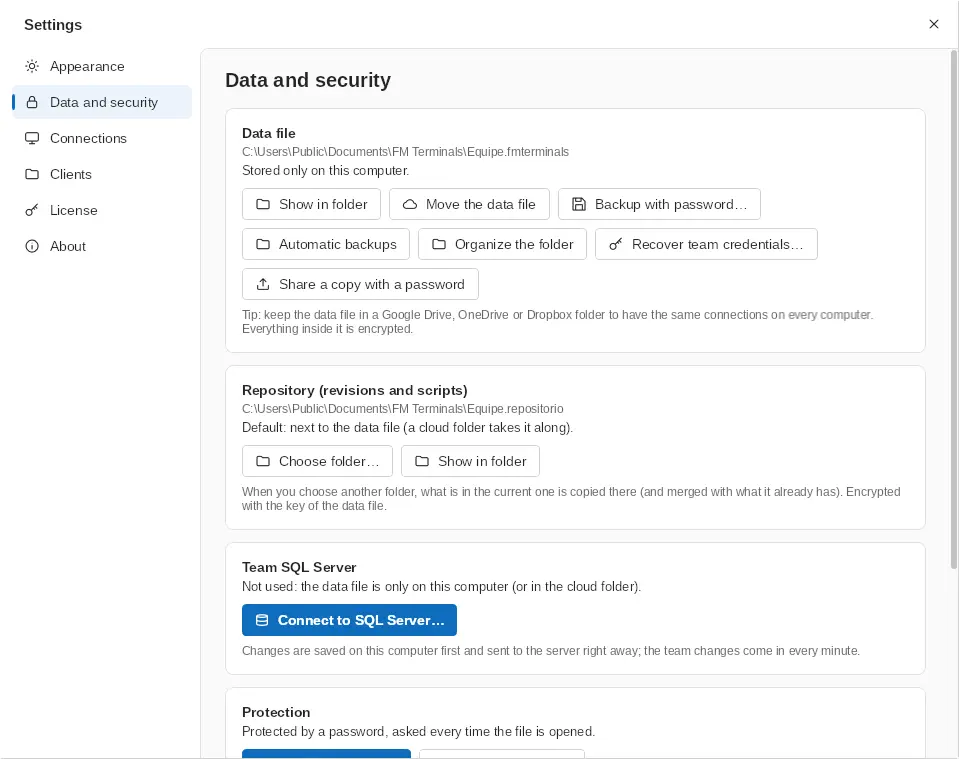
Todas las conexiones, clientes y credenciales se guardan en un único archivo .fmterminals cifrado. Puede protegerse con su cuenta de Windows (se abre sin pedir contraseña en este equipo), con una contraseña o con ambas. El archivo se guarda automáticamente con cada cambio.
- La carpeta del archivo se mantiene ordenada: la versión anterior (.bak) va a la subcarpeta Backup, y las copias con contraseña y las compartidas van a las carpetas Backup y Shared. Organizar la carpeta (Configuración › Datos y seguridad) mueve lo que haya quedado suelto.
- El repositorio (revisiones y scripts) está junto al archivo, cifrado con su clave; en un archivo del equipo, está en SQL Server.
Traer las conexiones que ya tiene
Con Importar, FM Terminals trae conexiones y contraseñas de Terminals 4, Remote Desktop Connection Manager (RDCMan), mRemoteNG, archivos .rdp y hojas de cálculo CSV, y las sesiones de MobaXterm (.mxtsessions o MobaXterm.ini, con las carpetas; MobaXterm no exporta las contraseñas, que se piden en la primera conexión). Antes de guardar, revisa lo que se va a importar y elige el cliente, las carpetas y el entorno de destino. Otro archivo de FM Terminals (un archivo de datos o una copia .bak) suma clientes, carpetas, conexiones y contraseñas a lo que ya tiene: nada se reemplaza y las conexiones iguales se omiten. Archivo › Abrir, en cambio, cambia el archivo abierto por el otro.
Abrir archivos .sql y .rdp
En la versión de Microsoft Store, FM Terminals aparece en Abrir con para los archivos .sql, .rdp y .fmterminals (la primera vez, Windows pregunta qué aplicación debe abrirlos). Un script .sql se abre en FM Terminals SQL, en una nueva consulta de la pestaña SQL ya conectada o en el SQL Server que usted elija; no se ejecuta nada hasta que pulse F5, y Guardar lo graba en el mismo archivo. Un archivo .rdp abre la conexión guardada para el mismo equipo, si existe; si no, elija Solo conectar o Guardar y conectar (se abre el editor de conexión para elegir el cliente y el entorno). Si FM Terminals ya está abierto, el archivo se abre en una nueva pestaña de esa ventana. En la cuadrícula de resultados, Ctrl+A selecciona todas las filas a la vez, incluso con decenas de miles, y Ctrl+C las copia, listas para pegar en Excel.
La pantalla Inicio
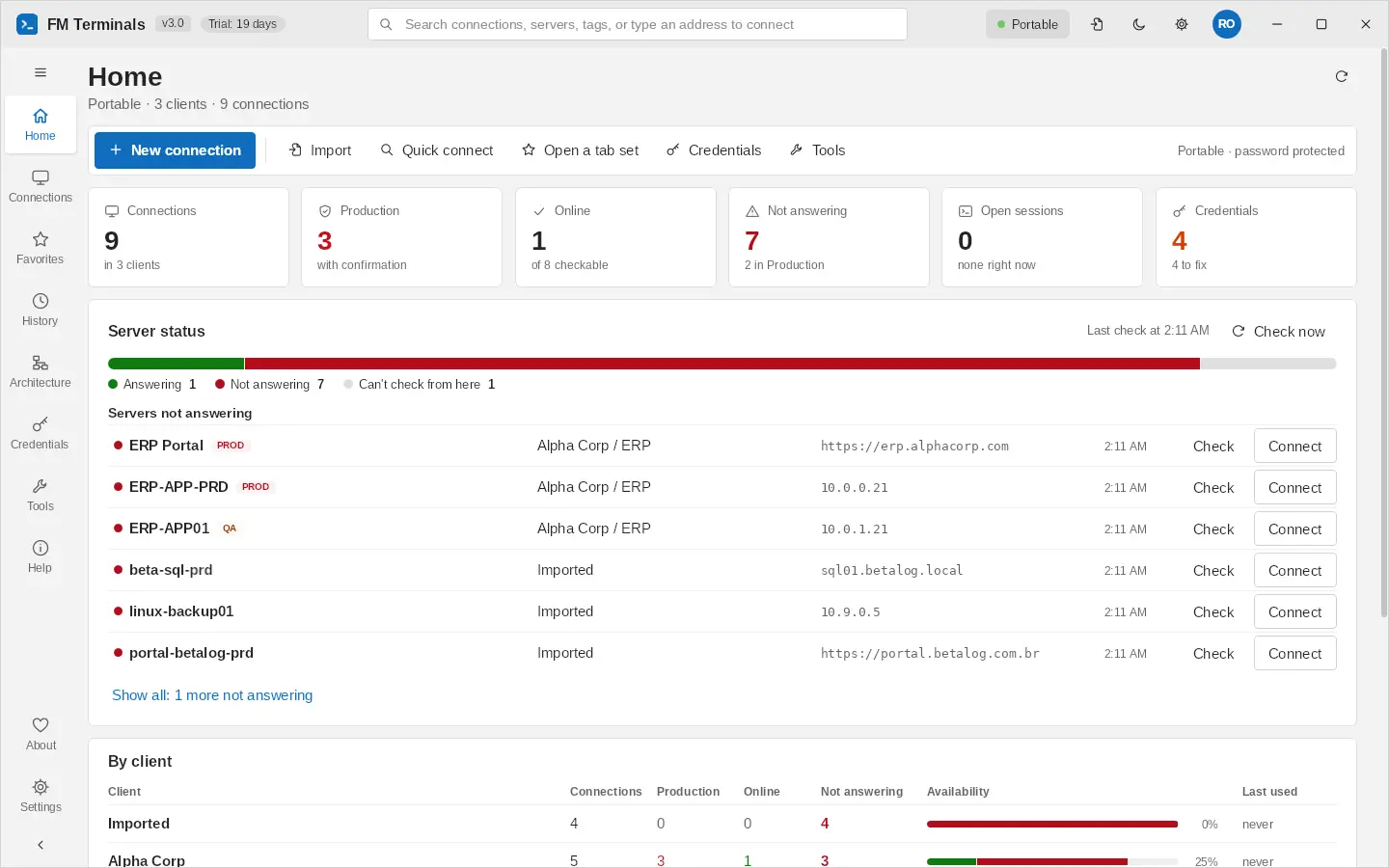
FM Terminals se abre en la pantalla Inicio, pensada para ver el entorno de un vistazo, como un panel de gestión. Las tarjetas muestran las conexiones, los servidores de Producción, cuántos están En línea y cuántos están Sin respuesta (y cuántos de ellos son de Producción), las sesiones abiertas y las credenciales con algo por corregir (una contraseña débil, repetida o antigua). Haga clic en una tarjeta para abrir esa lista.
- Estado de los servidores: FM Terminals comprueba el puerto de cada servidor al abrir la pantalla Inicio y cada 3 minutos mientras está visible (8 a la vez, como máximo 1,5 segundos cada uno). La barra muestra cuántos responden, cuántos no y cuántos no se pueden comprobar desde aquí (detrás de un jump host, mediante un alias de tnsnames.ora o sin dirección). Comprobar ahora vuelve a comprobarlos todos.
- Servidores sin respuesta: la lista empieza por los de Producción, con el cliente, la dirección y la hora de la comprobación; Comprobar vuelve a probar solo ese servidor y Conectar abre la sesión. Ver todos muestra la lista completa.
- Vista por cliente: para cada cliente, el número de conexiones, cuántas son de Producción, cuántas responden, cuántas no, la disponibilidad (las que responden entre las comprobadas) y cuándo se usó por última vez. Los clientes con servidores sin respuesta aparecen primero; haga clic en una fila para abrir las conexiones de ese cliente.
- Conexiones por entorno muestra, bajo cada entorno, cuántos servidores están en línea y cuántos sin respuesta; Conexiones por tipo y las recientes, cada una con un botón Conectar, siguen debajo.
La barra de acciones tiene Nueva conexión, Importar, Conexión rápida, los conjuntos de pestañas, las credenciales y las herramientas. La comprobación es solo del puerto (TCP): un servidor que responde aún puede rechazar el inicio de sesión.
Historial
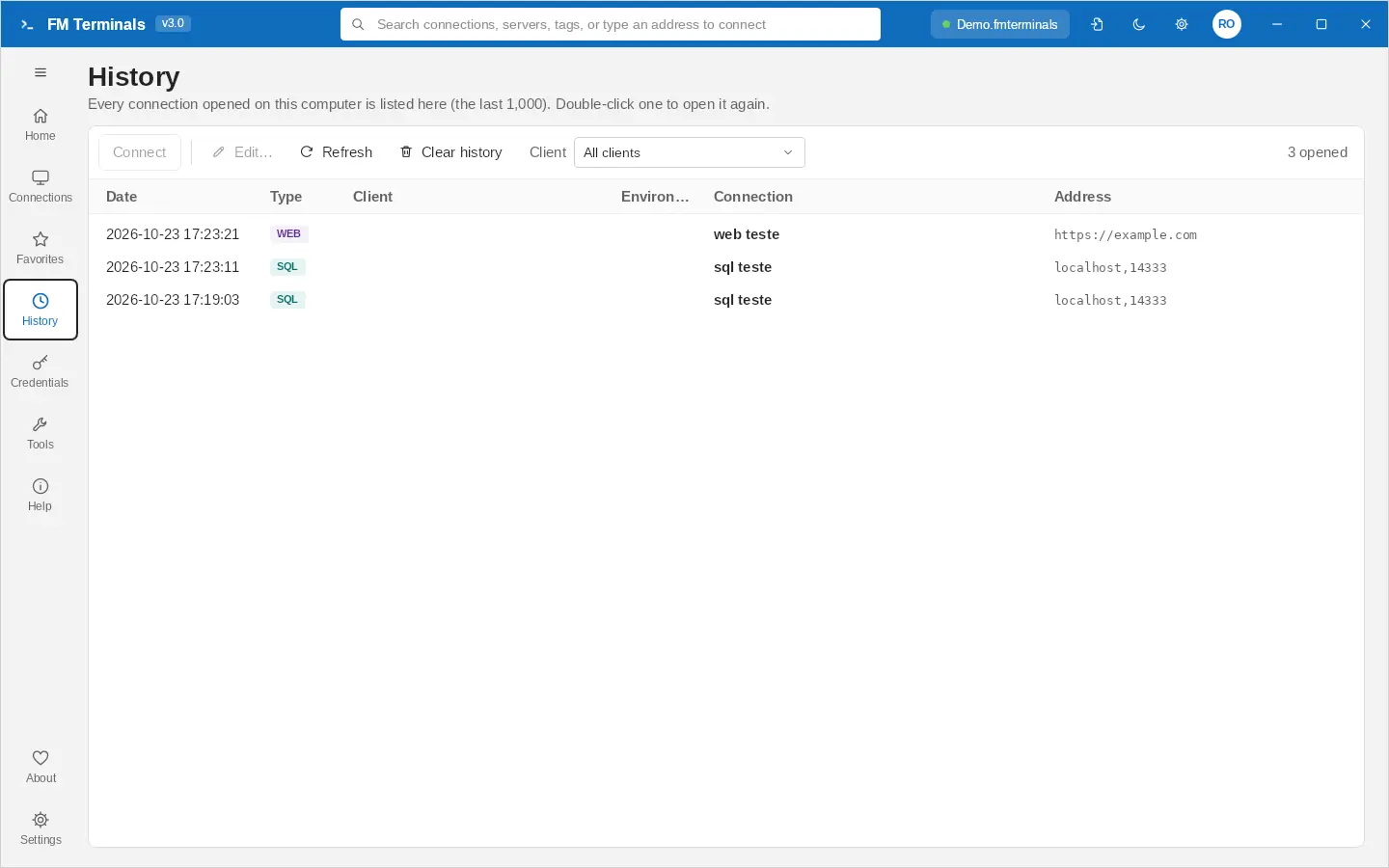
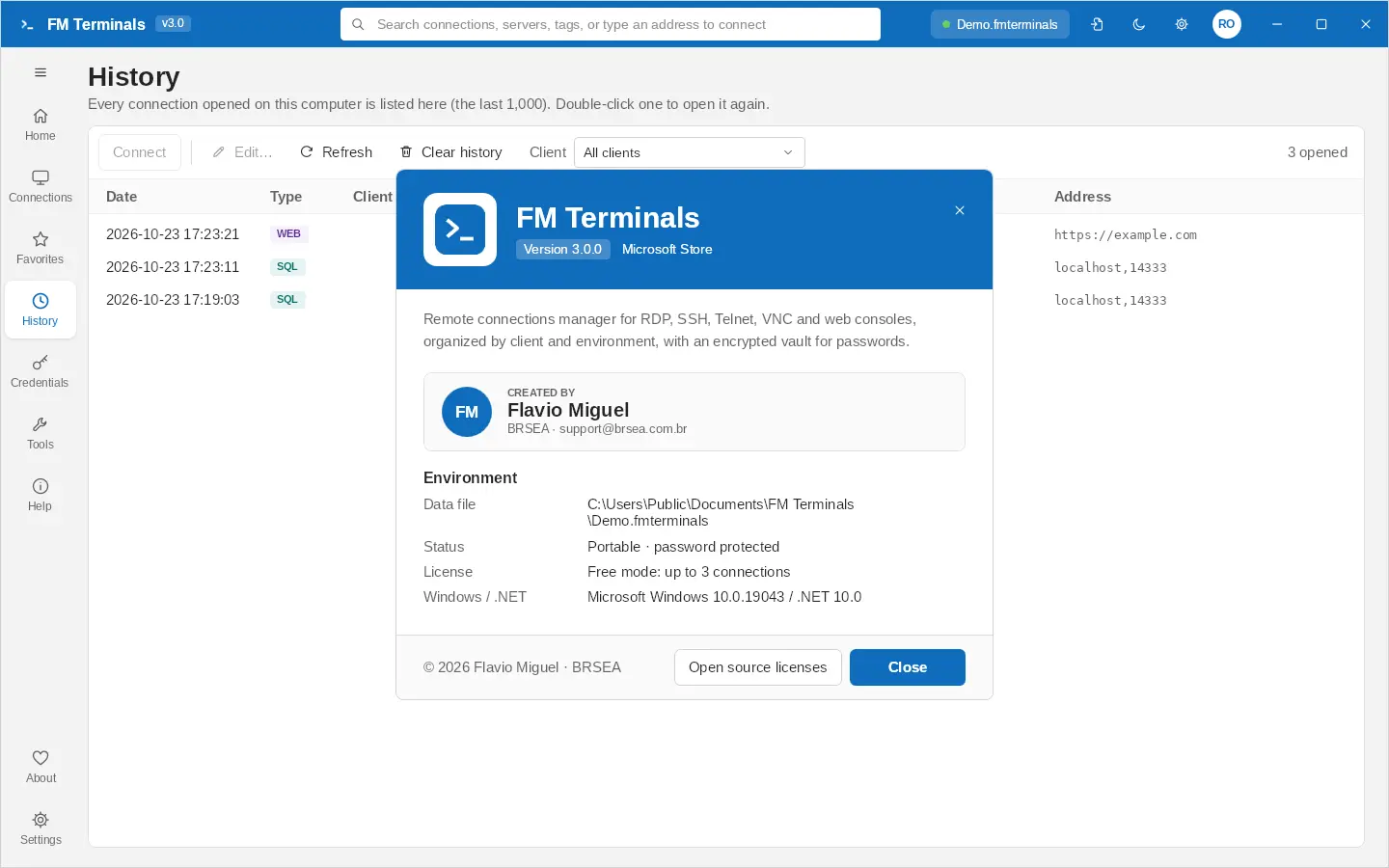
Cada conexión abierta en este equipo queda registrada en Historial (las últimas 1.000), en una tabla con fecha y hora, tipo, cliente, entorno, conexión y dirección. Filtre por Cliente, haga doble clic (o Conectar) para abrirla de nuevo, o use Editar para cambiar la conexión. Una conexión eliminada aparece atenuada. Borrar historial borra solo la lista; las conexiones se mantienen. El historial queda en este equipo, protegido por su cuenta de Windows.
Acerca de
Acerca de, al pie del menú lateral, muestra la versión, quién creó FM Terminals y, en Entorno, el archivo de datos, su estado, la licencia y las versiones de Windows y .NET, útil al pedir soporte. Licencias de código abierto abre los avisos de los componentes usados. La barra superior también muestra la versión y el archivo de datos con un punto verde (amarillo cuando el SQL Server del equipo no responde); haga clic en él para abrir la configuración del archivo.
Clientes, entornos y conexiones
Clientes y entornos
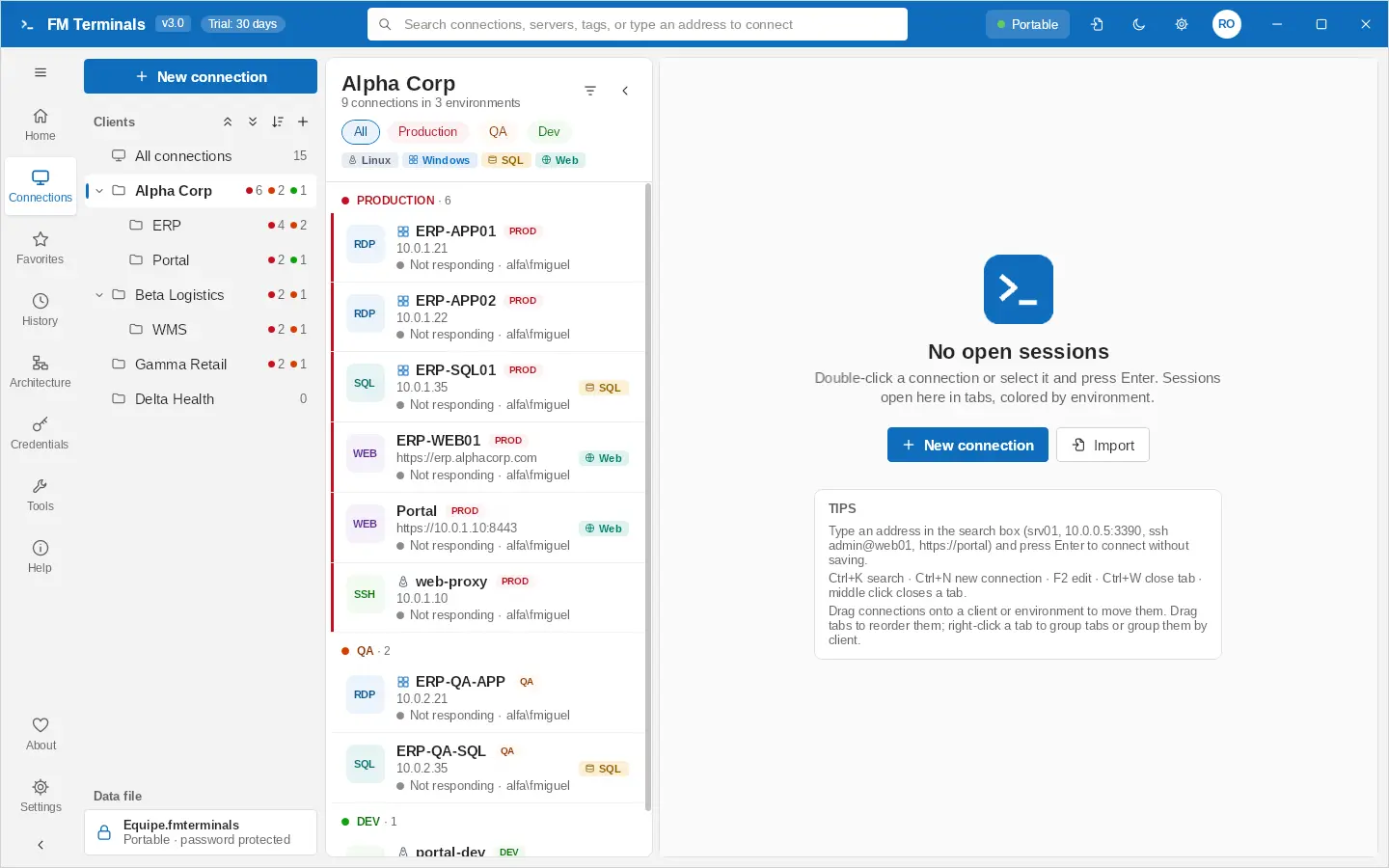
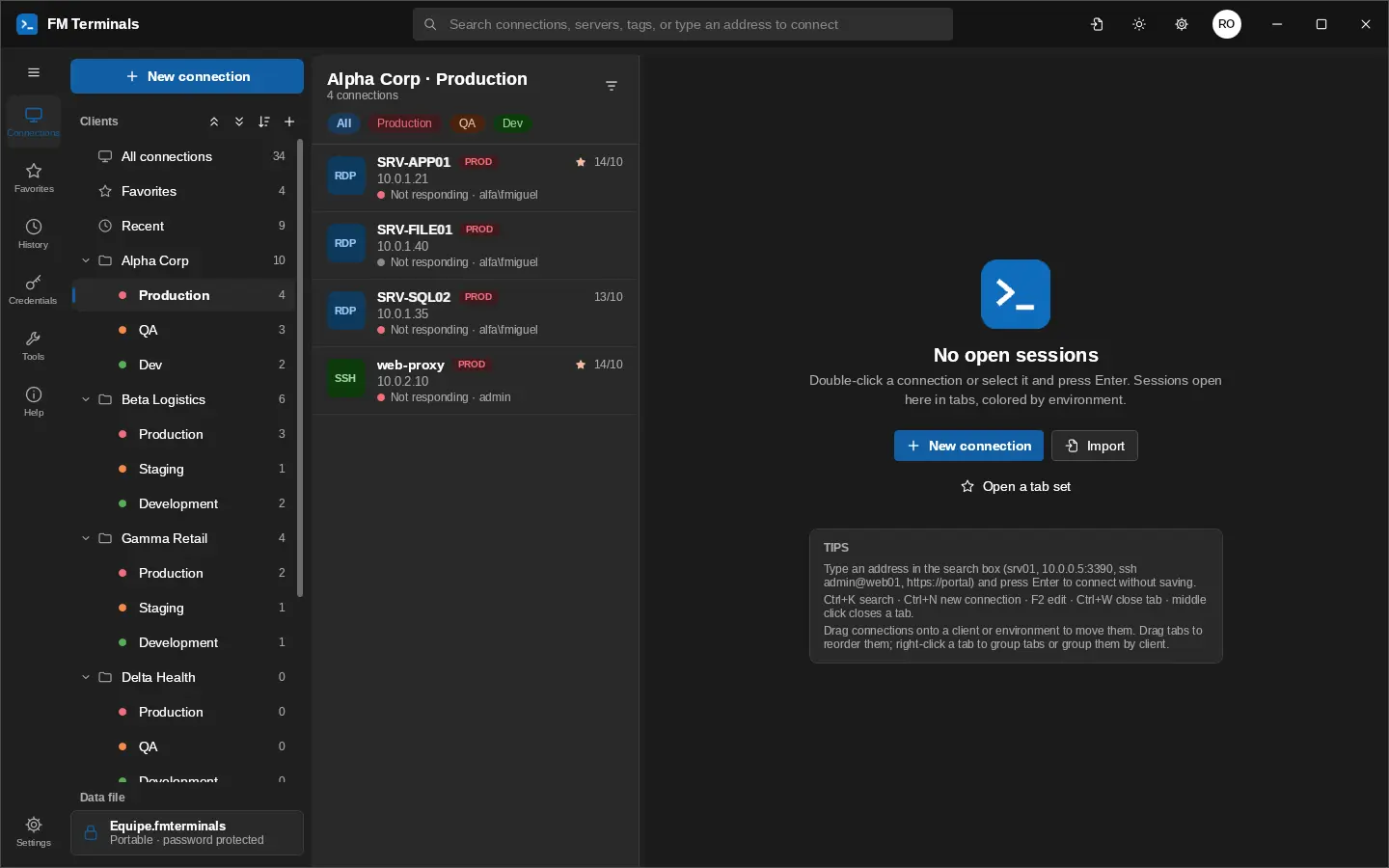
Cada cliente es una fila en el menú lateral, con puntos de color que cuentan sus conexiones en Producción (rojo), QA (naranja) y Desarrollo (verde). El entorno se elige en cada conexión, y la lista agrupa las conexiones por entorno, con Producción primero y una franja roja; los botones de arriba muestran un solo entorno. Arrastre una conexión al grupo de otro entorno para cambiarla. Cada cliente puede tener su propio color y logotipo, y el orden de los clientes se define arrastrándolos.
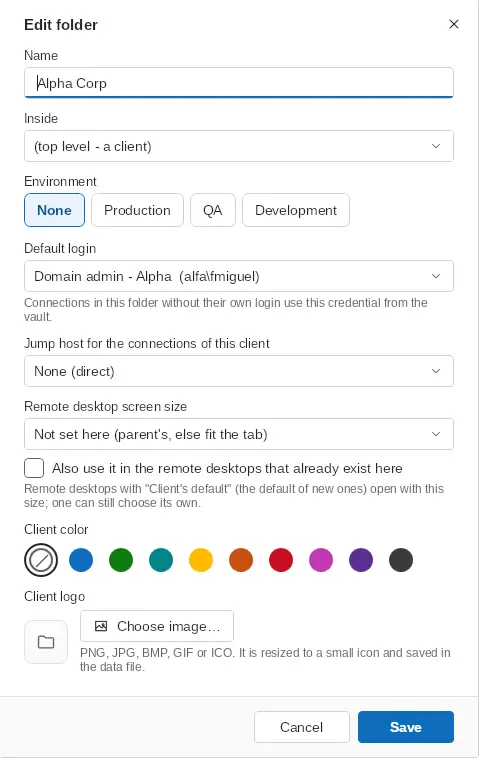
En el cliente (o en una carpeta de entorno) se define lo que se aplica a todas sus conexiones:
- Inicio de sesión predeterminado: la credencial que usan las conexiones sin inicio de sesión propio (vea el capítulo 4). + Nueva credencial… crea una ahí mismo.
- Jump host: la conexión SSH (bastión) por la que pasan las conexiones del cliente.
- Tamaño de pantalla del escritorio remoto: las conexiones con "Predeterminado del cliente" se abren con él; una opción aplica el tamaño también a las conexiones que ya existen.
- Confirmación en Producción: antes de conectarse a un servidor de Producción, el programa pide confirmación (se puede desactivar en Configuración).
- Conectar a todas: abre de una vez todas las conexiones de un cliente o entorno.
El navegador de clientes y conexiones
Los clientes y las conexiones están en un solo navegador con dos niveles: la lista de clientes (con "N conexiones en M clientes") y, al hacer clic en un cliente, sus conexiones, separadas por entorno, con el botón ‹ (Volver a los clientes) arriba. Arrastre una conexión hasta la cabecera o el botón de volver para abrir los clientes y soltarla en otro cliente. Las carpetas de cliente se arrastran para reordenar, y el teclado recorre el árbol (Entrar entra en el cliente). El filtro de entorno muestra la cantidad de cada uno, y las etiquetas son un menú, con las elegidas como chips.
- Ocultar el navegador (flecha arriba o Ctrl+Mayús+B) da el espacio a las sesiones; pase el ratón por el borde izquierdo para echar un vistazo a las conexiones sobre la sesión (también sobre un escritorio remoto) y haga clic en el asa para traerlas de vuelta. El vistazo se cierra al bloquear el programa.
- En el menú lateral, volver a hacer clic en el botón de la página ya abierta (Conexiones, Favoritos, Historial) trae de vuelta el navegador oculto.
- Filas compactas (menú ⋯ del navegador) hace la lista más densa; cada fila muestra el estado, las marcas de etiquetas, dirección · inicio de sesión y, bajo el ratón, conectar, editar y copiar el servidor.
Sistemas y etiquetas
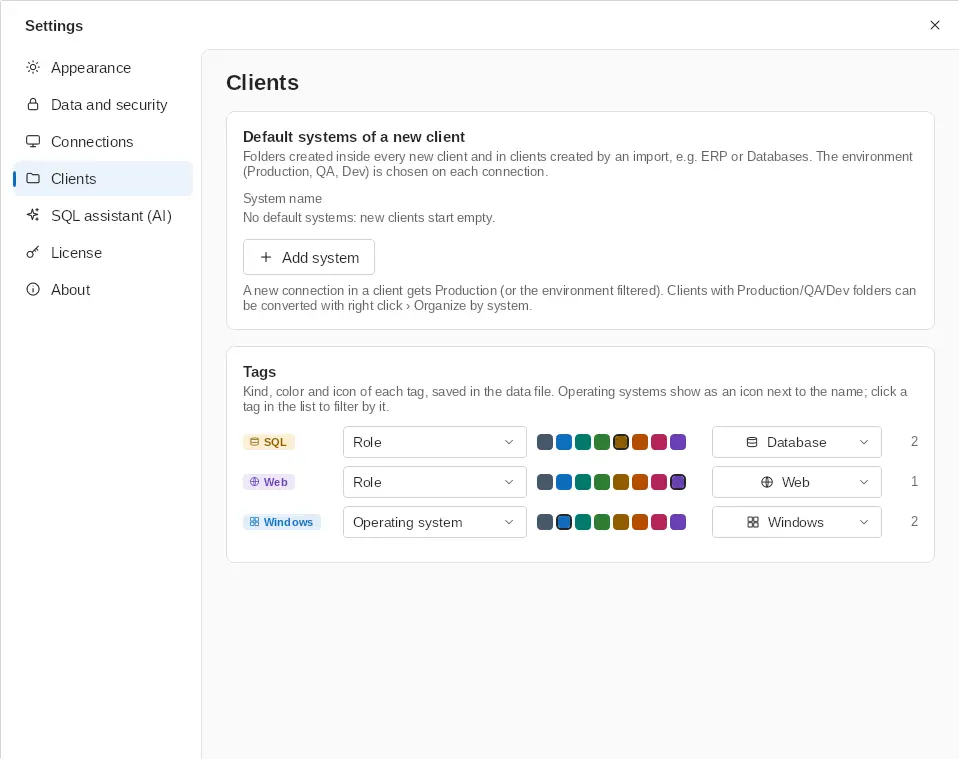
Dentro de un cliente, las carpetas agrupan los servidores por sistema (ERP, Portal, Bases de datos...), cada una con conexiones de todos los entornos. Un cliente todavía dividido en carpetas Producción, QA y Dev se convierte con clic derecho › Organizar por sistema: las carpetas de sistema suben al cliente, las que tienen el mismo nombre se unen en una y cada conexión conserva su entorno, inicio de sesión y jump host. Los sistemas predeterminados de un cliente nuevo se configuran en Configuración › Clientes.
Las etiquetas tienen tipo, color e icono (Configuración › Clientes › Etiquetas): los sistemas operativos (Linux, Windows) se muestran como icono junto al nombre, y base de datos, web y admin reciben un icono y un color sugeridos. Haga clic en una etiqueta de una conexión, o en la barra sobre la lista, para ver solo las conexiones que la tienen.
Organizar con IA
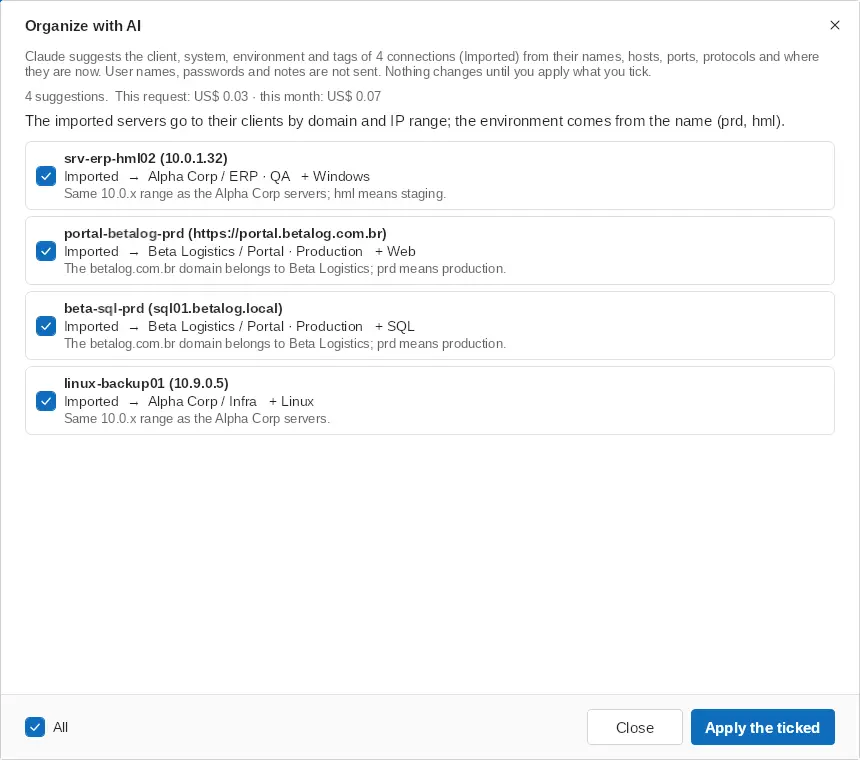
Después de importar (o cuando la lista se ha desordenado), haga clic derecho en un cliente o carpeta › Organizar con IA…, o use el botón ✦ sobre la lista de clientes para todas las conexiones. Claude sugiere el cliente, el sistema, el entorno y las etiquetas de cada conexión a partir de su nombre, host, puerto, protocolo y de dónde está ahora, reutilizando sus clientes, sistemas y etiquetas. Cada cambio aparece como *ahora → sugerido* con el motivo; desmarque lo que esté mal y pulse Aplicar las marcadas. Los nombres de usuario, contraseñas, notas y credenciales nunca se envían, y el inicio de sesión, el jump host y el tamaño de pantalla de cada conexión siguen igual. Usa la clave y el modelo de Configuración › Asistente SQL (IA).
Conexiones
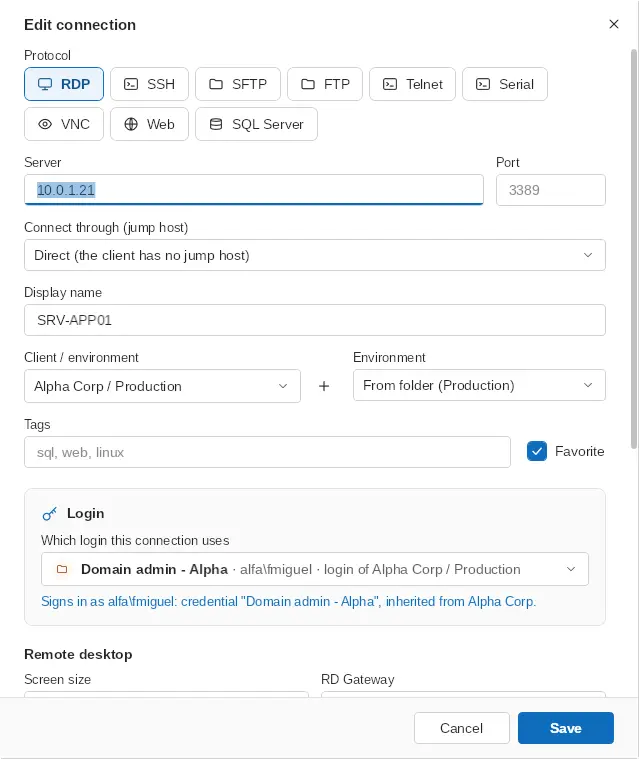
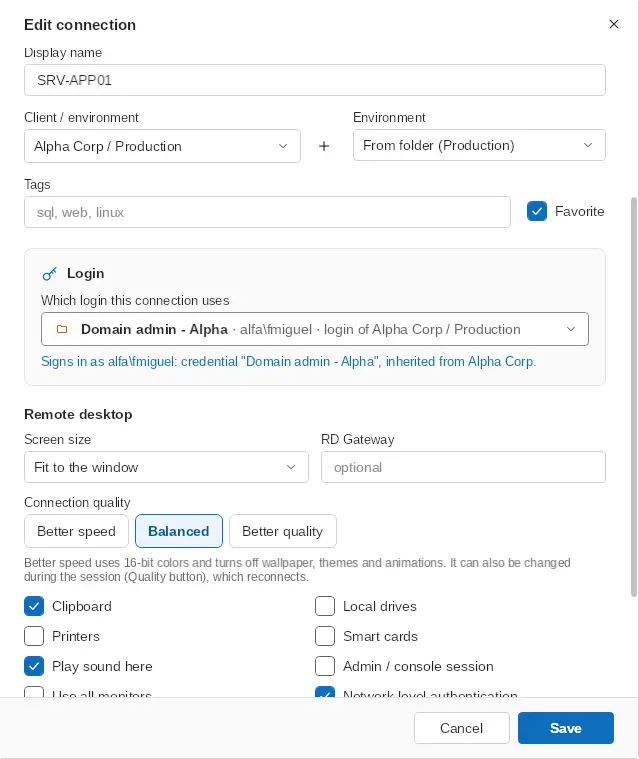
Cada conexión tiene protocolo, servidor, puerto, cliente/entorno, inicio de sesión y opciones propias del protocolo. Las conexiones pueden marcarse como favoritas, tener etiquetas y duplicarse. El editor muestra qué inicio de sesión usará la conexión y de dónde viene, por ejemplo: Inicia sesión como alfa\admin: credencial "Admin Alfa", heredada de Cliente Alfa.
- Conexión rápida: escriba en la búsqueda algo como srv01, 10.0.0.5:3390, ssh admin@web01, COM3 o una dirección web y pulse Enter.
- Búsqueda por nombre, servidor, etiqueta o cliente (Ctrl+K).
- Disponibilidad: la lista indica si el servidor responde; "No responde" aparece en gris en las conexiones que nunca abrió y en rojo en las que ya usó y se cayeron.
- Favoritos e Historial en el menú lateral. Más espacio para las sesiones: el menú lateral puede mostrar solo iconos y la lista se puede ocultar (flecha en la parte superior de la lista o Ctrl+Shift+B).
Varias conexiones a la vez
En la lista de conexiones, mantenga pulsado Ctrl y haga clic para elegir varias conexiones, o Shift para elegir un rango. Una barra muestra cuántas hay seleccionadas, con Conectar (las abre todas tras una confirmación, con un aviso cuando hay Producción entre ellas), Favorito, Borrar etiquetas (quita todas las etiquetas de las conexiones elegidas, tras confirmar) y Eliminar; la × borra la selección. Borrar etiquetas también está en el menú contextual de una conexión, y la tecla Supr elimina todas las conexiones seleccionadas.
Espacio del Equipo y Mi espacio
Con un equipo, el árbol de la izquierda tiene dos partes: Equipo, los clientes y conexiones que ve todo el equipo, y Mi espacio, sus clientes y conexiones privados, que solo usted ve. Haga clic derecho en el título Mi espacio para crear un Nuevo cliente privado o Renombrar mi espacio (por ejemplo "Flavio's place"). Cada título se pliega y se despliega, y sigue así en el siguiente inicio.
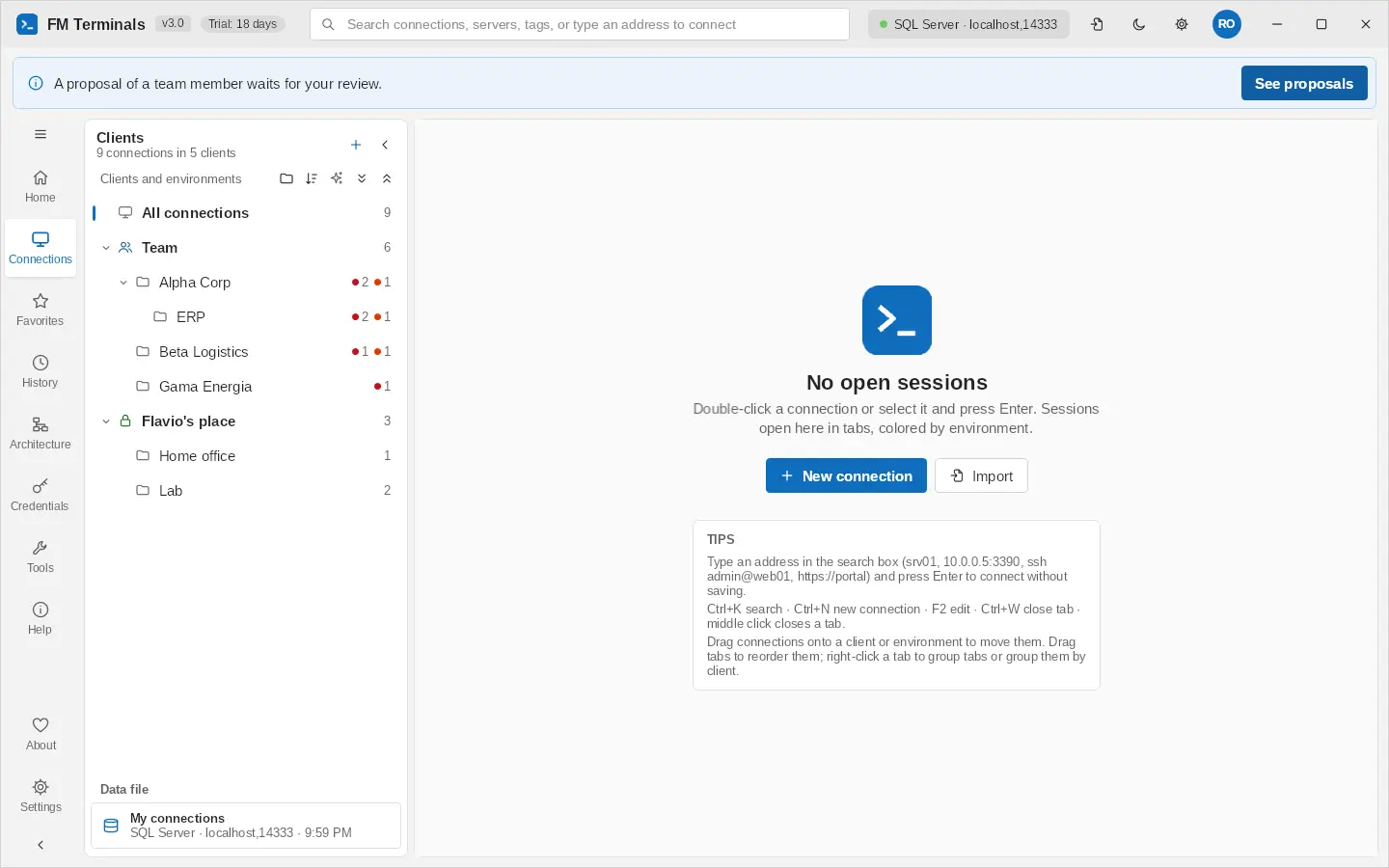
- El lugar de una conexión sigue a su cliente: en el editor de conexión, elegir un cliente del Equipo hace que la conexión sea del equipo; elegir un cliente de su espacio la hace privada. La lista de carpetas muestra primero el espacio ("Equipo › Alpha / Producción", "Flavio's place › Lab").
- Los clientes y conexiones privados nunca van al archivo de datos: se guardan en el almacén del equipo, cifrados solo para usted. Quien no es su dueño no ve ni sus nombres ni sus direcciones.
- Mover o copiar al Equipo: clic derecho en una conexión privada (o varias seleccionadas) › Mover al Equipo la saca de su espacio, o Copiar al Equipo deja la suya como está y crea una copia en el Equipo; luego elija el cliente del equipo que la recibe. En un cliente privado, Mover cliente o Copiar cliente al Equipo llevan sus carpetas y conexiones. Para un miembro la opción es Enviar al Equipo, que siempre copia y se convierte en propuesta.
- Cliente nuevo: con un equipo, el botón de nuevo cliente lo crea en su espacio (privado). Para crearlo directamente en el Equipo, clic derecho en el título Equipo › Nuevo cliente del Equipo.
- Mover a mi espacio: clic derecho en una conexión o un cliente del Equipo › Mover a … lo saca del espacio del Equipo (tras una confirmación) y lo lleva a un cliente de su espacio.
- Historial (n) en el editor de conexión muestra las últimas 10 versiones de una conexión privada y Restaurar esta versión.
- Las conexiones compartidas con grupos en la versión 3.5 se quedan con su dueño, en su espacio privado; para compartirlas, envíelas al Equipo.
- Saber dónde está: un candado verde marca las conexiones privadas en la lista, y el botón de ordenar (⇅) tiene los filtros Solo del equipo y Solo personales.
- Sin servidor del equipo (o sin iniciar sesión en el equipo), todas las conexiones están en el archivo de datos, como antes.
Jump host (túnel SSH)
Una conexión puede pasar por una conexión SSH (bastión) para llegar a servidores que solo él ve: RDP, SQL Server, VNC, SSH, Telnet, SFTP y consolas Web. Elíjalo en Conectar a través de en el editor de la conexión, o en el cliente (se aplica a todas sus conexiones; una conexión puede elegir "Directo"). Usa el inicio de sesión y la verificación de clave de la conexión SSH elegida.
Conexiones Serial (COM)
Para el cable de consola de switches, routers y firewalls (puerto serie o adaptador USB-serie): puerto (los que se encuentran en el equipo aparecen debajo), velocidad, bits de datos, paridad, bits de parada y control de flujo (predeterminado 9600 8N1). El inicio de sesión guardado se escribe cuando la consola lo pide.
Arquitectura
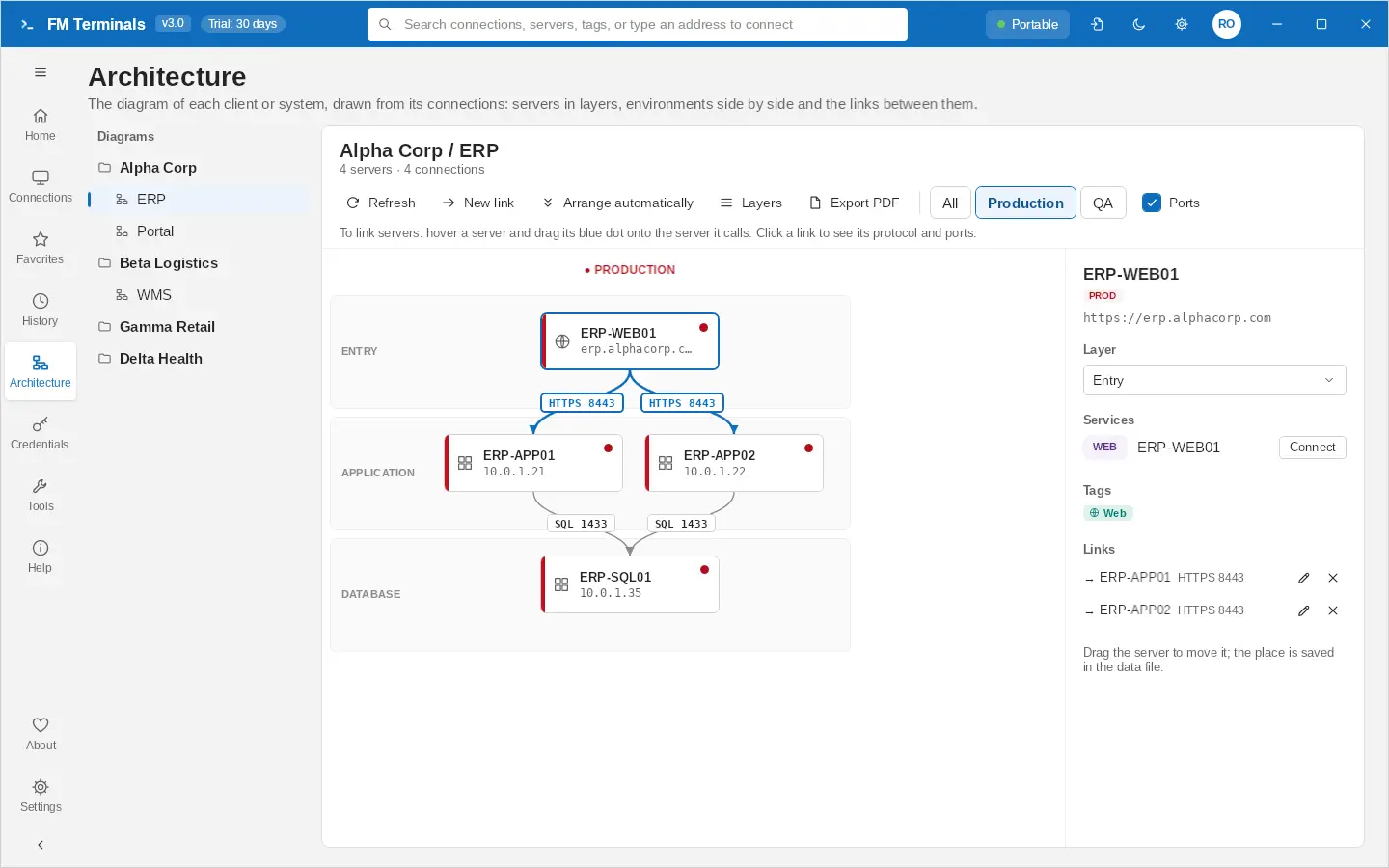
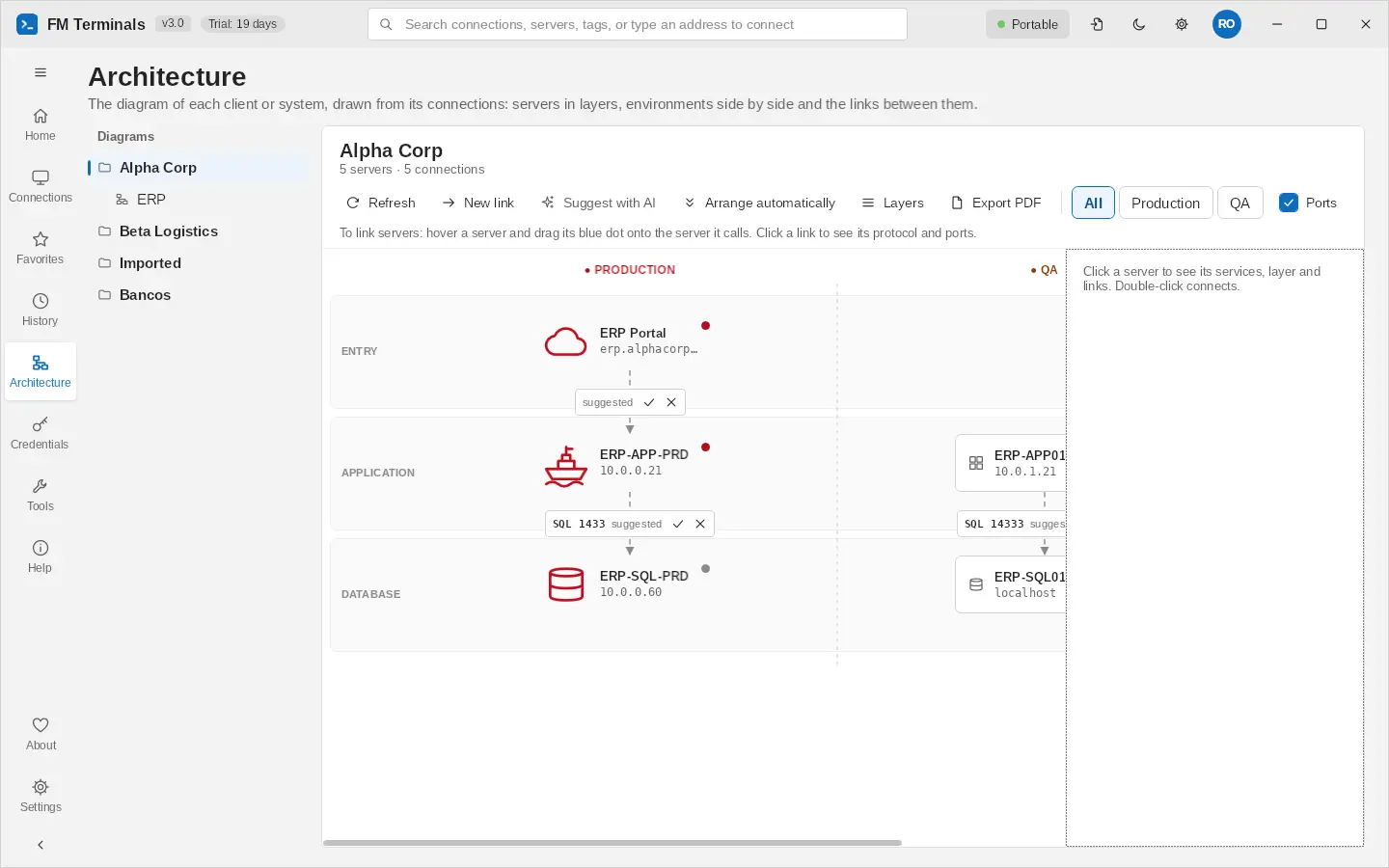
Arquitectura (menú lateral, o clic derecho en un cliente › Ver en el diagrama) dibuja el diagrama de cada cliente o sistema a partir de sus conexiones: un servidor por dirección y entorno (SSH y web en la misma IP se unen en uno), por capas (Entrada, Aplicación, Base de datos), con Producción, QA y Dev lado a lado, una franja roja en Producción y estado en vivo. Los diagramas se guardan en el archivo de datos y en el SQL Server del equipo.
En un archivo de datos de equipo, el diagrama abierto sigue los cambios de sus compañeros en cuanto llegan por la sincronización (si está arrastrando un servidor, espera a que lo suelte).
Enlazar servidores
- Pase el ratón sobre un servidor y arrastre su punto azul hasta el servidor al que llama. El enlace se abre ya relleno con el puerto del que responde: elija el protocolo (botones rápidos HTTPS, SQL, SSH...), uno o varios puertos, el sentido (solo uno llama, o ambos) y una descripción.
- Haga clic en un enlace para ver sus detalles; con doble clic se edita. Los enlaces habituales (aplicación → base de datos) aparecen como sugeridos, con línea discontinua, con ✓ para confirmarlos y ✕ para quitarlos.
- Arrastre los servidores para ordenarlos: la posición se guarda. El panel lateral muestra los servicios del servidor (con Conectar), la capa, las etiquetas y los enlaces; doble clic en un servidor para conectarse.
Sugerir enlaces con IA
Sugerir con IA en la barra del diagrama envía a Claude los servidores del diagrama (nombres, hosts, entornos, protocolos y puertos de sus conexiones, etiquetas) y los enlaces ya dibujados. Sugiere los enlaces que faltan, con protocolo, puertos, sentido y lo que pasa por ellos (web → aplicación → base de datos en el 1433, por ejemplo), y los servidores que están en la capa equivocada. Los enlaces solo unen servidores del mismo entorno. Marque lo que esté bien y pulse Añadir los marcados: se convierten en enlaces normales que puede editar. Los inicios de sesión y las contraseñas no se envían.
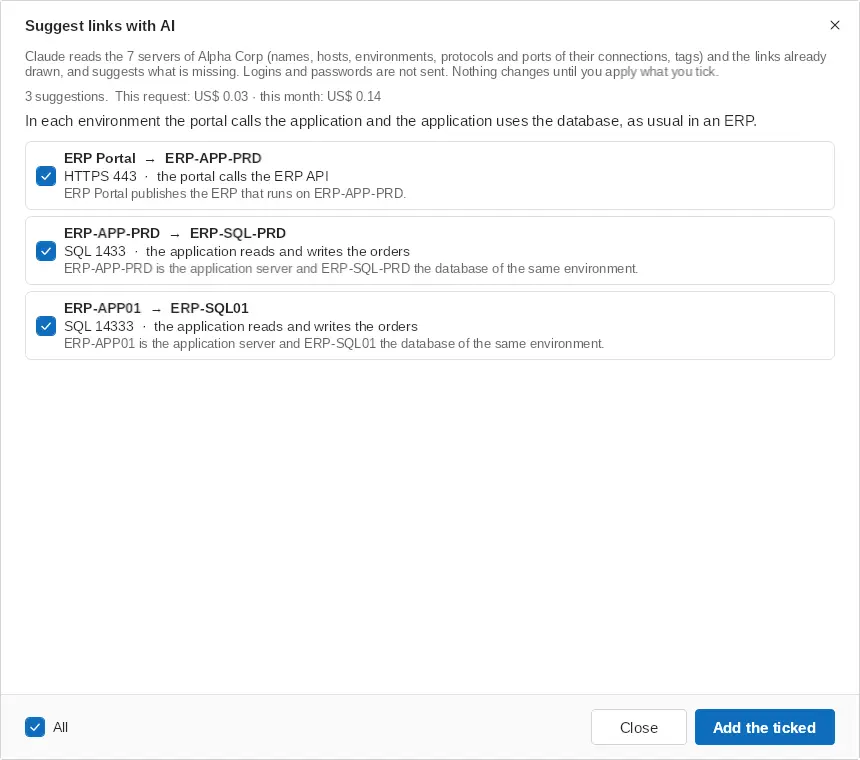
Entornos y capas
- Los botones Todos / Producción / QA / Dev muestran un solo entorno, para trabajar en Producción sin ver QA.
- Capas cambia el nombre, añade (DMZ, Integración...), reordena y quita las filas del diagrama; arrastrar un servidor a otra fila cambia su capa. Ordenar automáticamente devuelve los servidores a su sitio y conserva enlaces y capas.
Formas de los servidores
En el panel lateral, Forma dibuja el servidor seleccionado como un pictograma en lugar de la tarjeta, en el color de su entorno, en pantalla y en el informe PDF: servidor, base de datos, almacenamiento, máquina virtual, contenedor, nube, internet, router, switch, firewall, balanceador de carga, API / gateway, cola, planificador / tarea, proceso, documento / informe, correo, copia de seguridad, bóveda, estación de trabajo, portátil, móvil, impresora, sensor / IoT, robot / automatización, usuarios / equipo, edificio, fábrica, almacén, camión / logística, satélite, antena, barco y plataforma. Tarjeta vuelve al dibujo habitual. Las etiquetas de puerto de los enlaces que se solaparían se colocan una debajo de otra.
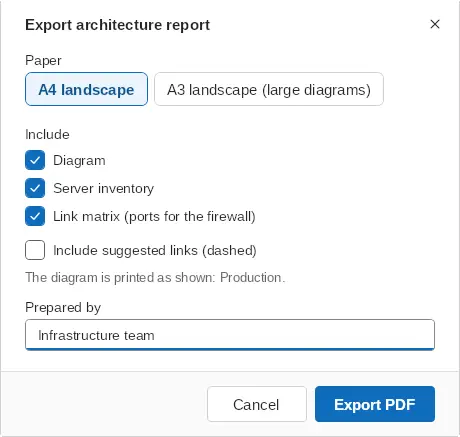
Informe en PDF
Exportar PDF genera un informe de arquitectura listo para enviar: portada con el logotipo del cliente, entornos, fecha, quién lo preparó y las cifras; el diagrama en vectorial (nítido con cualquier zoom); el inventario de servidores por entorno (dirección, capa, servicios y etiquetas); y la matriz de enlaces (quién llama a quién, protocolo, puertos, sentido y descripción), la base para las solicitudes al firewall. Elija A4 o A3 horizontal y las secciones. El informe nunca incluye contraseñas ni inicios de sesión.
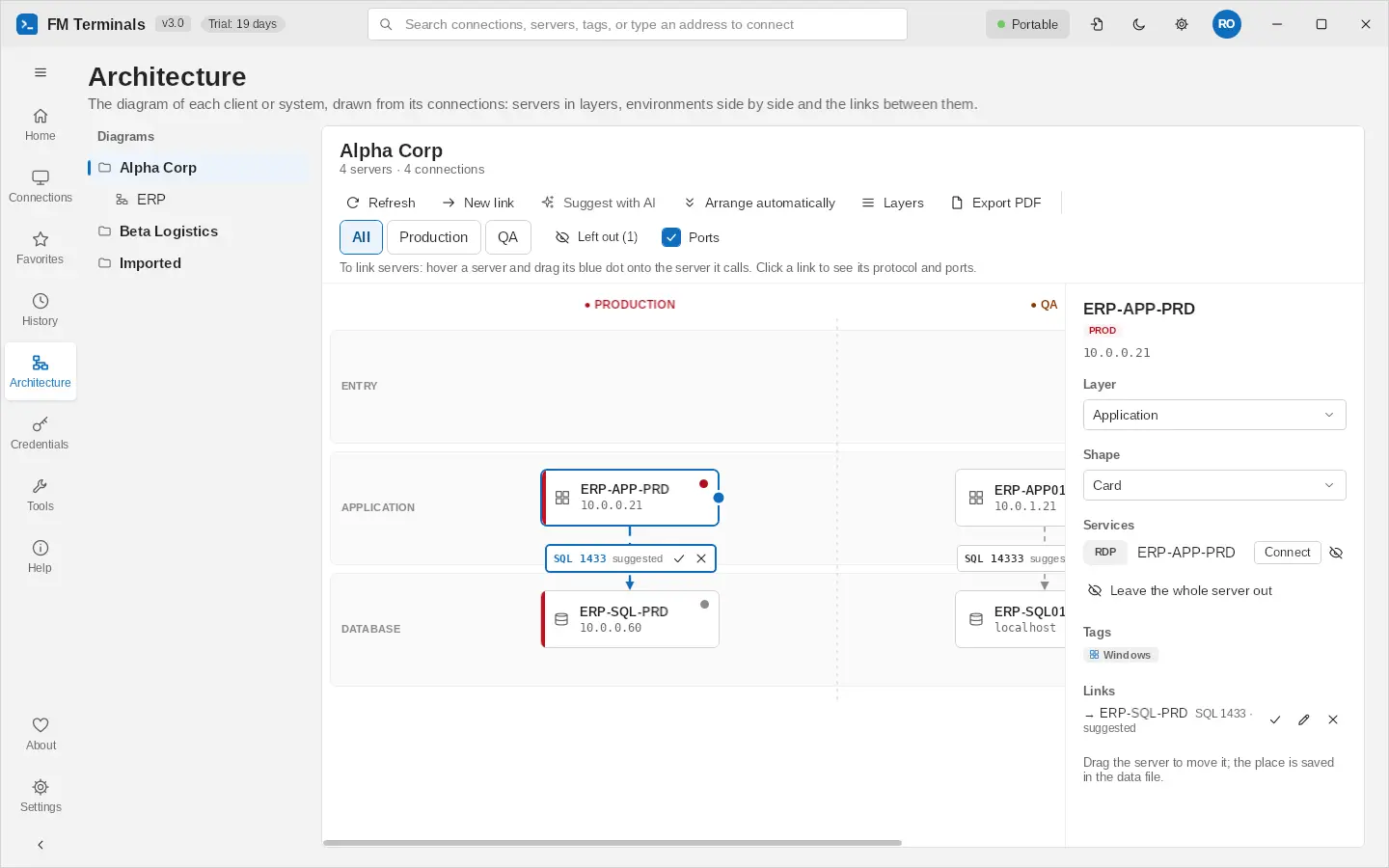
Dejar una conexión fuera del diagrama
No todas las conexiones son servidores (un portal, una VPN, una herramienta). En un servidor seleccionado, el ojo tachado junto a cada servicio deja solo esa conexión fuera del diagrama, y Quitar este servidor de la arquitectura deja fuera el servidor entero. La conexión sigue en Conexiones; solo el dibujo (y el PDF) la deja fuera. Fuera del diagrama (n), en la barra, las enumera para devolverlas una a una o todas a la vez.
Credenciales
El almacén de credenciales
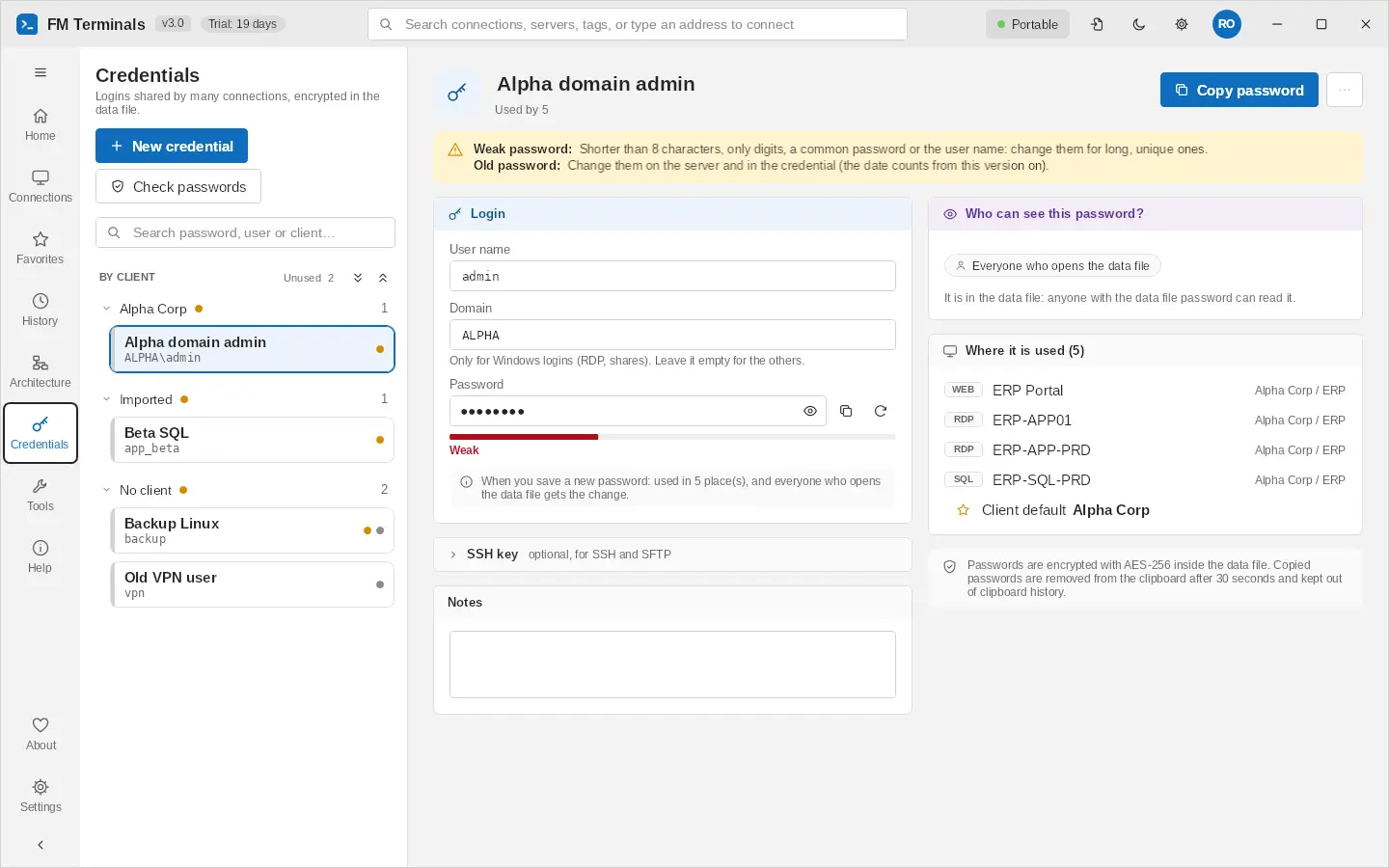
Las credenciales (usuario, dominio, contraseña, clave SSH y notas) se guardan en el almacén y se reutilizan en tantas conexiones como quiera: cambiar la contraseña en un sitio actualiza todas las conexiones que la usan. La página Credenciales tiene, a la izquierda, Mis contraseñas y Contraseñas del equipo y los clientes, que se expanden y contraen, con el número de contraseñas y un punto de alerta; cada fila tiene una barra del color de su tipo. A la derecha, los detalles: el tipo, quién la creó y quién la cambió, Copiar contraseña (queda fuera del historial del portapapeles y se borra a los 30 segundos), Historial, las alertas (contraseña antigua, débil o repetida, solo lectura, qué implica un cambio), la tarjeta Inicio de sesión con la fortaleza de la contraseña, la clave SSH, las notas, ¿Quién puede ver esta contraseña? y Dónde se usa, con conexiones en las que se puede hacer clic.
Comprobar contraseñas
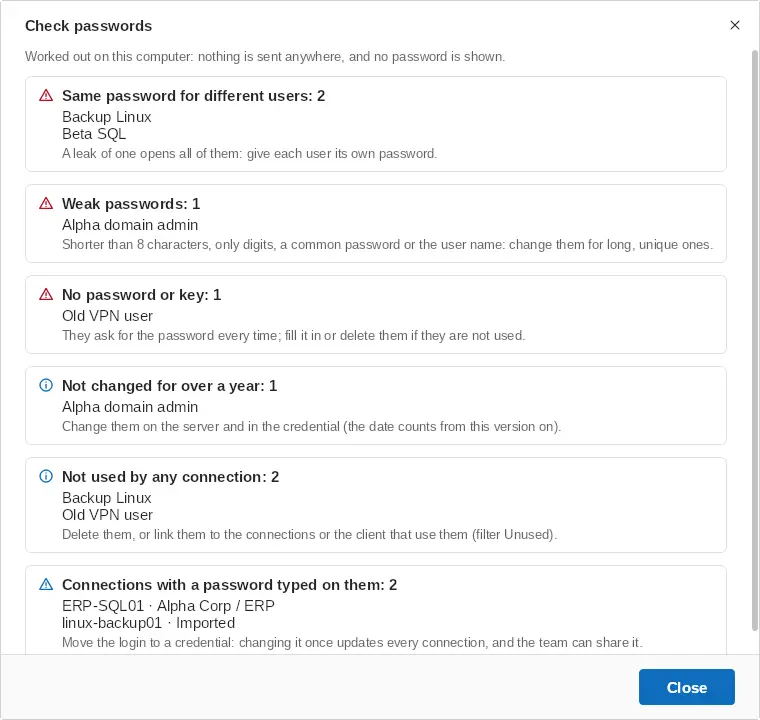
Comprobar contraseñas (debajo de Nueva credencial) revisa todas las credenciales y señala: la misma contraseña en credenciales de usuarios distintos, el mismo usuario y contraseña guardados dos veces, contraseñas débiles (menos de 8 caracteres, solo dígitos, una contraseña común o el propio nombre de usuario), credenciales sin contraseña ni clave, contraseñas sin cambiar desde hace más de un año, credenciales que ninguna conexión usa y conexiones con una contraseña escrita en ellas mismas en lugar de una credencial. Solo muestra nombres, nunca una contraseña, y se ejecuta en este equipo: no se envía nada, ni siquiera a la IA. La fecha de cambio cuenta a partir de la versión 3.2.4.
Credencial predeterminada del cliente (herencia)
Al definir una credencial en el cliente (o en una carpeta de entorno), pasa a aplicarse automáticamente a todas las conexiones que están debajo, incluso en las subcarpetas, siempre que la conexión no tenga un inicio de sesión propio. Así, un cliente que usa el mismo inicio de sesión en todos los servidores se configura una sola vez.
Cuando se abre una conexión, el programa elige el inicio de sesión en este orden:
- La credencial "solo mía" elegida para la conexión (archivo del equipo).
- La credencial definida en la propia conexión.
- El usuario y la contraseña escritos en la propia conexión.
- La credencial "solo mía" del entorno o del cliente.
- La credencial predeterminada del entorno o del cliente, subiendo por el árbol hasta el cliente.
Predeterminada del cliente × "Solo mía"
| Opción | A quién se aplica | Cuándo usarla |
|---|---|---|
| Predeterminada del cliente | Todas las personas que pueden leer la credencial | Un inicio de sesión de servicio o de administrador común a todos |
| Solo mía ("Mi credencial (solo para mí)") | Solo usted; sus compañeros siguen con la suya o con la predeterminada | Cada persona entra con su propio usuario en el mismo servidor |
Personal, Equipo o Grupos o personas
En un archivo de datos de equipo, cada credencial tiene uno de estos tres tipos, siempre con el mismo color en la lista, en los detalles y en la elección del inicio de sesión del editor de conexiones:
| Tipo | Quién la ve | Color |
|---|---|---|
| Personal | Solo usted | verde |
| Equipo | Todo el equipo (incluye las credenciales del archivo de datos) | azul |
| Grupos o personas | Los grupos y las personas que usted elija | morado |
- Solo el propietario cambia el tipo, en la tarjeta ¿Quién puede ver esta contraseña?; antes de guardar, FM Terminals muestra quién gana y quién pierde el acceso. Una credencial de equipo nueva pregunta el tipo y empieza como Personal.
- Cambiar una contraseña de Equipo o de Grupos o personas la cambia para todos los que la usan; los detalles lo avisan antes de guardar.
- En los editores de conexión y de cliente, la lista de inicios de sesión se agrupa según quién puede usar cada credencial: Del cliente (predeterminado), Mías (privadas) (solo usted puede usarlas), Del equipo y Compartidas conmigo o con grupos, en los mismos colores.
- La lista de login empieza con Nueva credencial y Escribirla solo para esta conexión, luego el predeterminado del cliente. En un cliente muestra solo Usadas en <cliente> (los logins que ya usan las conexiones y carpetas de ese cliente; un cliente con el mismo nombre en el Equipo y en Mi espacio cuenta como uno) y Sin cliente (logins aún sin usar); los logins de otros clientes quedan fuera.
- Los inicios de sesión creados en el editor de conexión o de cliente, o traídos por una importación, van a sus credenciales Personal y no se guardan en el archivo que abren los demás.
- Cuando hay conexiones que usan credenciales del equipo y este ordenador aún no está vinculado al servidor del equipo (o no ha iniciado sesión en el equipo), una franja indica cuántas son y Resolver… le lleva a lo que falta.
Sesiones remotas
| Protocolo | Qué ofrece |
|---|---|
| RDP (escritorio remoto) | Ajuste al tamaño de la pestaña con resolución dinámica al redimensionar, pantalla completa en la resolución real del monitor, Ctrl+Alt+Del, escribir la contraseña, impresoras y unidades opcionales |
| SSH y Telnet | Terminal moderno (copiar/pegar, colores, desplazamiento), panel de archivos del servidor junto al terminal, verificación de la clave del servidor |
| Serial (COM) | Consola de switches, routers y firewalls por el cable serie o USB-serie |
| SFTP, FTP y FTPS | Archivos al estilo WinSCP: equipo × servidor lado a lado, arrastrar y soltar, cola de transferencias, permisos, editar en su editor favorito (el archivo vuelve al servidor al guardar), eliminar carpetas mostrando el avance (con botón Detener) |
| VNC | Pantalla remota con teclado y ratón |
| Web | Consolas de firewalls, hipervisores y paneles, en un navegador aislado por conexión, con Recargar (F5) e Inspeccionar (F12) |
| SQL Server | Cliente completo (capítulo 6) |
Pestañas
- Las sesiones siguen abiertas al cambiar de pestaña; el color de la pestaña indica el entorno.
- Grupos de pestañas y reorganización arrastrando y soltando. Cuando las pestañas no caben, aparecen las flechas ‹ › y el botón ˅ (lista de todas).
- Conjuntos de pestañas: guarde las pestañas abiertas como un conjunto (por ejemplo "Rutina de la mañana") y ábralas todas de una vez con el botón ★ de la barra de pestañas o desde la pantalla de inicio.
- Pestañas en ventanas separadas: arrastre una pestaña hacia fuera (o use "Abrir en una ventana aparte") y use la sesión en otro monitor, sin reconectar. Arrástrela de vuelta a la barra de pestañas para unirla.
- Reconectar y Desconectar en la barra de la sesión; al abrir el programa, se pueden volver a abrir las sesiones que estaban abiertas la última vez.
Cliente SQL Server
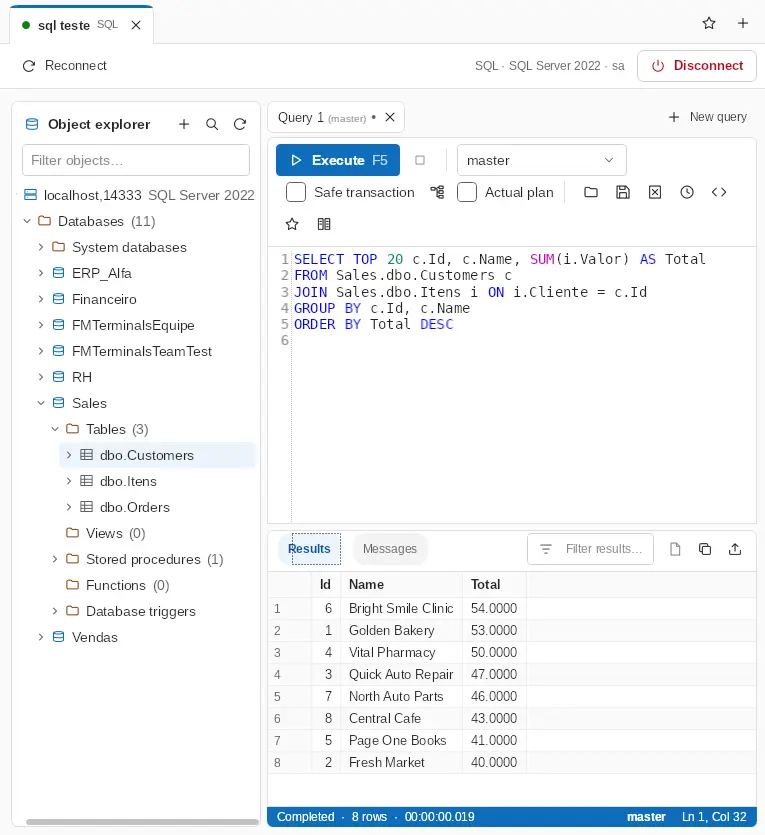
Una conexión de tipo SQL Server abre, dentro de la pestaña, un entorno parecido a SQL Server Management Studio: el explorador de objetos a la izquierda y las consultas a la derecha.
Preguntar a la IA (asistente SQL)
El botón IA de la barra de la consulta abre el asistente en un panel lateral junto al editor, como una extensión del navegador: escriba lo que quiere (por ejemplo, "total de pedidos por cliente activo el último mes") y Enter lo envía (Shift+Enter salta de línea). Claude, de Anthropic, escribe la consulta conociendo las tablas, vistas, columnas, claves y procedimientos de la base de la consulta, pero nunca los datos. La conversación queda en pantalla: cada pregunta, su explicación y su T-SQL, con Insertar en el editor (en el cursor o en lugar de la selección), Reemplazar la consulta y Copiar. Pida ajustes a continuación ("ahora agrupe por mes"): recuerda la conversación. Partir de la consulta del editor envía también la consulta actual (o la parte seleccionada), y Corregir el error de la última ejecución, el mensaje de error. Cada pestaña de consulta tiene su propia conversación; + empieza una nueva y × cierra el panel (arrastre su borde para cambiar el ancho). Nada se ejecuta solo: usted la revisa y la ejecuta con F5.
La primera vez, FM Terminals pide una clave de la API de Anthropic (console.anthropic.com › API Keys; el plan Max de Claude incluye créditos de API). La clave se guarda cifrada para su usuario de Windows en este equipo, fuera del archivo de datos, y se puede cambiar en Clave de la API…. Lo que se envía: el pedido, la estructura de la base y, si se marca, la consulta del editor y el error. Nunca filas de las tablas, contraseñas ni logins.
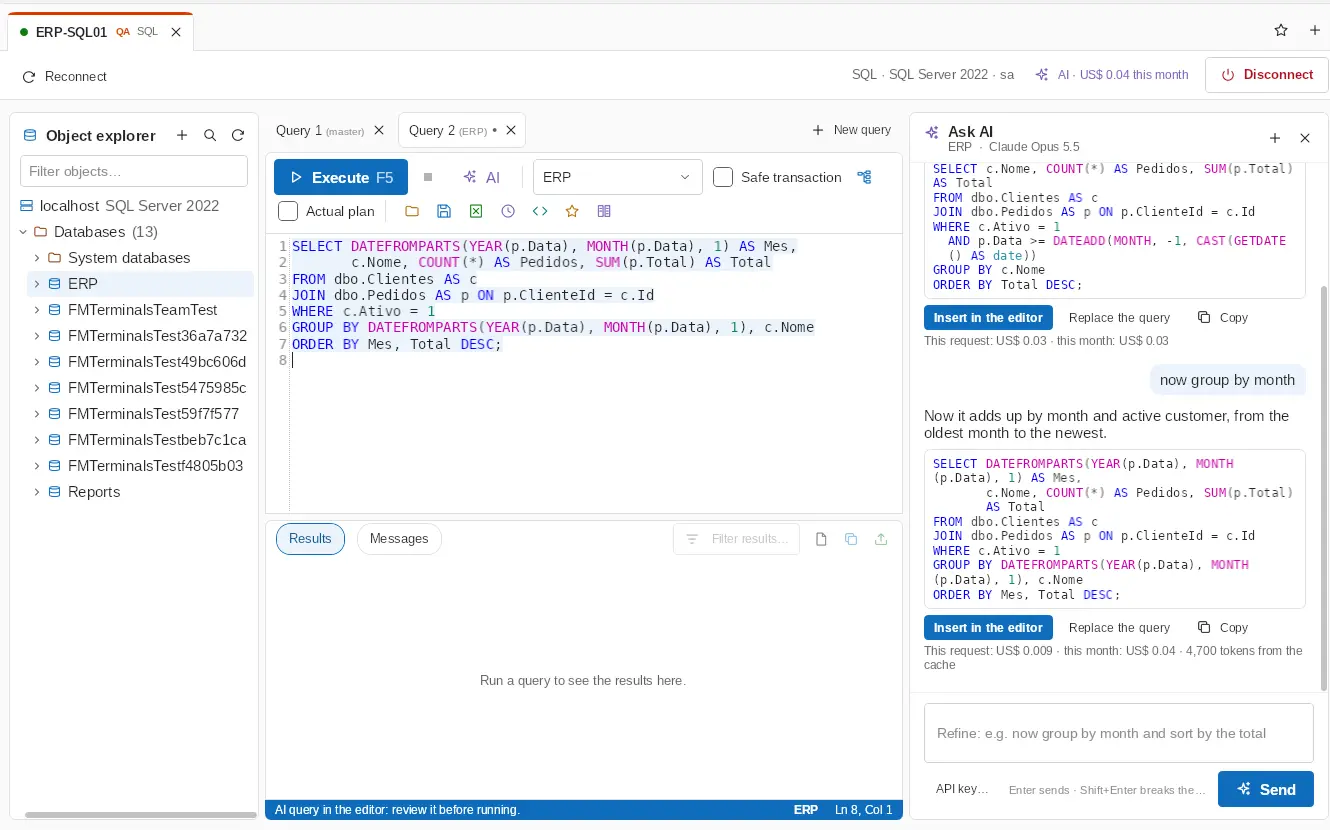
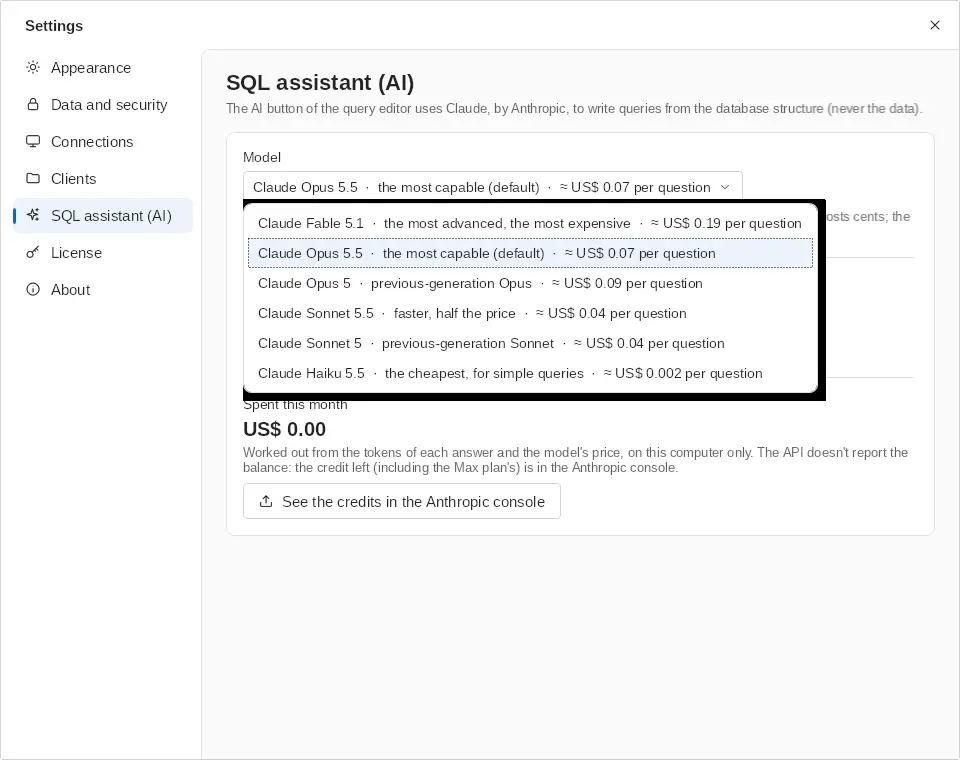
En Configuración › Asistente SQL (IA) elige el Modelo: uno de los seis modelos, desde Claude Fable 5.1 (el más avanzado) hasta Haiku 5.5 (el más barato), con el costo estimado de una pregunta al lado de cada uno (el predeterminado es Opus 5.5), pega o quita la clave y ve lo Gastado este mes. El gasto también aparece en la barra de la sesión SQL (IA · US$ 0,03 este mes; haga clic para abrir esta configuración). Se calcula con los tokens de cada respuesta y el precio del modelo, solo en este equipo: la API de Anthropic no informa el saldo de la clave, así que los créditos restantes (incluidos los del plan Max) están en Ver los créditos en la consola de Anthropic.
FM Terminals SQL (solo el módulo SQL)
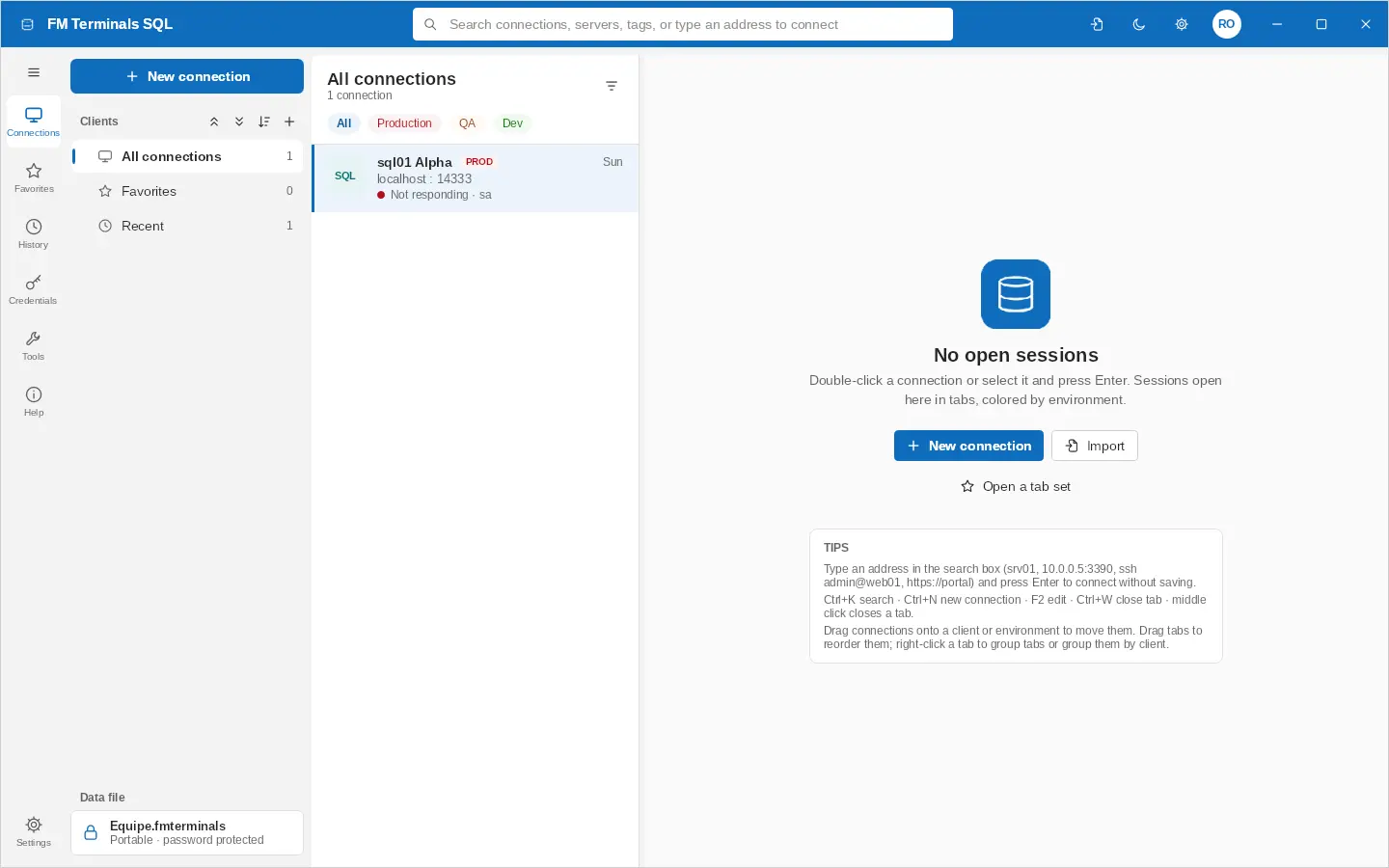
En el menú Inicio también está FM Terminals SQL: el mismo programa, solo con las conexiones de SQL Server, para quien quiere un cliente SQL aparte (como SQL Server Management Studio), con su propio icono en la barra de tareas. Usa el mismo archivo de datos, las mismas credenciales y la misma licencia.
- Los clientes y carpetas sin ninguna conexión de SQL Server quedan ocultos; Nueva conexión ya empieza como SQL Server.
- Puede quedarse abierto junto al FM Terminals completo: lo que uno cambia en el archivo de datos aparece en el otro en pocos segundos, sin que uno borre el cambio del otro.
- También se abre desde Ejecutar (Win+R) o una terminal: fmterminals /sql (y fmterminals abre el programa completo).
Varios servidores en la misma pestaña
Como en SSMS, el explorador de objetos puede tener varios servidores, y las consultas de todos quedan juntas, cada una mostrando su servidor junto a la base de datos. Lo que se hace en el explorador se aplica al servidor de ese elemento; lo que se hace en la consulta, al servidor de la consulta (incluidos el aviso de Producción y el color de la barra de estado).
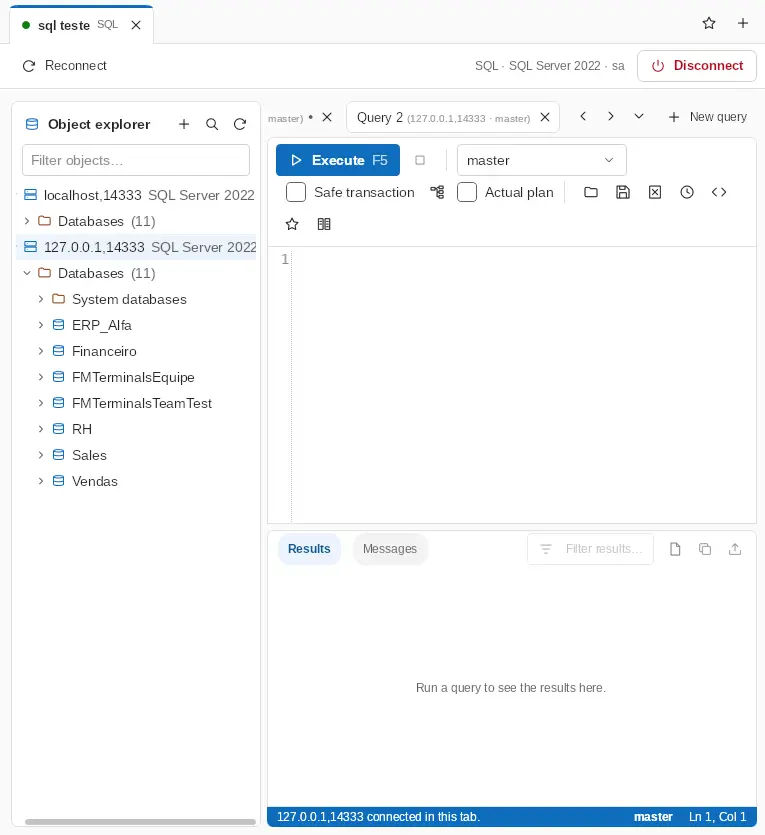
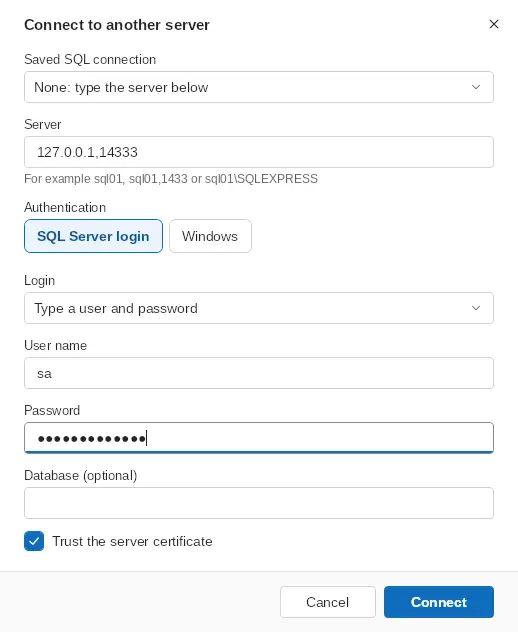
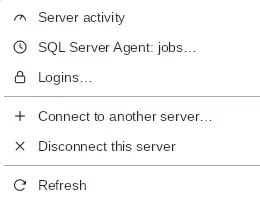
- Conectar a otro servidor: botón + en el explorador o clic derecho en el servidor. Elija una conexión SQL guardada o escriba el servidor en el momento, con usuario y contraseña, inicio de sesión de Windows o una credencial guardada.
- Desconectar este servidor en el clic derecho: sus consultas se guardan para la próxima vez.
- Una conexión SQL abierta desde la lista cuando ya existe una pestaña SQL entra en esa pestaña (Configuración › Conexiones › Conexiones de SQL Server en una sola pestaña, activado de forma predeterminada).
Editor de consultas
- Autocompletado según el contexto: después de FROM/JOIN aparecen tablas y vistas; después de SELECT, WHERE, ON y ORDER BY aparecen los alias y las columnas de las tablas de la consulta; después de EXEC, procedimientos. Ctrl+Espacio abre la lista en cualquier momento.
- Ejecutar todo o solo el fragmento seleccionado (F5 o Ctrl+E), con lotes separados por GO; cancelar la ejecución.
- Formatear (Ctrl+Shift+F), fragmentos listos para usar (snippets), historial por conexión y favoritos.
- Abrir y guardar archivos .sql (Ctrl+O, Ctrl+S); varias consultas en pestañas.
- Comparar código: dos códigos lado a lado, con las líneas modificadas, eliminadas y nuevas resaltadas (F7 / Shift+F7 para navegar). También compara un objeto con otra base de datos u otro servidor (DEV × PROD).
Seguridad al ejecutar
- Transacción segura (activada en Producción): los cambios se ejecutan dentro de una transacción y usted decide Confirmar o Deshacer después de ver el resultado.
- Aviso de UPDATE/DELETE sin WHERE, que modificaría todas las filas de la tabla.
- La barra de estado se vuelve roja en Producción.
Resultados y plan de ejecución
- Varios resultados en la misma ejecución; filtro general y, en el clic derecho de la cuadrícula, ordenar, solo este valor, todos excepto este valor y filtrar la columna por texto. La casilla Tipos muestra el tipo de SQL Server de cada columna debajo del nombre (varchar(20), datetime, numeric(15,0)…).
- Copiar (con o sin encabezados, o solo los nombres de las columnas) y exportar a Excel, CSV, JSON y XML, o generar INSERT con los datos.
- Resultados en texto (Ctrl+T), en columnas alineadas.
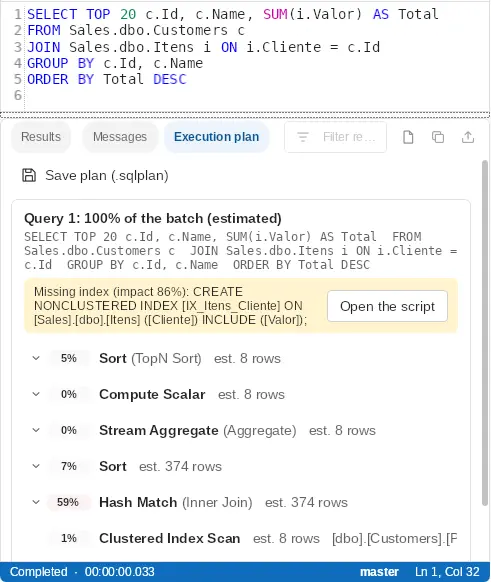
- Plan de ejecución: estimado (Ctrl+L, no ejecuta nada) o real junto con los resultados (Ctrl+M). Muestra el coste de cada operador, filas estimadas × reales, avisos e índices que faltan, con el botón para abrir el CREATE INDEX. Se puede guardar como .sqlplan.
Explicar una consulta lenta con IA
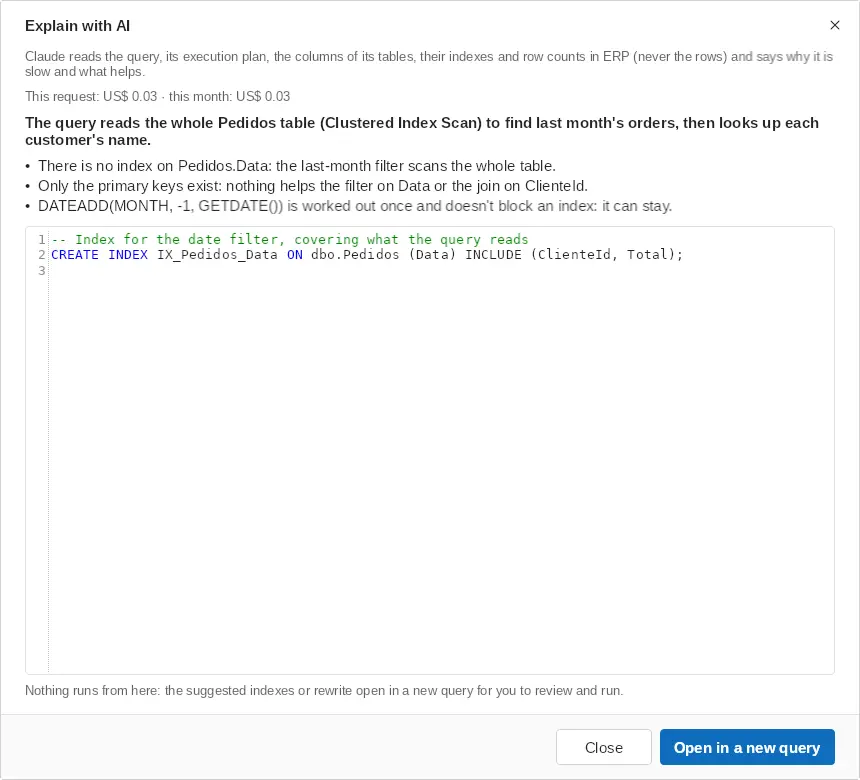
En la página del plan de ejecución, Explicar con IA envía a Claude la consulta, su plan (estimado o real) y, de las tablas que usa, las columnas, los índices y el número de filas, nunca las filas en sí. Responde por qué la consulta es lenta (scans, key lookups, índices que faltan o no se usan, conversiones, estimaciones erróneas...), de lo más importante a lo menos, y el T-SQL que ayuda: sentencias CREATE INDEX y/o la consulta reescrita, con comentarios. Abrir en una nueva consulta la lleva al editor para que la revise y ejecute: nada se ejecuta desde la ventana de la IA, y en un servidor de Producción le recuerda crear los índices fuera de las horas punta.
Explorador de objetos
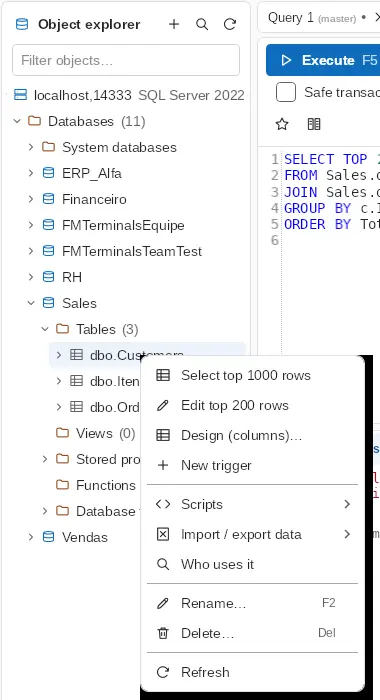
Bases de datos, tablas (con columnas, índices y desencadenadores), vistas, procedimientos, funciones y desencadenadores de la base de datos. El filtro muestra cuántos objetos aparecen del total, por ejemplo "Tablas (3/509)". El clic derecho en un índice genera el script (CREATE, DROP), reconstruye, reorganiza, actualiza las estadísticas, lo deshabilita o muestra la fragmentación; la carpeta Índices crea un índice o los reconstruye todos, y la carpeta Desencadenadores los habilita o deshabilita todos. El filtro busca el texto en cualquier parte del nombre, sin el esquema (escriba un punto, como en "sales.ped", para incluirlo); * o % valen cualquier cosa ("wp*date"). Para cambiar el nombre, pulse F2 o haga clic en el elemento ya seleccionado. El botón derecho del ratón ofrece los comandos de cada objeto:
| Objeto | Comandos |
|---|---|
| Servidor | Actividad del servidor, SQL Server Agent: trabajos, Inicios de sesión, Conectar a otro servidor, Desconectar este servidor |
| Bases de datos (carpeta) | Nueva base de datos, Restaurar base de datos, Adjuntar |
| Base de datos | Nueva consulta, Buscar texto en los objetos, Generar scripts, Importar Excel; Hacer copia de seguridad, Restaurar, Copiar base de datos, Reducir (Shrink), Mantenimiento; Sesiones, Usuarios y permisos; Poner sin conexión, Separar, Cambiar nombre, Eliminar, Propiedades |
| Tabla | Seleccionar las primeras 1000 filas, Editar las primeras 200 filas, Diseño, Nuevo desencadenador; Scripts (CREATE, INSERT con los datos, Exportar script de la tabla, DROP); Importar / exportar datos; Quién lo usa; Cambiar nombre; Eliminar |
| Vista, procedimiento, función, desencadenador | Editar (ALTER), Ejecutar (procedimientos), Habilitar/Deshabilitar (desencadenadores), Scripts, Comparar con…, Revisiones, Guardar revisión ahora, Quién lo usa, Cambiar nombre, Eliminar |
| Columna | Insertar el nombre en la consulta, Cambiar nombre |
Editar datos en la cuadrícula
"Editar las primeras 200 filas" abre la tabla para edición: modifique celdas, añada filas en la última fila y elimínelas con Del. No se guarda nada hasta Guardar cambios. Las flechas ↑/↓ cambian de fila incluso mientras escribe; Ctrl+0 pone NULL; los valores que la columna no acepta aparecen en rojo. Se detectan las filas que otra persona modificó mientras usted editaba.
Estructura de las tablas y scripts
- Diseño de la tabla: añada columnas y cambie el nombre, el tipo o el NULL de las existentes, o elimínelas; todo se ejecuta en una única transacción, después de mostrar el script.
- Exportar script de la tabla: estructura y datos, solo estructura (DDL) o solo datos (INSERT), eligiendo índices, claves externas y desencadenadores.
- Generar scripts (clic derecho en la base de datos): elija tablas, vistas, procedimientos y funciones y reciba el CREATE de todos en un solo script, con la opción DROP IF EXISTS.
- Cambiar nombre y eliminar tablas, columnas y objetos; eliminar pide una confirmación sencilla (con un aviso adicional en Producción).
Administración de las bases de datos
El clic derecho en la base de datos reúne las tareas diarias de un DBA, como en SSMS. En todas las ventanas, el botón Script muestra los comandos en una consulta en lugar de ejecutarlos.
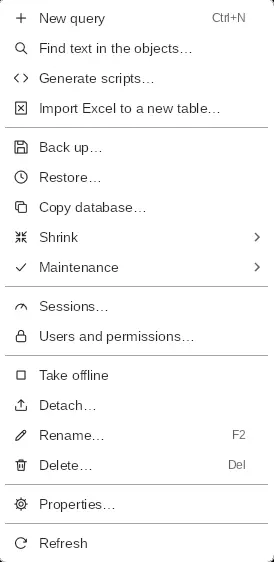
- Nueva, cambiar nombre y eliminar: al cambiar el nombre, eliminar o poner sin conexión, la aplicación indica cuántas conexiones están usando la base de datos y ofrece cerrarlas. Eliminar tiene las opciones de cerrar las conexiones y borrar el historial de copias de seguridad; en Producción hay que escribir el nombre de la base de datos.
- Poner sin conexión / en línea: la base de datos sin conexión aparece atenuada, con "(OFFLINE)".
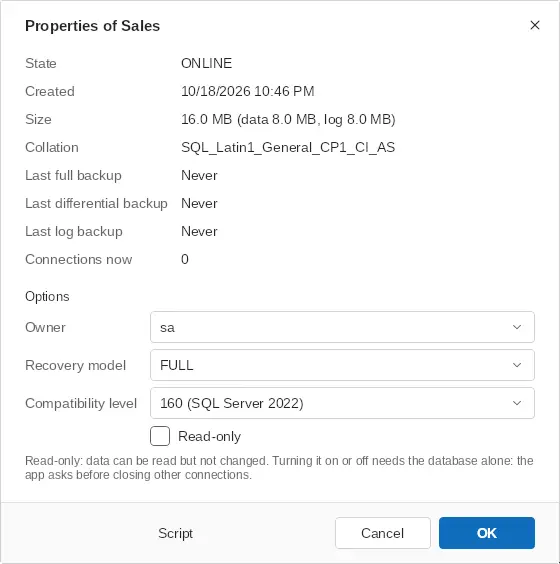
- Propiedades: estado, tamaño, intercalación, últimas copias de seguridad y conexiones abiertas; cambio de propietario, modelo de recuperación, nivel de compatibilidad y solo lectura.
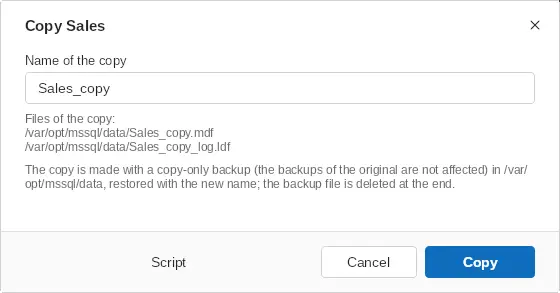
- Copiar base de datos: duplica la base de datos con otro nombre en el mismo servidor, mediante una copia de seguridad de solo copia (no afecta a la cadena de copias de seguridad de la original).
- Separar y adjuntar: adjuntar elige el .mdf en el servidor y encuentra solo los demás archivos, incluido el log.
- Sesiones: la Actividad del servidor solo con las sesiones de esa base de datos.
- Mantenimiento: comprobar integridad (CHECKDB), actualizar estadísticas, fragmentación de los índices y un script para reorganizar o volver a generar los fragmentados.
Copia de seguridad, restauración y reducción
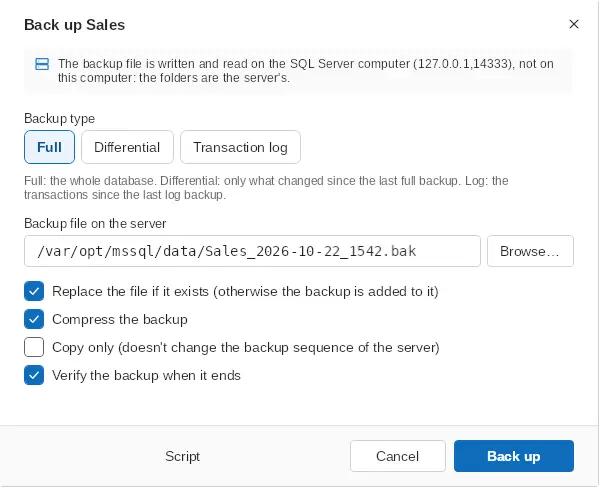
- Hacer copia de seguridad: completa, diferencial o de log; reemplazar o anexar, comprimir, solo copia y verificar al terminar.
- Restaurar: elige el .bak en el servidor, muestra las copias de seguridad que contiene y restaura sobre una base de datos o como base de datos nueva; opciones de cerrar las conexiones y dejarla en restauración (NORECOVERY). La lista de archivos muestra cada archivo como está en la copia y dónde va a quedar: sobre los archivos actuales de la base (lo predeterminado) o, con Nombres de la copia, con los nombres guardados en la copia.
- Reducir (Shrink) la base de datos, un archivo o el log, mostrando el espacio usado y libre; avisa cuando el log no se puede reducir.
- Las ventanas se pueden cerrar mientras el trabajo se ejecuta: el progreso aparece en la propia base de datos en el explorador ("Restaurando… 45%").
Usuarios, inicios de sesión y funciones
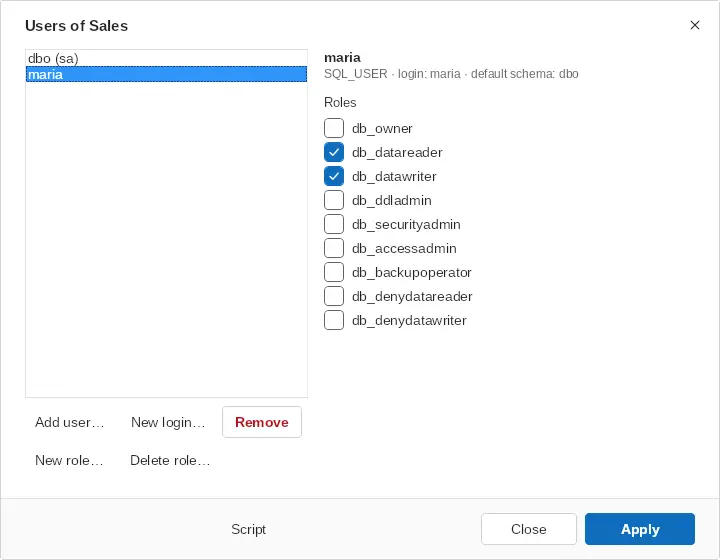
Usuarios y permisos… (clic derecho en la base de datos) muestra los usuarios de la base de datos y sus inicios de sesión. Marque las funciones (roles) de cada uno (db_owner, db_datareader, db_datawriter…), añada un usuario para un inicio de sesión del servidor o elimínelo. Nueva función… y Eliminar función… crean y borran funciones de la base de datos (grupos de usuarios); Nuevo inicio de sesión… crea el inicio de sesión y lo añade directamente a la base de datos.
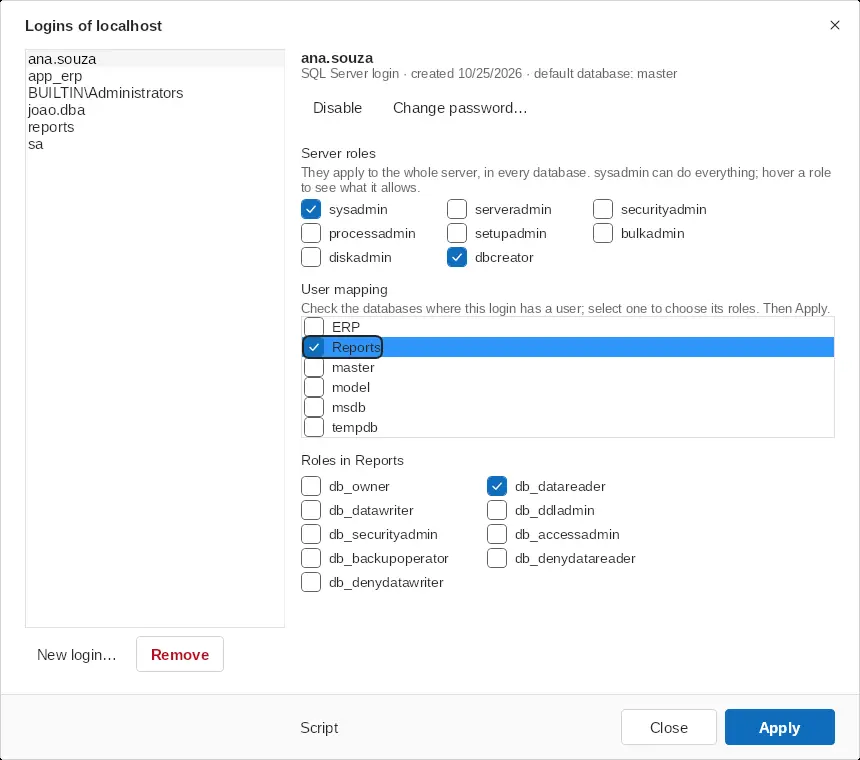
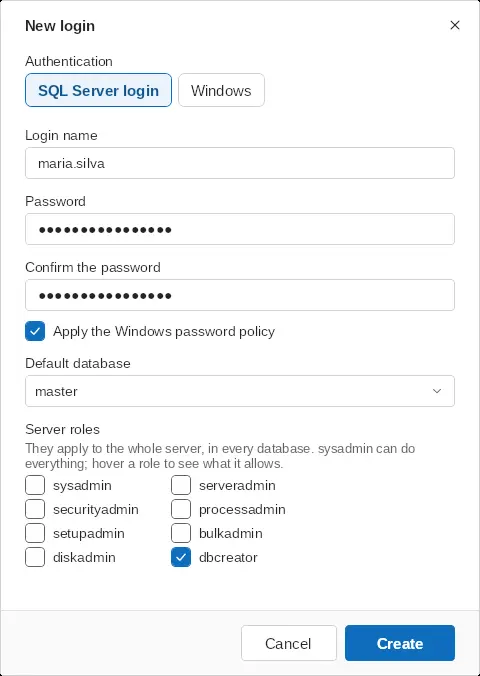
Inicios de sesión… (clic derecho en el servidor) enumera los inicios de sesión del servidor: crear un inicio de sesión de SQL Server (con contraseña y directiva) o de Windows, eliminarlo (con sus usuarios en las bases de datos), habilitarlo o deshabilitarlo, cambiar la contraseña y asignar el inicio de sesión a las bases de datos, marcando en cuáles tiene usuario y con qué funciones.
Los roles del servidor se aplican a todo el servidor, en todas las bases de datos: marque sysadmin para dar acceso total (puede todo, incluso crear y eliminar bases de datos e inicios de sesión), dbcreator para crear y restaurar bases de datos, securityadmin para administrar inicios de sesión, etc.; pase el ratón sobre un rol para ver qué permite. Elija los roles ya en Nuevo inicio de sesión… o después en la lista, con Aplicar. Dar sysadmin siempre pide confirmación.
SQL Server Agent
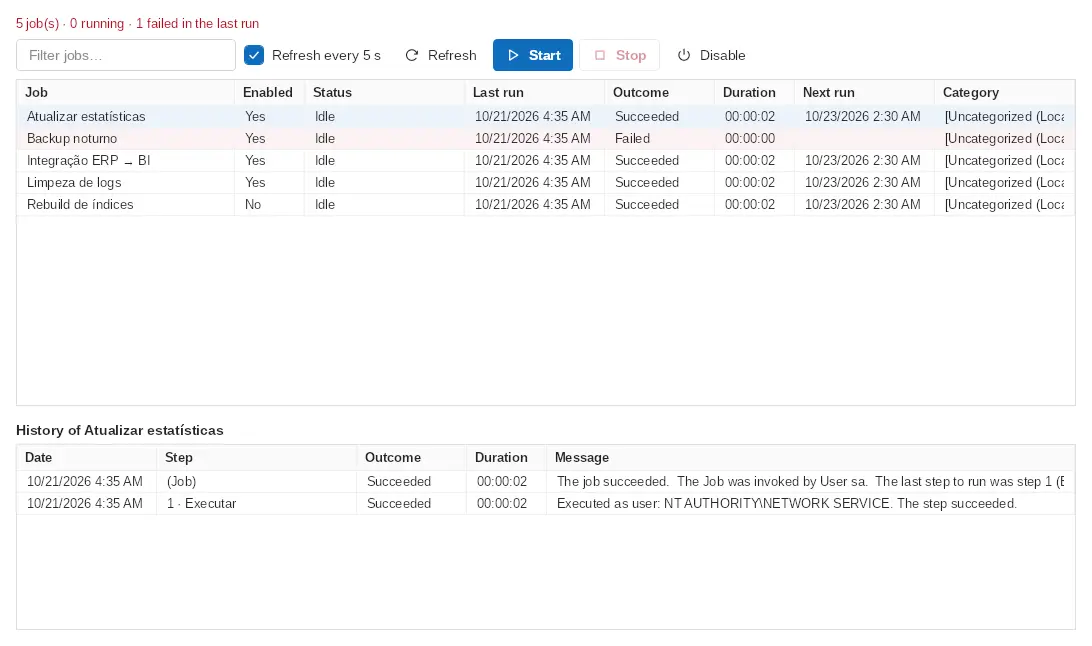
SQL Server Agent: trabajos (clic derecho en el servidor) enumera los trabajos con estado, última ejecución, resultado, duración y próxima ejecución; inícielos, deténgalos, habilítelos o deshabilítelos y consulte el historial de cada trabajo con los mensajes de los pasos (fallos en rojo). Se actualiza cada 5 segundos y avisa cuando el servicio del Agent está detenido.
Revisiones de procedimientos, vistas, funciones y desencadenadores
Antes de cada ALTER, CREATE OR ALTER o DROP ejecutado por FM Terminals, la versión actual del objeto se guarda como revisión (cuándo, quién y en qué base de datos), separada por conexión, es decir, por cliente. En Revisiones… puede ver la lista, comparar una revisión con la versión actual y restaurar una revisión en una nueva consulta. Guardar revisión ahora… guarda la versión actual con un comentario. Las revisiones acompañan al archivo de datos y, en un archivo del equipo, se comparten a través de SQL Server.
Actividad del servidor
Muestra CPU, memoria, discos, sesiones y solicitudes en tiempo real (se actualiza cada 5 segundos). La sesión que inicia una cadena de bloqueo aparece en rojo y las bloqueadas en naranja. Es posible finalizar una sesión (KILL) con confirmación o abrir su comando en una nueva consulta.
Importar hojas de cálculo
Importa .xlsx, .xls y .csv a una tabla nueva o existente: elija la hoja que desea importar, la fila de encabezados y el formato de números y fechas; el programa sugiere los tipos de las columnas y muestra una vista previa antes de guardar.
Rastrear consultas (Profiler)
Clic derecho en un servidor o una base de datos › Rastrear consultas (Profiler) para ver en vivo cada comando y procedimiento que ejecuta una aplicación, como en SQL Server Profiler: hora, tipo (SQL o RPC), duración, CPU, lecturas, escrituras, filas, aplicación, base de datos, inicio de sesión y equipo, con el SQL completo debajo.
- Filtros: aplicación (por ejemplo, el nombre de su sistema), base de datos, inicio de sesión, equipo, duración mínima en ms y texto contenido.
- Pausar, Limpiar, abrir el comando en una consulta (doble clic) y Exportar CSV.
- Usa Extended Events (más ligero que el antiguo Profiler, y también en Azure SQL Database) y requiere el permiso ALTER ANY EVENT SESSION. La sesión se elimina del servidor al detenerla, al cerrar la ventana o al cerrar la aplicación.
Explicar con IA en el rastreo hace lo mismo con el comando seleccionado: lee su plan estimado (compilado, sin ejecutar) y envía junto con él lo que midió el rastreo (duración, CPU, lecturas, escrituras, filas).
Bases de datos: PostgreSQL, MySQL, Oracle y Cloudflare D1
Además de SQL Server, una conexión del tipo Base de datos abre, en su pestaña, un cliente para PostgreSQL, MySQL/MariaDB, Oracle y Cloudflare D1, al estilo de SQL Developer: el explorador de objetos a la izquierda y las consultas en pestañas a la derecha, con transacción, edición de filas y, en Oracle, edición y compilación del código almacenado. Las herramientas que solo tiene SQL Server (rastreo, copia de seguridad, Agent) no están aquí.
La conexión
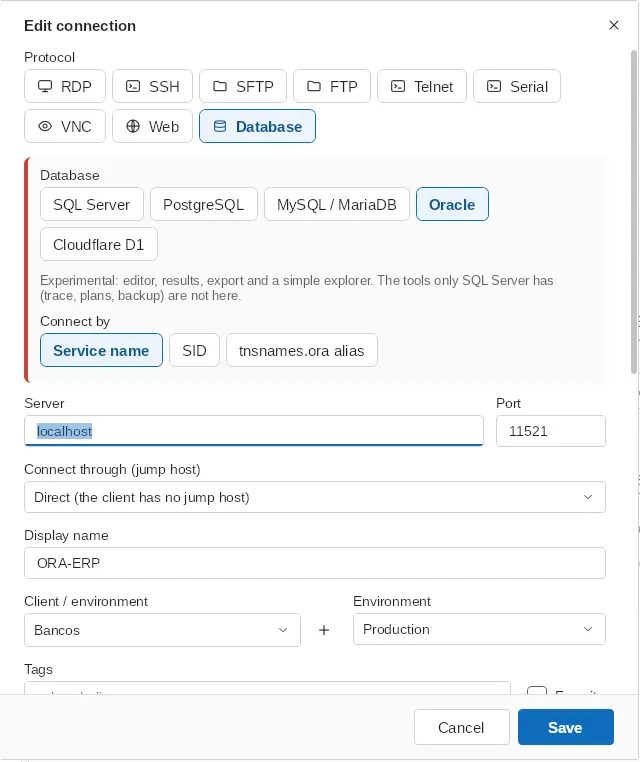
En Nueva conexión, elija el protocolo Base de datos y el motor (PostgreSQL, MySQL/MariaDB, Oracle o Cloudflare D1). El editor cambia sus campos según el motor:
- PostgreSQL y MySQL/MariaDB: servidor, puerto (5432 y 3306 de forma predeterminada), Base de datos y un usuario y contraseña de la propia base de datos (sin dominio; un inicio de sesión de Windows no funciona aquí). El jump host y las credenciales guardadas funcionan como en las demás conexiones.
- Oracle: Conectar por Nombre del servicio (p. ej. ORCLPDB1), SID (p. ej. ORCL) o Alias de tnsnames.ora. Con el alias, el programa lee el tnsnames.ora de la Carpeta de tnsnames.ora (vacía: TNS_ADMIN o el Oracle home de este equipo), incluidos los archivos incorporados con IFILE, y lista los alias para elegir; el servidor y el puerto vienen del archivo.
- Cloudflare D1: ID de cuenta (Workers & Pages › Información general), Token de la API (creado en Cloudflare › Mi perfil › API Tokens, con el permiso D1: Edit, o Read para solo consultar) y la Base de datos, elegida de la lista tras Listar bases de datos (o pegue su ID). El token queda cifrado en el archivo de datos como secreto propio de la conexión; no hay inicio de sesión del cliente.
La pestaña de la base de datos
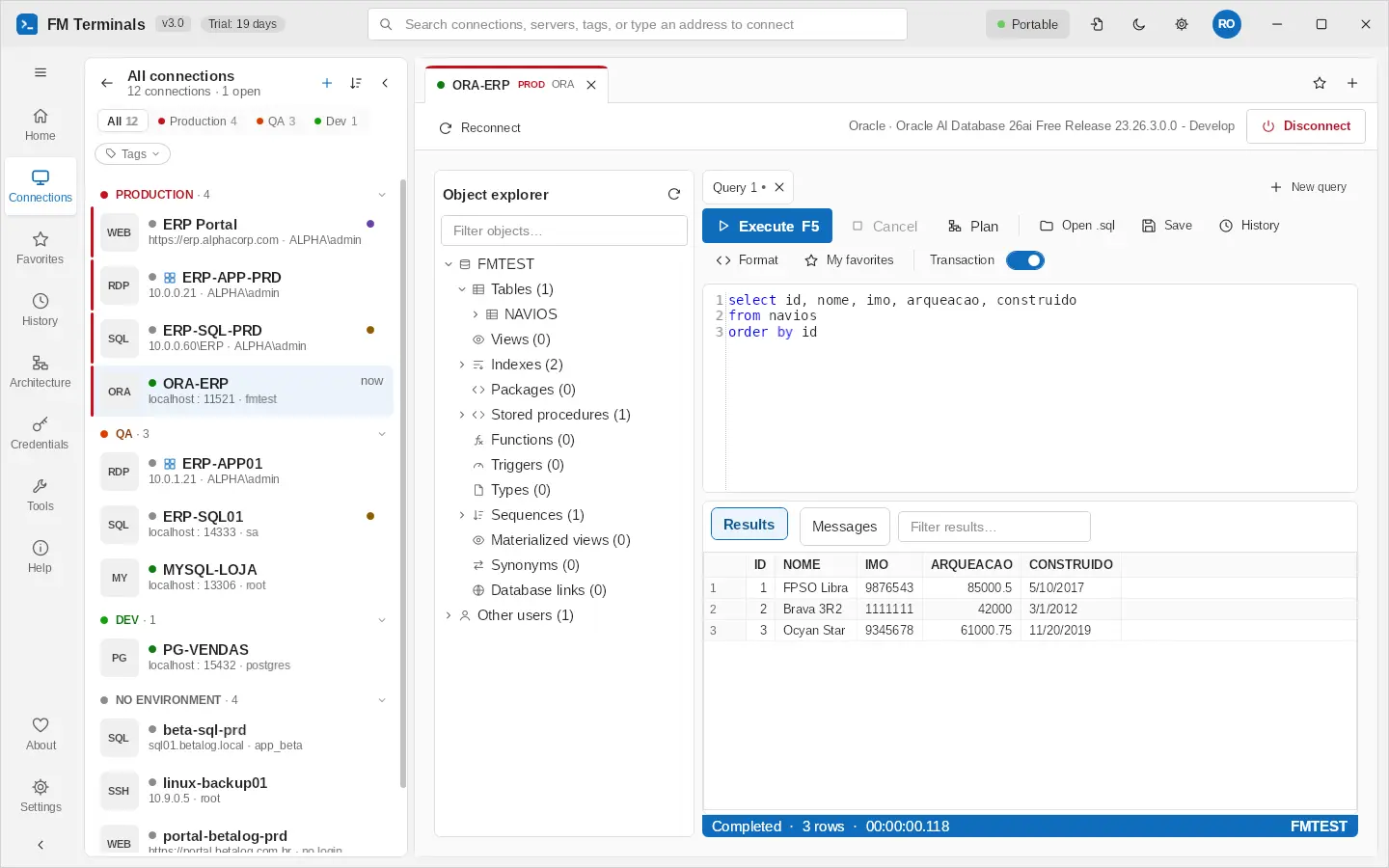
El Explorador de objetos empieza por el esquema del inicio de sesión y muestra, según el motor, tablas, vistas, índices, Paquetes, procedimientos, funciones, desencadenadores, Tipos, Secuencias, Vistas materializadas, Sinónimos y Enlaces de base de datos; los demás esquemas están en Otros esquemas (en Oracle, Otros usuarios). Los índices y desencadenadores muestran su tabla, y el filtro sobre el árbol funciona como en SQL Server. El botón derecho ofrece Seleccionar las primeras 1000 filas, Editar las primeras 200 filas, Generar script como CREATE, Insertar el nombre en la consulta, Copiar y Actualizar.
Consultas en pestañas
- Nueva consulta (Ctrl+N), Abrir .sql (Ctrl+O), Guardar (Ctrl+S), Cerrar consulta (Ctrl+Mayús+W) y Cambiar nombre con el botón derecho en la pestaña. Los borradores vuelven cuando la conexión se abre de nuevo.
- Ejecutar (F5, Ctrl+E o Ctrl+Entrar) todo o solo la parte seleccionada, y Cancelar. Los scripts se dividen como espera cada motor: cuerpos entre $$ en PostgreSQL, DELIMITER en MySQL, bloques PL/SQL terminados en / en Oracle.
- Plan (Ctrl+L): el plan de ejecución de la instrucción seleccionada, sin ejecutarla (EXPLAIN en PostgreSQL y MySQL, EXPLAIN PLAN con DBMS_XPLAN en Oracle, EXPLAIN QUERY PLAN en D1).
- Formatear (Ctrl+Mayús+F), Historial por conexión y Mis favoritos (fragmentos).
- Autocompletado por motor: tablas y vistas tras FROM/JOIN, columnas tras el punto (alias o tabla) y palabras clave; Ctrl+Espacio abre la lista.
- Resultados con la caja de filtro, ordenación y filtros por columna con el botón derecho (solo este valor, todos excepto este valor, filtrar por texto), Copiar (con o sin encabezados) y Exportar a Excel y CSV. La pestaña Mensajes muestra los avisos y errores, con ir a la línea; la barra de estado muestra el estado, las filas, el tiempo y el esquema actual.
Transacción
El botón Transacción de la barra (activado de forma predeterminada en Producción) ejecuta INSERT, UPDATE y DELETE dentro de una transacción: tras ver el resultado, la barra ofrece Confirmar (COMMIT) o Deshacer (ROLLBACK). En MySQL y Oracle, CREATE, DROP y ALTER se confirman solos, y un PL/SQL con su propio COMMIT o ROLLBACK termina la transacción: esas instrucciones se ejecutan fuera de ella y la pestaña Mensajes lo indica. En PostgreSQL, una transacción con error queda abortada: el programa la deshace, o explica por qué la base de datos rechaza los siguientes comandos hasta el ROLLBACK. Cerrar la consulta o la sesión con una transacción abierta pide confirmación y deshace lo que no se confirmó.
Editar datos en la cuadrícula
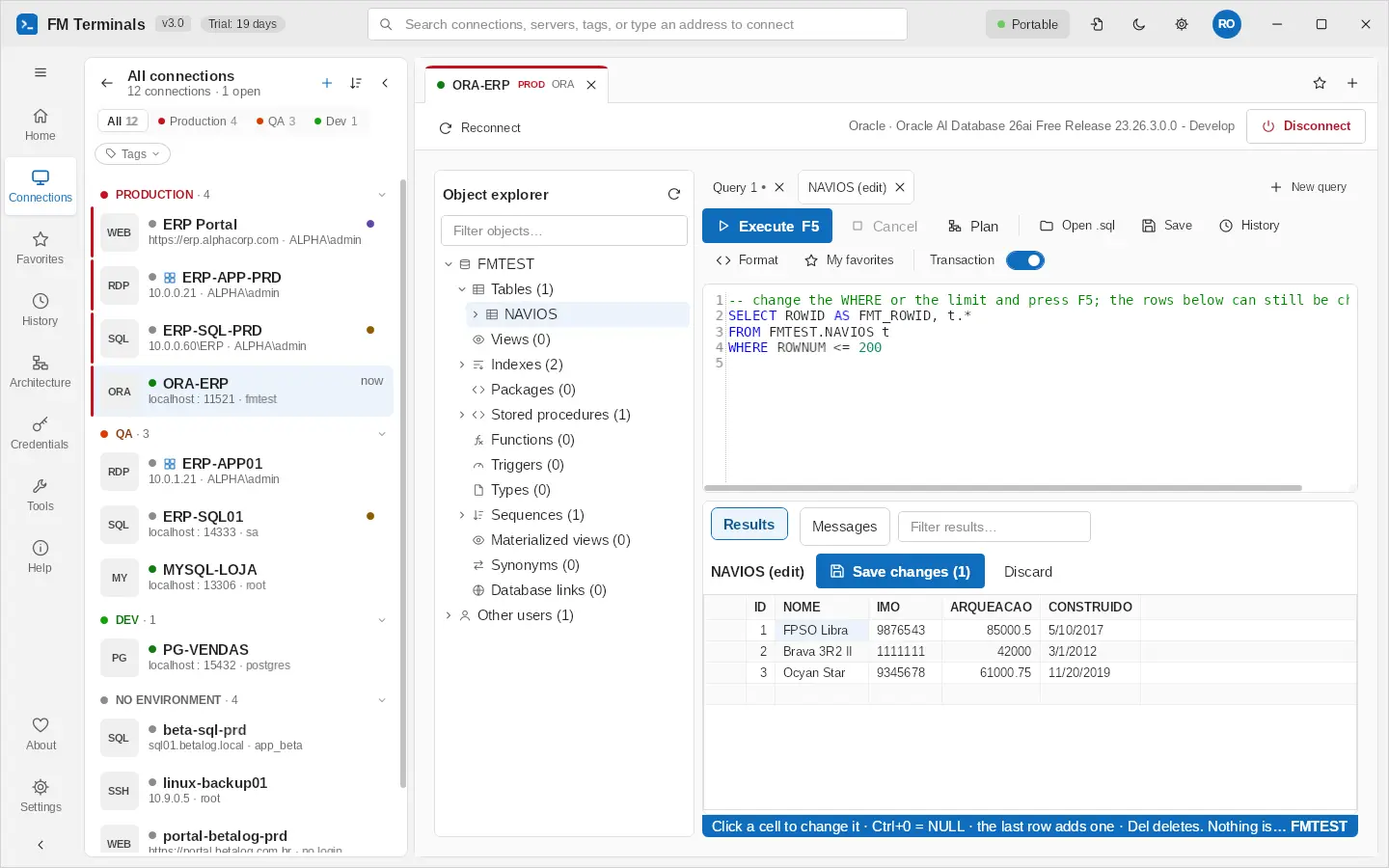
Editar las primeras 200 filas abre su propia pestaña con la consulta visible: cambie el WHERE o el límite y pulse F5, y las filas siguen siendo editables mientras las columnas que identifican la fila sigan en el resultado. Cambie celdas, añada filas en la última fila y elimine con Supr; Ctrl+0 pone NULL. Nada se escribe hasta Guardar cambios: cada fila se vuelve a localizar por su ROWID (Oracle, también en tablas sin clave principal), por ctid o la clave (PostgreSQL) o por la clave principal (MySQL y D1); las tablas sin forma de localizar la fila son de solo lectura. Una fila cambiada por otra persona mientras usted editaba detiene el guardado, y las filas se vuelven a leer; con la transacción activada, los cambios entran en la transacción abierta y esperan a Confirmar; en Producción, el programa pide confirmación antes de escribir. Cerrar con cambios sin guardar pregunta antes.
Oracle: DBMS_OUTPUT, SQL*Plus y código almacenado
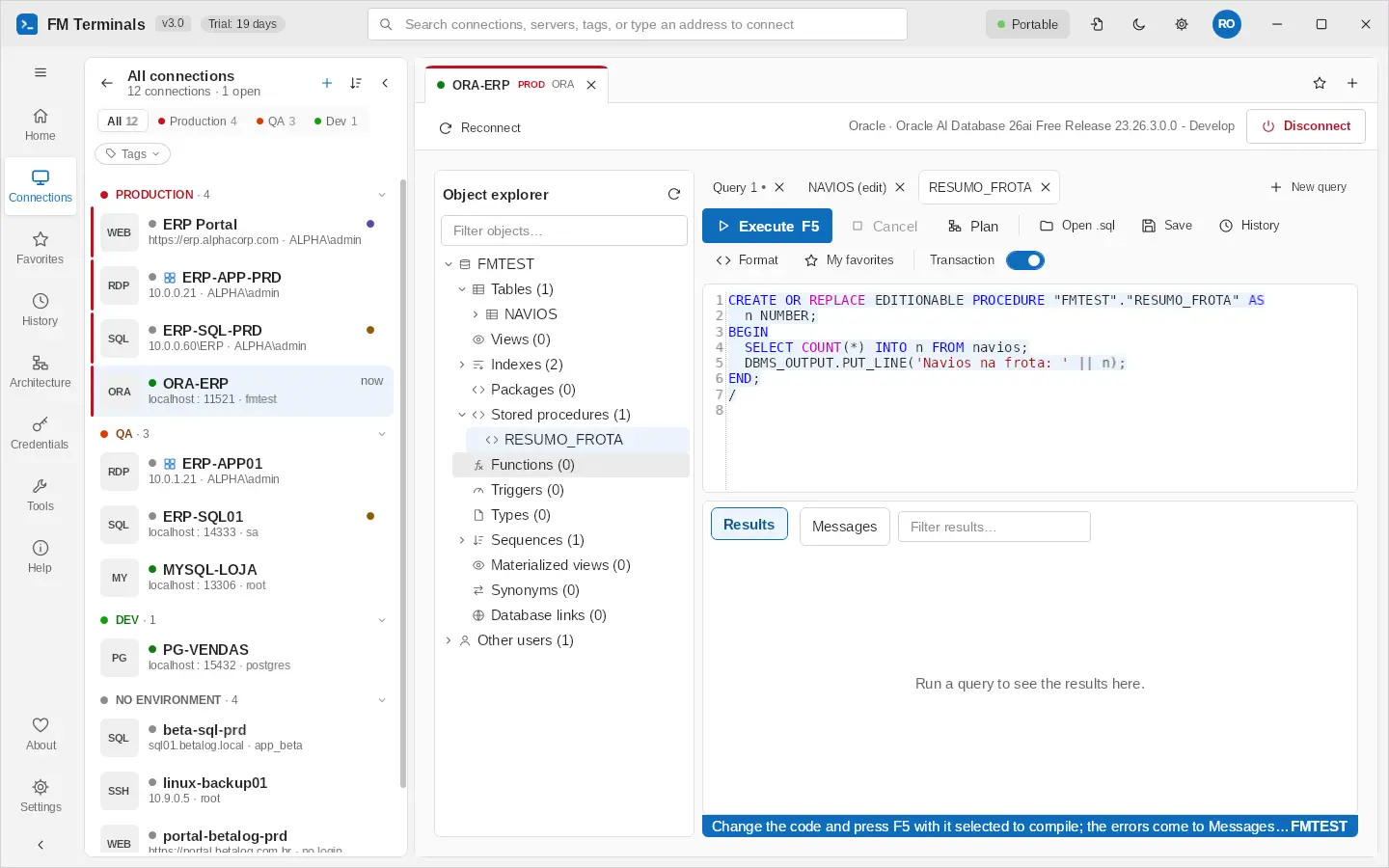
- Lo que PL/SQL imprime con DBMS_OUTPUT aparece en Mensajes, incluido lo impreso antes de un error.
- Las líneas de consola de **SQL*Plus** (SET, SHOW, COL, DEFINE, PROMPT, EXEC...) las trata el propio programa y nunca llegan a la base de datos, así que los scripts de SQL*Plus se ejecutan sin cambios.
- Procedimientos, funciones, paquetes, desencadenadores y tipos: con el botón derecho, Abrir para editar (F5 compila) lleva el código al editor; cámbielo y pulse F5 con él seleccionado para compilar. Compilar ejecuta ALTER … COMPILE. Los errores de compilación llegan a Mensajes con la línea del editor, y los objetos no válidos quedan marcados en el explorador.
Atajos de la pestaña de la base de datos
- F5, Ctrl+E o Ctrl+Entrar: ejecutar la consulta o la parte seleccionada
- Ctrl+L: plan de ejecución, sin ejecutar
- Ctrl+N: nueva consulta
- Ctrl+O / Ctrl+S: abrir / guardar archivo .sql
- Ctrl+Mayús+W: cerrar la consulta
- Ctrl+Mayús+F: formatear el SQL
- Ctrl+Espacio: abrir el autocompletado
- Ctrl+0: poner NULL en la celda (edición de filas)
- Supr: eliminar las filas seleccionadas (edición de filas)
Trabajo en equipo (SQL Server o Cloudflare D1)
El archivo de datos puede compartirse con el equipo a través del SQL Server de la empresa (Configuración › Datos y seguridad › Conectar a SQL Server).
Sincronización
- Cada equipo trabaja en una copia local y envía los cambios al servidor; los cambios del resto del equipo llegan cada minuto.
- Sin acceso al servidor, el trabajo continúa con normalidad y se sincroniza después.
- Si dos personas modifican lo mismo, el programa combina los cambios elemento por elemento y avisa de los conflictos; no se pierde nada.
- El contenido viaja cifrado: SQL Server solo almacena datos que no puede leer.
Usuarios, grupos y credenciales
En Equipo y grupos, cada persona crea su usuario con una contraseña personal. Los administradores organizan grupos (por ejemplo "Madrid" o "DBAs"). Cada credencial puede ser solo de la persona, de todos en el equipo o de grupos y personas elegidos, y está cifrada de extremo a extremo: solo quien tiene acceso puede abrirla, ni siquiera el administrador de la base de datos.
Roles: administrador, editor y miembro
Los administradores eligen quién cambia directamente el espacio del Equipo. En la ventana Equipo y grupos, seleccione una persona y elija Hacer editor o Hacer miembro; la lista muestra el rol de cada uno junto a su login.
- Administrador: gestiona las personas, los grupos, los tokens y la licencia, y cambia el espacio del Equipo.
- Editor: crea, cambia y elimina clientes y conexiones del Equipo, y aprueba o rechaza propuestas.
- Miembro: ve y usa el espacio del Equipo; lo que cambia en él se convierte en una propuesta que un editor aprueba. El espacio privado es libre para todos.
- Hasta que se define el primer rol, todos son editores (como en las versiones anteriores). A partir de entonces, quien se une es miembro hasta que un administrador lo hace editor.
Propuestas
- Un miembro cambia el espacio del Equipo como siempre (una conexión nueva, una dirección, un cliente): los cambios se quedan en ese ordenador y una barra arriba indica cuántos esperan, con Enviar para aprobación y Descartar.
- Enviar para aprobación lista los cambios y los envía a los editores; el espacio del Equipo vuelve a quedar como lo tiene el equipo hasta que se aprueban. Enviar al Equipo en una conexión privada, para un miembro, envía una copia y conserva la privada.
- Los editores ven en Ver propuestas lo que realmente cambia, calculado por FM Terminals a partir de la copia de la que partió el miembro y de la propuesta — nunca la descripción del propio miembro: cada conexión con su configuración antes y después (Dirección: anterior → nueva, Puerto, Usuario, Credencial, Conectar a través de, Puerta de enlace de Escritorio remoto…), Contraseña cambiada sin mostrarla, y las conexiones de Producción en rojo. Una propuesta que no se puede leer solo se puede rechazar o quitar. Solo se pueden proponer clientes, carpetas y conexiones; cualquier otra configuración de una propuesta se ignora.
- El autor ve la respuesta (aprobada o rechazada, por quién, con la nota) en Ver propuestas y la elimina tras leerla, o usa Retirar en una propuesta que aún espera.
- Ver propuestas también está en el menú del botón derecho del título Equipo y de su espacio, para ver las propuestas en cualquier momento.
Cuando el servidor del equipo no responde
- El trabajo sigue con la copia de este equipo, como con el archivo de datos: el estado al pie del árbol dice sin conexión · copia local, y no aparece un cuadro de error cada minuto.
- Los cambios en el espacio del Equipo (de un editor) se guardan en el archivo de datos local y se envían cuando el servidor vuelve a responder; los de un miembro quedan retenidos para una propuesta.
- Los cambios en su espacio privado (conexiones y clientes privados nuevos, modificados, movidos o eliminados) se guardan en este equipo, cifrados para su usuario del equipo y protegidos por su cuenta de Windows, y van solos al almacén cuando el servidor vuelve a responder — aunque cierre y abra FM Terminals mientras tanto.
- Abrir FM Terminals con el servidor caído abre la copia local: el espacio del Equipo tal como se vio por última vez, su espacio privado desde la copia cifrada de este equipo y el plazo sin conexión de las credenciales del equipo.
- Un servidor que deja de responder (red caída, VPN desconectada) no congela el programa: cada intento se abandona tras un tiempo de espera y se repite cada minuto.
Qué protege qué
- Las conexiones y los clientes privados se cifran solo para su dueño (ni siquiera los administradores los leen); el archivo de datos y sus copias de seguridad nunca los contienen.
- Una propuesta se cifra para su autor y para los editores y administradores; quién la envió se toma de los usuarios del equipo, no de la propuesta.
- FM Terminals aplica los roles en cada equipo. Quien tenga la contraseña del archivo de datos y permiso de escritura en la base de datos del equipo (o una versión anterior, hasta la 3.5) aún puede cambiar el espacio del Equipo directamente, como antes de la 3.6: deje el permiso de escritura en la base de datos solo a quienes lo necesitan, y prefiera el servicio de Cloudflare, en el que cada solicitud va firmada por su usuario.
- La copia del servidor registra quién la guardó por última vez y cuándo (el estado del archivo de datos lo muestra).
Protección contra pérdidas
- Copias de seguridad automáticas: cada vez que cambian sus credenciales, se guarda una copia en este equipo (protegida por la cuenta de Windows, últimos 14 días).
- Copia de seguridad con contraseña: copia portátil del archivo con sus credenciales, que se abre en cualquier equipo.
- La copia de seguridad con contraseña lleva solo su espacio privado, con sus contraseñas; lo del Equipo queda en el servidor. Los administradores tienen también Copia de seguridad del Equipo…: todo el espacio del Equipo (D1 o SQL Server) con las contraseñas del equipo, sin el espacio privado de nadie. Inicie sesión en el equipo antes (si no, FM Terminals avisa). Compartir una copia con contraseña lleva solo el espacio del Equipo.
- Un archivo de datos por base: FM Terminals no envía un segundo archivo a una base que ya tiene uno, ni crea un segundo servicio de Cloudflare. Los archivos sobrantes se quitan con clic derecho en la lista del Servidor del equipo › Eliminar de la base de datos…. Desconectar trae también su espacio privado al archivo local.
- Un solo inicio de sesión: al abrir el archivo del equipo desde el Servidor del equipo, FM Terminals pide su usuario y contraseña del equipo. La primera vez pide también la contraseña del archivo, una vez, y la guarda en el almacén solo para usted; desde entonces, en cualquier equipo, el inicio de sesión abre el archivo. Usar la contraseña del archivo sigue disponible.
- Dejar de usar SQL Server copia en el archivo las credenciales del equipo que usted puede leer, para que las conexiones sigan funcionando.
- Recuperar credenciales del equipo: enumera los equipos guardados en el servidor (incluso de archivos reemplazados) y las copias de este equipo, y recupera las credenciales con su usuario y contraseña personal.
Cloudflare D1 en lugar de SQL Server
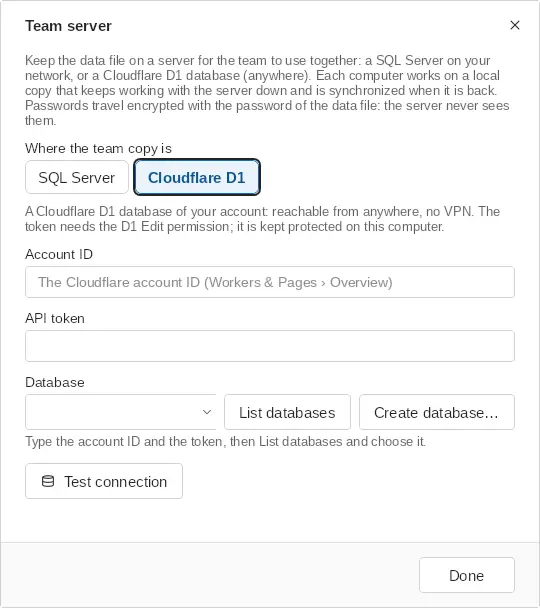
El servidor del equipo puede ser, en vez de un SQL Server de la red, una base de datos Cloudflare D1 de la cuenta de la empresa, accesible desde cualquier lugar, sin VPN. En Configuración › Datos y seguridad › Conectar al servidor del equipo…, elija SQL Server o Cloudflare D1 en Dónde está la copia del equipo; para D1, escriba el ID de cuenta y el Token de la API (con el permiso D1 Edit), luego Listar bases de datos y elija la base, o Crear base de datos… para una nueva, y Probar conexión. Todo lo demás es igual: los usuarios y grupos, la contraseña del archivo de datos, el inicio de sesión de cada persona en cada equipo, las credenciales cifradas de extremo a extremo y las revisiones de los objetos SQL, que también se guardan en D1. El token queda protegido en este equipo.
Un archivo de datos, un servidor
- Un archivo de datos acompaña a un solo servidor del equipo: enviarlo a un segundo servidor o abrirlo desde él se rechaza hasta que elija Dejar de usar el servidor del equipo en el primero.
- Dos ventanas de FM Terminals (por ejemplo, el programa completo y FM Terminals SQL) ya no pierden el vínculo de equipo una de la otra, y las copias locales de sincronización se separan por servidor.
- Cuando la contraseña del archivo se cambia en otro equipo, el trabajo hecho aquí mientras estaba sin conexión se combina con la copia del equipo con la contraseña nueva, en lugar de reemplazarse; nada se envía mientras el archivo se abra con otra clave.
Versiones, revocar el acceso y la copia sin conexión
Una credencial del equipo que puede leer pero no es suya ahora se puede editar: cambiar la contraseña o las notas guarda una versión nueva en el servidor para todos los que la usan. El dueño sigue siendo el dueño y la lista de uso compartido no cambia: solo el dueño decide quién puede usarla. Los detalles muestran Cambiada por con el nombre y la fecha del último cambio, e Historial abre la ventana Historial de la credencial con las últimas 10 versiones.
Dos cosas distintas protegen al equipo. Revocar es cuestión de acceso: quién puede abrir la credencial de ahora en adelante. Cambiar la contraseña en el servidor es cuestión de lo que ya se vio: una contraseña que alguien leyó no se puede deshacer, por eso la credencial conserva un aviso hasta que la contraseña se cambie en el servidor. Y el dueño nunca cambia cuando otra persona edita el contenido.
- Edición por quien tiene acceso: la contraseña y las notas se guardan como una versión nueva; el dueño y la lista de uso compartido siguen iguales; Cambiada por con el nombre y la fecha en los detalles.
- Historial: las últimas 10 versiones de una credencial del equipo (quién la guardó, cuándo y el contenido) en la ventana Historial de la credencial; el dueño o un administrador elige Restaurar esta versión, que pasa a ser la actual para todos.
- Revocar acceso: en la tarjeta Quién puede usarla, el dueño o un administrador quita a una persona o a un grupo con la × de la etiqueta. Desde ese momento esa persona ya no abre la credencial, ni siquiera desde una copia local que se sincronice después. La credencial muestra el aviso Vista por …, acceso quitado el …: cambie la contraseña en el servidor hasta que se guarde una contraseña nueva o haga clic en Ya la cambié.
- Equipo y grupos: quitar a un usuario del equipo, o a un miembro de un grupo, primero lista las credenciales que esa persona podía leer (con Copiar lista) y después pone el mismo aviso en cada una de ellas. Quitar a un usuario sigue ofreciendo cambiar la contraseña del archivo de datos, porque quien la sabía todavía abre copias y respaldos antiguos.
- Sin conexión: la copia local de la bóveda del equipo vale durante 7 días sin contacto con el servidor del equipo; después las credenciales del equipo quedan ocultas ("Sin contacto con el servidor del equipo desde hace N días: conéctese para ver las credenciales del equipo") hasta que el servidor vuelva a responder. Quien fue quitado del equipo queda desconectado en el siguiente contacto y la copia local se borra de ese equipo.
Token de conexión: incorporar a alguien al equipo
En lugar de entregar la contraseña de la base de datos o el token de Cloudflare, un administrador crea un token de conexión (un código que empieza por FMT1-) y se lo envía a la persona. Esta elige Tengo un token de conexión… en la pantalla de bienvenida (o Tengo un token de conexión en la ventana Servidor del equipo), pega el código y se une; nadie ve un token ni una contraseña en ningún campo.
- Crear: en la ventana Equipo, tarjeta Tokens de conexión, elija Nuevo token, el nombre de la persona, cuántos usos y cuánto tiempo es válido. El código se muestra una sola vez: cópielo y envíelo por un canal seguro.
- Cloudflare D1 vinculado directamente (la opción predeterminada): el código lleva el token de la API, pero quien controla es la tabla FMTerminalsInvites de la base de datos: nombre, validez, usos, quién lo usó y si fue revocado. Un token revocado, caducado o agotado se rechaza indicando el motivo. A una persona eliminada del equipo se le borra el token de la API de este ordenador.
- Servicio del equipo en Cloudflare (opcional, más seguro): Crear servicio en Cloudflare publica un Worker en su cuenta, delante de la base de datos D1; el código no lleva ningún token de la API y cada persona inicia sesión con su propia clave del equipo. Crear el servicio requiere un token con Workers Scripts: Edit y D1: Edit; si falta un permiso, el mensaje indica qué paso se rechazó y qué permiso necesita.
- SQL Server: el token lleva el servidor, la base de datos y el inicio de sesión elegido.
- Permiso denegado: cuando la sincronización se rechaza por falta de permiso (por ejemplo, un token de Cloudflare de solo lectura sin D1: Edit), una alerta explica lo que falta; el registro muestra el nombre correcto del servidor (SQL Server, Cloudflare D1 o servicio de Cloudflare).
Actualización de la base de datos del equipo y versiones anteriores
Al conectarse, FM Terminals crea o completa por sí solo las tablas que usa en la base de datos del equipo (SQL Server o Cloudflare D1) y registra en la tabla FMTerminalsSchema la versión de cada parte (almacén, archivo de datos, revisiones SQL, tokens). No hay que hacer nada a mano después de actualizar.
- Los cambios son solo aditivos: tablas nuevas, columnas nuevas con valor predeterminado, tipos nuevos de registros. Nada se elimina, se renombra ni cambia de tipo, así que las versiones anteriores (como la 3.4.0) siguen funcionando con la misma base de datos mientras el equipo actualiza.
- Las conexiones Personal y de grupo son registros nuevos en el almacén que la 3.4.0 omite; sigue leyendo y guardando credenciales, grupos y el archivo de datos con normalidad.
- El espacio privado, los roles y las propuestas son filas nuevas del almacén que 3.4.0 y 3.5 omiten; estas siguen leyendo y guardando credenciales, grupos y el archivo de datos con normalidad. Hasta que todos actualicen, las versiones anteriores no conocen los roles y guardan directamente los cambios del Equipo.
- Si algún día un cambio no puede ser aditivo, la nueva versión registra en la base de datos la versión mínima permitida para escribir: a partir de la 3.5.0, una versión más antigua no guarda nada y pide actualizar, en lugar de arriesgarse a dañar los datos.
Roles firmados, copia de confianza y favoritos
- Los roles (admins y editores) se guardan en una lista firmada por un admin, con una clave de firma derivada de su clave del equipo (nada más que guardar o escribir). Cada equipo guarda, protegidas por Windows, la clave de firma vista primero de cada persona y la última lista de roles aceptada: una lista nueva solo vale con versión mayor y firmada por un admin de la lista anterior. Así, quien escribe directamente en la base de datos no se convierte en editor o admin, ni firma por otra persona.
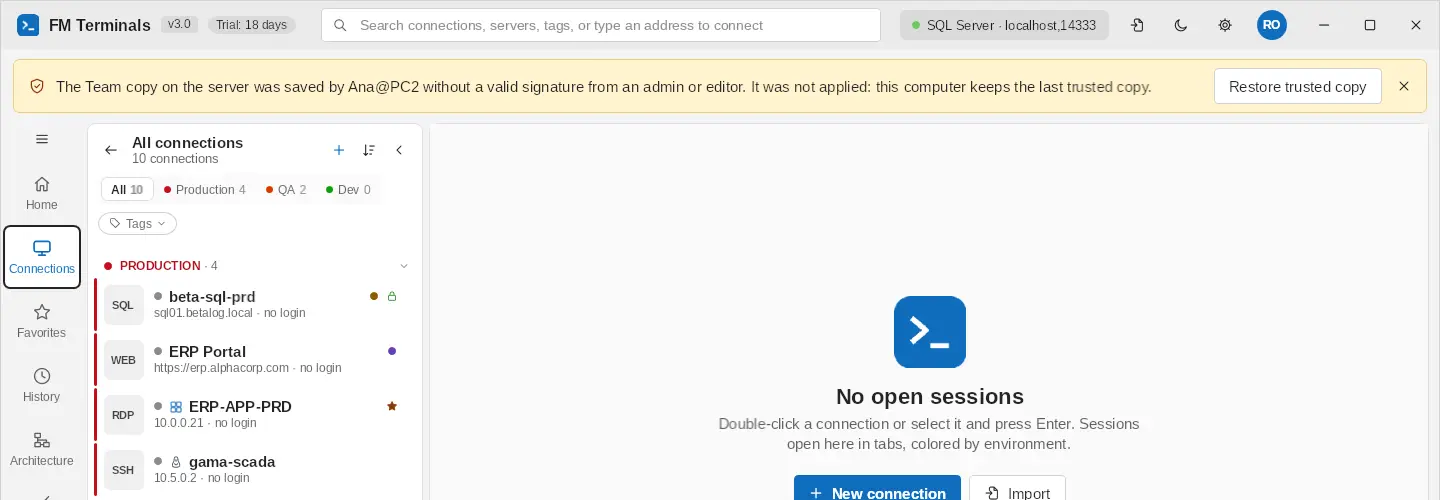
- Cada guardado de la copia del Equipo lo firma quien guardó. Los demás equipos solo aplican una copia firmada por un admin o editor; una copia sin firma válida (de un miembro, de una versión antigua o escrita directamente en la base) no se aplica, y una barra amarilla arriba indica quién la guardó. El equipo conserva la última copia de confianza.
- En la barra, un editor o admin usa Restaurar copia de confianza para guardar de nuevo, firmada por él, la copia que tiene el equipo; un miembro avisa a un admin. Una clave de firma cambiada en el servidor o una lista de roles sin firma de admin también se rechaza y se indica en la barra (detalles en el registro de la aplicación).
- Al definir roles, FM Terminals firma la copia del Equipo. Un equipo que entra después confía, en su primera lectura, en el admin que indica el servidor (confianza en el primer uso) y, desde entonces, solo en la cadena de firmas.
- Servicio Cloudflare: el propio servicio rechaza escribir la copia del Equipo, los roles, los grupos y la licencia por quien no tiene el rol. Un servicio creado por una versión anterior aparece como desactualizado en Equipo › Tokens de conexión: actualícelo en Servidor del equipo › Cloudflare D1, misma base, Crear servicio en Cloudflare › Actualizar servicio. La dirección, las claves y los tokens siguen valiendo.
- Los favoritos son de cada persona: marcar una conexión del Equipo como favorita no cambia nada para los demás ni es una propuesta; la conexión sigue siendo del Equipo. Sus favoritos acompañan a su usuario del equipo en sus otros equipos.
Tokens, importar, limpiar y restaurar
- El token lleva la contraseña del archivo: al generar un token, FM Terminals usa la contraseña del archivo guardada para usted (o la pide una vez). Quien entra solo crea su usuario. El token se vuelve un secreto: envíelo solo a la persona, por un canal privado.
- Importar pregunta el espacio: con un equipo, elija Mi espacio (predeterminado, solo usted lo ve) o Equipo.
- Al enviar al Equipo, si las conexiones usan contraseñas suyas, FM Terminals pregunta con quién compartir cada una: Solo yo, Todo el equipo o un grupo. Con "Solo yo", los demás ven "Contraseña personal de Flavio" y eligen la suya en Mi credencial.
- Eliminar de la base de datos (clic derecho en la lista del Servidor del equipo) pide el inicio de sesión de un administrador y el nombre del archivo escrito, y borra todo lo suyo.
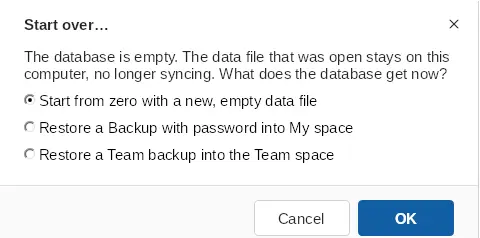
- Empezar de cero… (bajo la lista) borra todos los archivos de la base, con inicio de sesión de administrador y el nombre de la base escrito. El archivo que estaba abierto sigue en este equipo, sin sincronizar. Después FM Terminals pregunta qué recibe la base: un archivo de datos nuevo y vacío, una Copia con contraseña en Mi espacio (el archivo vacío va a la base y, en cuanto cree su usuario, la copia se importa en su espacio privado) o una Copia del equipo en el espacio del Equipo. Los clientes repetidos en la copia pasan a ser uno y las conexiones iguales entran una vez.
- Crear servicio en Cloudflare sin nada que restaurar: elija Empezar de cero: un archivo de datos nuevo y vacío. FM Terminals crea el archivo, pide su contraseña y lo envía al servicio; no hace falta ninguna copia.
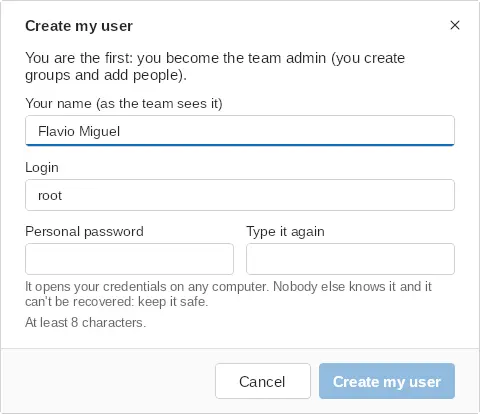
- Su usuario del equipo tiene nombre (como lo ve el equipo, p. ej. "Flávio Miguel") y login (empieza con su usuario de Windows). Ambos aparecen en las listas de usuarios y al elegir quién entra.
- Quitar del equipo borra las propuestas, el espacio privado y las contraseñas solo de esa persona; las que compartió con el equipo se quedan.
- Tras definir el primer rol, solo la 3.6 o posterior escribe en la base: la 3.5 solo lee; las versiones anteriores guardan sin firma y la 3.6 no lo aplica.
- Desconectar junta clientes y carpetas con el mismo nombre.
- Sus contraseñas no van al equipo: al enviar su archivo de datos al servidor del equipo, sus contraseñas se guardan en este equipo (protegidas por su usuario de Windows) y, en cuanto entra en el equipo, pasan a ser sus contraseñas personales en la bóveda (solo yo). Al copiar al Equipo elige con quién compartir cada una; un login escrito en la propia conexión se convierte igualmente en una contraseña suya.
- El archivo del equipo aparece con su nombre en Configuración › Datos y seguridad › Servidor del equipo, con Renombrar el archivo del equipo… y Eliminar de la nube…. Eliminar borra todo ese archivo del servidor (el espacio del Equipo y Mi espacio de cada persona están dentro): pide un login de administrador y el nombre escrito, y este equipo conserva el archivo, sin sincronizar. Mi espacio no es un archivo aparte en la nube: está en la bóveda del archivo del equipo, cifrado solo para usted.
- Equipo aparece en el menú de la izquierda, justo debajo de Credenciales, cuando el archivo es de un servidor del equipo.
- Entre Mi espacio y el Equipo, arrastrar no cambia dónde se guarda: clic derecho › Mover al Equipo o Mover a Mi espacio, que se ocupan de las contraseñas. Si un administrador elimina el archivo del servidor (o empieza de cero), los demás equipos no lo vuelven a enviar: una franja lo avisa y cada uno conserva su copia. Un servicio de Cloudflare creado antes de la 3.6.0 debe actualizarse en Crear servicio en Cloudflare › Actualizar servicio.
Permisos de la base de datos (SQL Server)
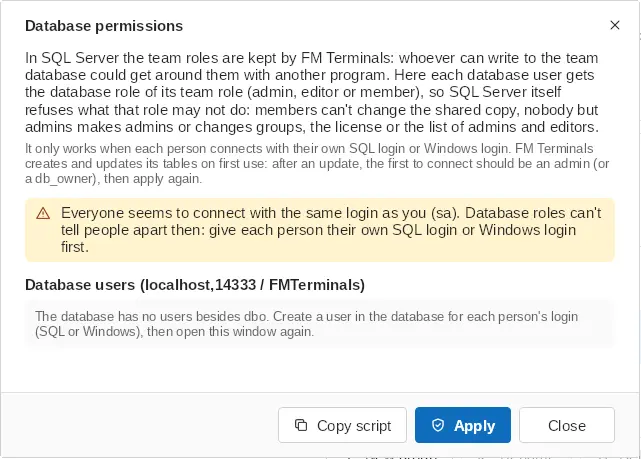
- En SQL Server los roles del equipo los respeta FM Terminals; quien tenga permiso de escritura en la base de datos del equipo podría saltárselos con otro programa. Equipo › Tokens de conexión › Permisos de la base de datos… (solo administradores) hace que el propio SQL Server rechace lo que cada rol no puede hacer.
- Crea los roles de base de datos FMTerminalsAdmins, FMTerminalsEditors y FMTerminalsMembers: los miembros escriben credenciales y su propio usuario (nunca IsAdmin), pero no la copia compartida; los editores también escriben la copia compartida; solo los administradores cambian grupos, la licencia y la lista de administradores y editores.
- Elija el rol de cada usuario de la base de datos (Administrador, Editor, Miembro o — ninguno); la ventana sugiere uno cuando el nombre del usuario coincide con un usuario del equipo. Copiar script da el T-SQL para ejecutarlo en otro lugar; Aplicar lo ejecuta con su inicio de sesión, que necesita db_owner o ALTER ANY ROLE.
- Solo separa a las personas que se conectan con su propio inicio de sesión SQL o de Windows: si todos usan el mismo, la ventana avisa de que la base de datos no puede distinguirlas.
- FM Terminals crea y actualiza sus tablas en el primer uso: tras una actualización, el primero en conectarse debe ser un administrador (o un db_owner); después aplique de nuevo. Vuelva a aplicar también después de añadir personas.
Seguridad
- Archivo de datos cifrado con AES-256-GCM; contraseña protegida con PBKDF2-SHA256 (600.000 iteraciones).
- "Recordar en este equipo" usa la protección de la cuenta de Windows (DPAPI).
- Bloqueo: con contraseña en el archivo, FM Terminals puede bloquearse tras unos minutos sin uso o cuando Windows se bloquea (Configuración › Datos y seguridad › Protección), o al instante con Ctrl+L; las sesiones siguen conectadas y vuelven con la contraseña.
- Credenciales del equipo con cifrado de extremo a extremo (X25519 + AES-256-GCM) por persona y por grupo.
- Producción: confirmación antes de conectarse, colores de alerta y transacción segura en SQL.
- Portapapeles: la contraseña copiada desaparece del historial y se borra a los 30 segundos.
- Las contraseñas nunca se escriben en el registro de diagnóstico.
Cambiar contraseña (Configuración › Datos y seguridad) también crea una nueva clave para los datos: quien solo conocía la contraseña anterior, como alguien que dejó el equipo, ya no puede abrir las versiones nuevas. Sus otros equipos, y en un equipo de trabajo todos los demás, piden la nueva contraseña una vez. Al quitar a alguien del equipo, FM Terminals ofrece cambiarla.
Licencias
| Plan | Qué incluye |
|---|---|
| Prueba | El periodo de prueba de Microsoft Store, con todas las funciones |
| Gratuito | Sin licencia: hasta 3 conexiones, para siempre |
| Licencia anual | Comprada en Microsoft Store: conexiones ilimitadas y todas las funciones durante 1 año |
| Empresa (anual, por usuario) | Licencia para los usuarios del equipo, activada una sola vez por el administrador; sin compra en cada equipo y sin depender de Internet |
Comprar y renovar
- Abra Configuración › Licencia (o haga clic en la insignia "Modo gratuito" junto al nombre del programa) y elija Comprar una licencia: la compra se realiza en Microsoft Store.
- La compra queda en su cuenta Microsoft: reinstalar la aplicación o usar otro equipo con la misma cuenta conserva la licencia.
- La aplicación muestra hasta cuándo es válida la licencia y, en el último mes, avisa y ofrece Renovar en la Store.
Licencia corporativa
El administrador del equipo activa el número de serie corporativo en Equipo y grupos › Activar licencia corporativa…. Los usuarios del equipo, hasta el número de puestos, quedan con licencia en cualquier equipo. La ventana muestra "N de M puestos en uso" y quién está "sin puesto en la licencia"; con todos los puestos ocupados, un usuario nuevo solo entra cuando se libera un puesto o se contratan más puestos.
Licencias, licencia corporativa y soporte: support@brsea.com.br.
Configuración y personalización
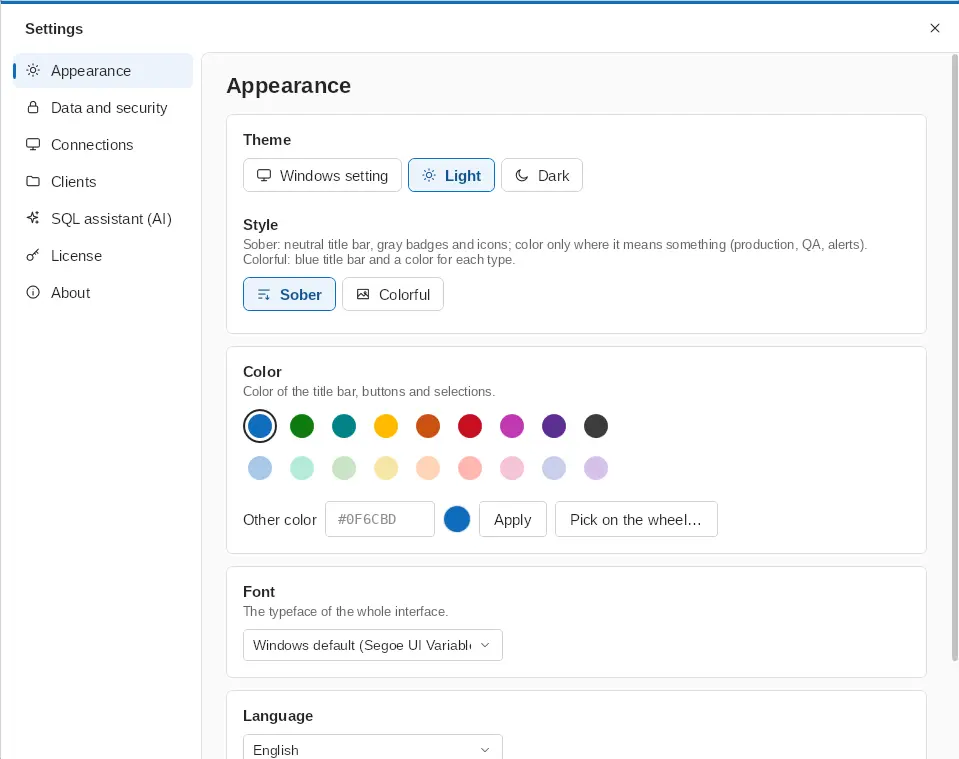
- Apariencia: tema claro, oscuro o igual que Windows, con el color de énfasis que prefiera. El botón de luna/sol en la barra de título cambia entre claro y oscuro con un clic. Estilo: *Sobrio* (el predeterminado) deja la barra de título neutra y las etiquetas e iconos en gris, con color solo donde significa algo (producción, QA, alertas); *Colorido* trae la barra de título azul y un color para cada tipo de conexión.
- Idioma: portugués de Brasil y de Portugal, inglés, español, francés, italiano, alemán, neerlandés, danés, noruego, polaco, ruso y chino.
- Datos y seguridad: ubicación del archivo, contraseña, "recordar en este equipo", bloqueo, repositorio, SQL Server del equipo, copias de seguridad y recuperación.
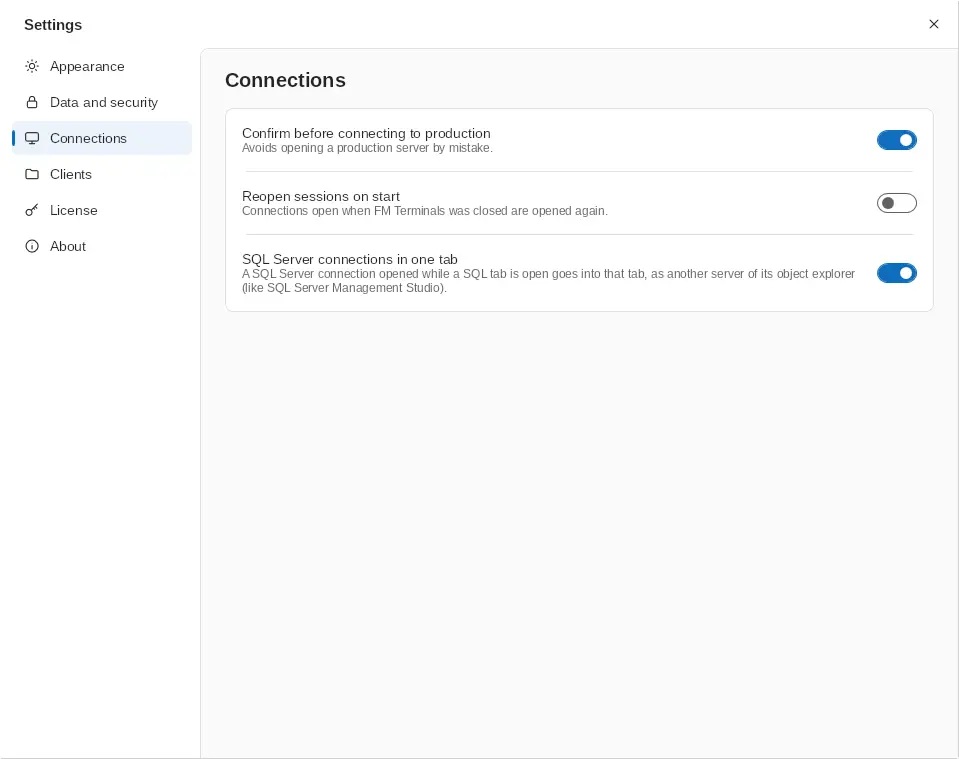
- Conexiones: confirmación en Producción, volver a abrir las sesiones al iniciar y conexiones de SQL Server en una sola pestaña. Los nombres de una base (para las sugerencias del editor) se vuelven a leer cuando la elige en el editor de consultas. El formato de fecha de los resultados se puede elegir, como NLS_DATE_FORMAT de Oracle.
- Clientes: los sistemas predeterminados de un cliente nuevo y las etiquetas (tipo, color e icono).
- Actualizaciones: llegan a través de Microsoft Store.
- Color y fuente: además de los colores listos hay una fila de colores pastel y Elegir en el círculo… (una rueda de color con el brillo debajo). En Fuente elige la letra de la interfaz: la de Windows, Inter o Roboto (vienen con FM Terminals); las de Apple (SF Pro) y Samsung (SamsungOne) aparecen solo si ya están instaladas en su Windows, porque su licencia no permite que otro programa las distribuya.
Atajos de teclado
| Atajo | Acción |
|---|---|
| F1 | Ayuda |
| Ctrl+K o Ctrl+F | Buscar conexiones / conexión rápida |
| Ctrl+Shift+I | Importar conexiones |
| Ctrl+Shift+B | Ocultar o mostrar los clientes y la lista |
| Ctrl+, | Configuración |
| Ctrl+L | Bloquear FM Terminals (en el editor SQL: plan de ejecución estimado) |
| Ctrl+N | Nueva conexión (en SQL: nueva consulta) |
| F2 | Editar la conexión seleccionada (en el explorador SQL: cambiar nombre) |
| Ctrl+W | Cerrar la pestaña |
| F5 o Ctrl+E | Ejecutar la consulta SQL |
| Alt+Pause | Cancelar la ejecución SQL |
| Ctrl+M | Incluir el plan real en la ejecución |
| Ctrl+T | Resultados en texto |
| Ctrl+Espacio | Abrir el autocompletado de SQL |
| Ctrl+Shift+F | Formatear el SQL |
| Ctrl+O / Ctrl+S | Abrir / guardar archivo .sql |
| F7 / Shift+F7 | Diferencia siguiente / anterior (Comparar código) |
| Ctrl+0 | Poner NULL en la celda (edición de tabla) |
| Del | Eliminar filas (edición de tabla) o el objeto seleccionado (explorador SQL) |