
FM Terminals-håndbok
Dette er den samme hjelpen som følger med programmet, versjon 3.6.1, til å lese i nettleseren.
Kort fortalt: denne håndboken forklarer hvordan du installerer FM Terminals, organiserer tilkoblinger etter kunde og miljø, lagrer legitimasjon i det krypterte hvelvet, åpner RDP-, SSH-, SFTP-, VNC-, Serial- og nettøkter i faner, bruker SQL Server-klienten og klienten for PostgreSQL, MySQL, Oracle og Cloudflare D1, deler datafilen med et team på SQL Server eller Cloudflare D1, og kjøper eller fornyer lisensen. Hvert kapittel og hver del har sin egen lenke i innholdet. Sammenligner du verktøy? Se FM Terminals mot mRemoteNG, RDCMan, MobaXterm og andre.
Skjermbildene viser programmet på engelsk; programmet finnes også på norsk.
Hva er FM Terminals
FM Terminals er en behandler for eksterne tilkoblinger i Windows, laget for dem som administrerer servere for mange kunder hver dag. Den samler eksternt skrivebord (RDP), SSH-, Telnet- og serielle terminaler, filoverføring (SFTP, FTP og FTPS), VNC, nettkonsoller og en komplett SQL Server-klient som ligner SQL Server Management Studio, i faner i ett enkelt vindu.
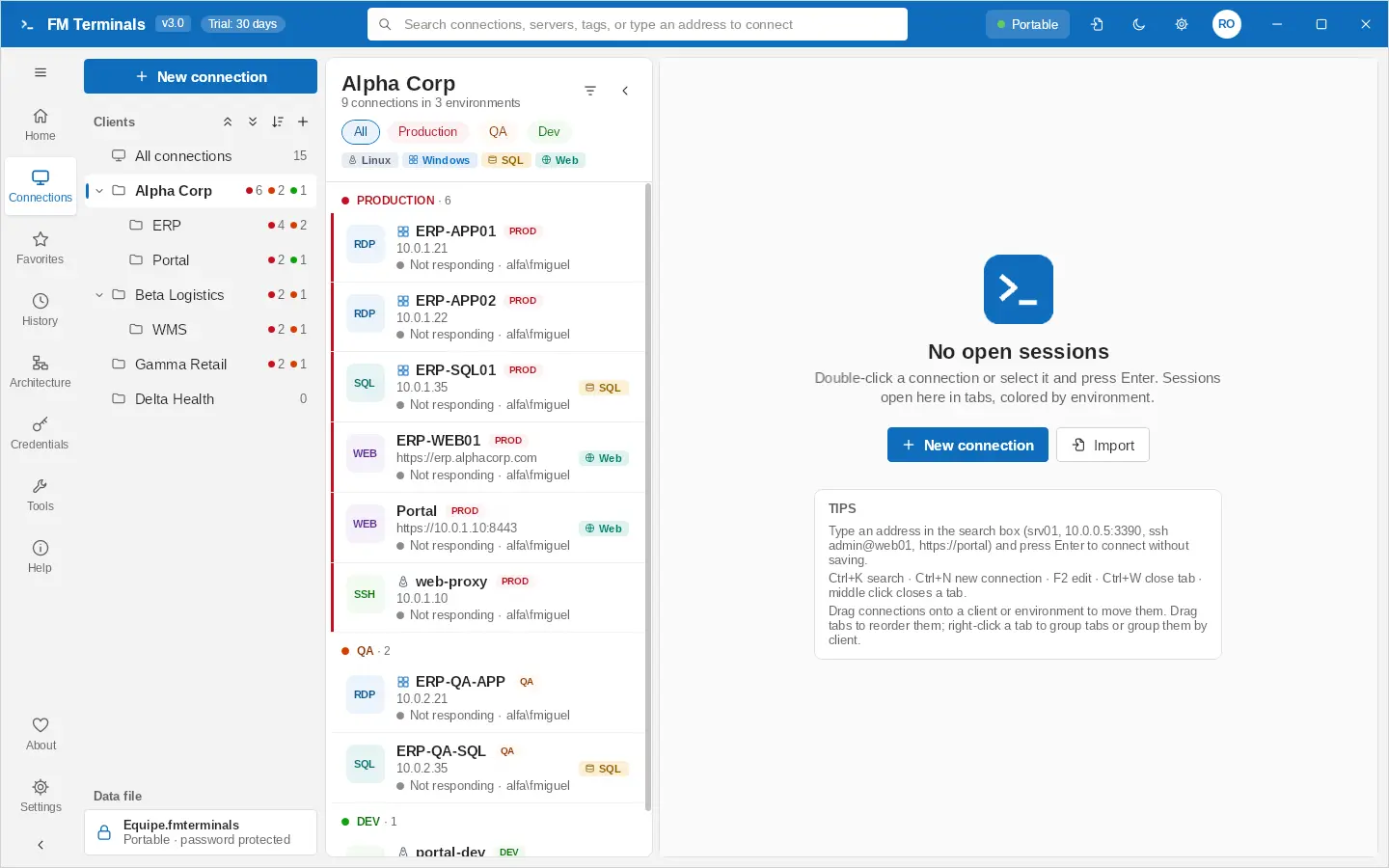
Tilkoblingene er organisert etter kunde og miljø (Produksjon, QA, Staging og Utvikling), passordene ligger i et kryptert hvelv, og et helt team kan jobbe med de samme tilkoblingene via bedriftens SQL Server, med hver persons pålogginger beskyttet med ende-til-ende-kryptering.
Viktigste fordeler
- Alt på ett sted: RDP, SSH, SFTP, VNC, seriell, nett og SQL Server i faner, uten å bytte mellom flere programmer.
- Organisering etter kunde og miljø, med farger som gjør det tydelig når du er i Produksjon.
- Sikkerhet: datafil og passord kryptert med AES-256; bekreftelse før tilkobling til Produksjon; sikker transaksjon i SQL; låsing når du går fra maskinen.
- Teamarbeid: delte tilkoblinger og pålogginger per person eller gruppe, som ikke engang databaseadministratoren kan lese.
- Microsoft Store: installasjon og automatiske oppdateringer via Store.
- 13 språk, lyst og mørkt tema og et oppsett som også er tilpasset 14"-bærbare.
Kom i gang
Installer
- Installer FM Terminals fra Microsoft Store (søk etter «FM Terminals» eller åpne apps.microsoft.com/detail/9NHM1VJXHQTB).
- Åpne programmet fra Start-menyen. Oppdateringene kommer av seg selv via Store.
- Første gang spør veiviseren hvor du skal bruke tilkoblingene: bare på denne datamaskinen (ingen passord å huske), på flere datamaskiner (filen legges i en OneDrive-, Google Drive- eller Dropbox-mappe, med et passord du skriver inn én gang på hver datamaskin) eller i et team (åpner tilkoblingen til SQL Server). Du kan også åpne en datafil du allerede har.
Datafilen
Første gang spør velkomstskjermen hvor du skal bruke tilkoblingene dine: Bare meg, på denne datamaskinen, Meg, på flere datamaskiner (i en OneDrive-, Google Drive- eller Dropbox-mappe) eller Et team (med teamserveren på SQL Server eller Cloudflare D1). Nedenfor åpner Jeg har allerede en datafil… en eksisterende fil, og Jeg har et tilkoblingstoken… åpner vinduet der du limer inn koden en administrator har sendt deg.
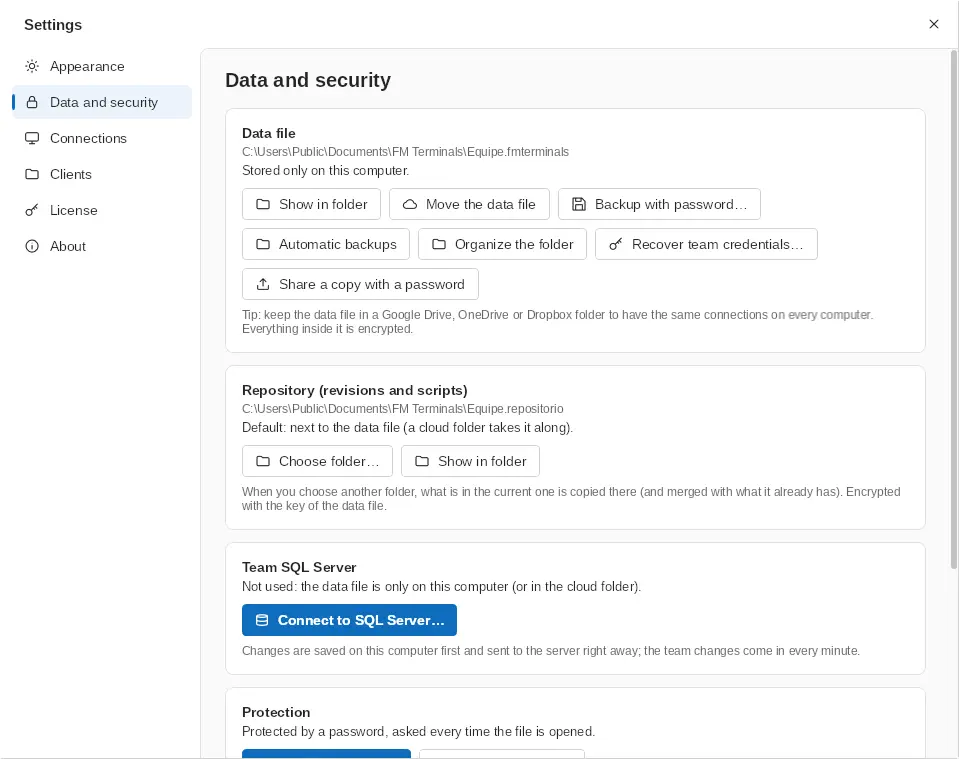
Alle tilkoblinger, kunder og pålogginger ligger i én kryptert .fmterminals-fil. Den kan beskyttes av Windows-kontoen din (åpnes uten passord på denne datamaskinen), av et passord eller av begge deler. Filen lagres automatisk ved hver endring.
- Mappen til filen holdes ryddig: den forrige versjonen (.bak) flyttes til undermappen Backup, og kopiene med passord og de delte kopiene flyttes til mappene Backup og Shared. Rydd mappen (Innstillinger › Data og sikkerhet) flytter det som ligger løst.
- Lageret (revisjoner og skript) ligger ved siden av filen, kryptert med nøkkelen dens; for en team-datafil ligger det i SQL Server.
Hent tilkoblingene du allerede har
Under Importer henter FM Terminals tilkoblinger og passord fra Terminals 4, Remote Desktop Connection Manager (RDCMan), mRemoteNG, .rdp-filer og CSV-regneark, og øktene fra MobaXterm (.mxtsessions eller MobaXterm.ini, med mappene; MobaXterm eksporterer ikke passordene, så de blir spurt om ved første tilkobling). Før noe lagres, går du gjennom det som skal importeres, og velger kunde, mapper og miljø som mål. En annen FM Terminals-fil (en datafil eller en .bak-sikkerhetskopi) legger kunder, mapper, tilkoblinger og passord til det du har: ingenting erstattes, og like tilkoblinger hoppes over. Fil › Åpne bytter derimot ut den åpne filen med den andre.
Åpne .sql- og .rdp-filer
I Microsoft Store-versjonen vises FM Terminals under Åpne med for .sql-, .rdp- og .fmterminals-filer (første gang spør Windows hvilken app som skal åpne dem). Et .sql-skript åpnes i FM Terminals SQL, i en ny spørring på SQL-fanen som allerede er tilkoblet, eller på SQL Serveren du velger; ingenting kjøres før du trykker F5, og Lagre skriver det tilbake til samme fil. En .rdp-fil åpner den lagrede tilkoblingen til samme datamaskin, hvis det finnes en; ellers velger du Bare koble til eller Lagre og koble til (redigeringsvinduet for tilkoblingen åpnes, slik at du kan velge kunde og miljø). Hvis FM Terminals allerede er åpent, åpnes filen i en ny fane i det vinduet. I resultatrutenettet merker Ctrl+A alle radene på én gang, selv med titusenvis av rader, og Ctrl+C kopierer dem, klare til å limes inn i Excel.
Startskjermen
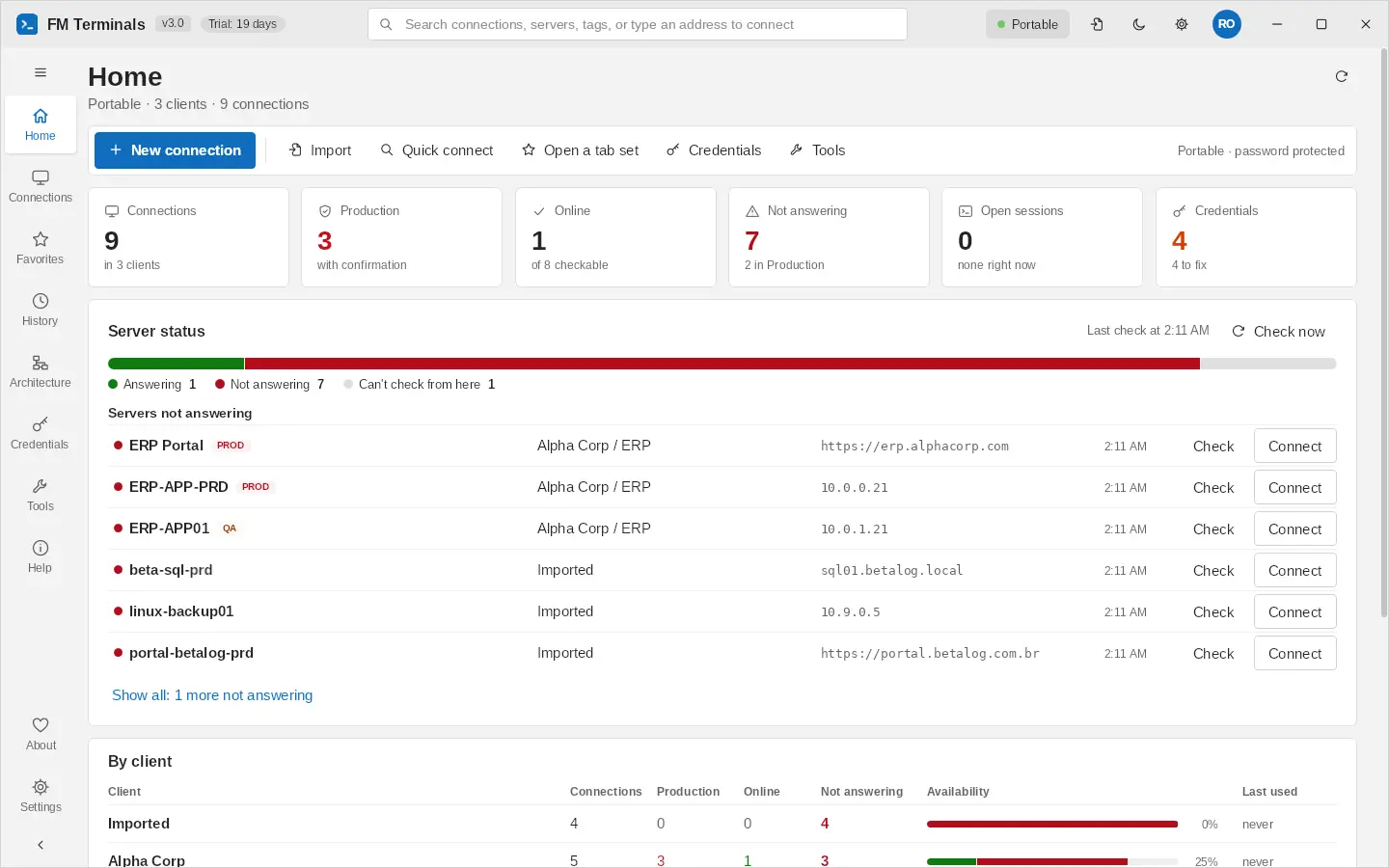
FM Terminals åpner på skjermen Start, laget for å se miljøet med ett blikk, som et ledelsesdashbord. Kortene viser tilkoblingene, Produksjon-serverne, hvor mange som er Online og hvor mange som gir Ikke svar (og hvor mange av dem som er Produksjon), de åpne øktene og påloggingene med noe å rette (et svakt, gjentatt eller gammelt passord). Klikk på et kort for å åpne listen.
- Serverstatus: FM Terminals sjekker porten til hver server når Start-skjermen åpnes og hvert 3. minutt mens den vises (8 om gangen, maks 1,5 sekund hver). Linjen viser hvor mange som svarer, hvor mange som ikke gjør det, og hvor mange som ikke kan sjekkes herfra (bak en jump host, via et tnsnames.ora-alias eller uten adresse). Sjekk nå sjekker alle på nytt.
- Servere som ikke svarer: listen starter med Produksjon-serverne, med kunden, adressen og tidspunktet for sjekken; Sjekk prøver bare den serveren på nytt, og Koble til åpner økten. Vis alle viser hele listen.
- Per kunde: for hver kunde antall tilkoblinger, hvor mange som er Produksjon, hvor mange som svarer, hvor mange som ikke gjør det, tilgjengeligheten (de som svarer av de som er sjekket) og når den sist ble brukt. Kunder med servere som ikke svarer, kommer først; klikk på en rad for å åpne tilkoblingene til den kunden.
- Tilkoblinger etter miljø viser under hvert miljø hvor mange servere som er online og hvor mange som ikke svarer; Tilkoblinger etter type og de nylige, hver med en Koble til-knapp, ligger fortsatt nedenfor.
Handlingslinjen har Ny tilkobling, Importer, Rask tilkobling, fanesett, pålogginger og verktøy. Sjekken gjelder bare porten (TCP): en server som svarer, kan fortsatt avvise påloggingen.
Historikk
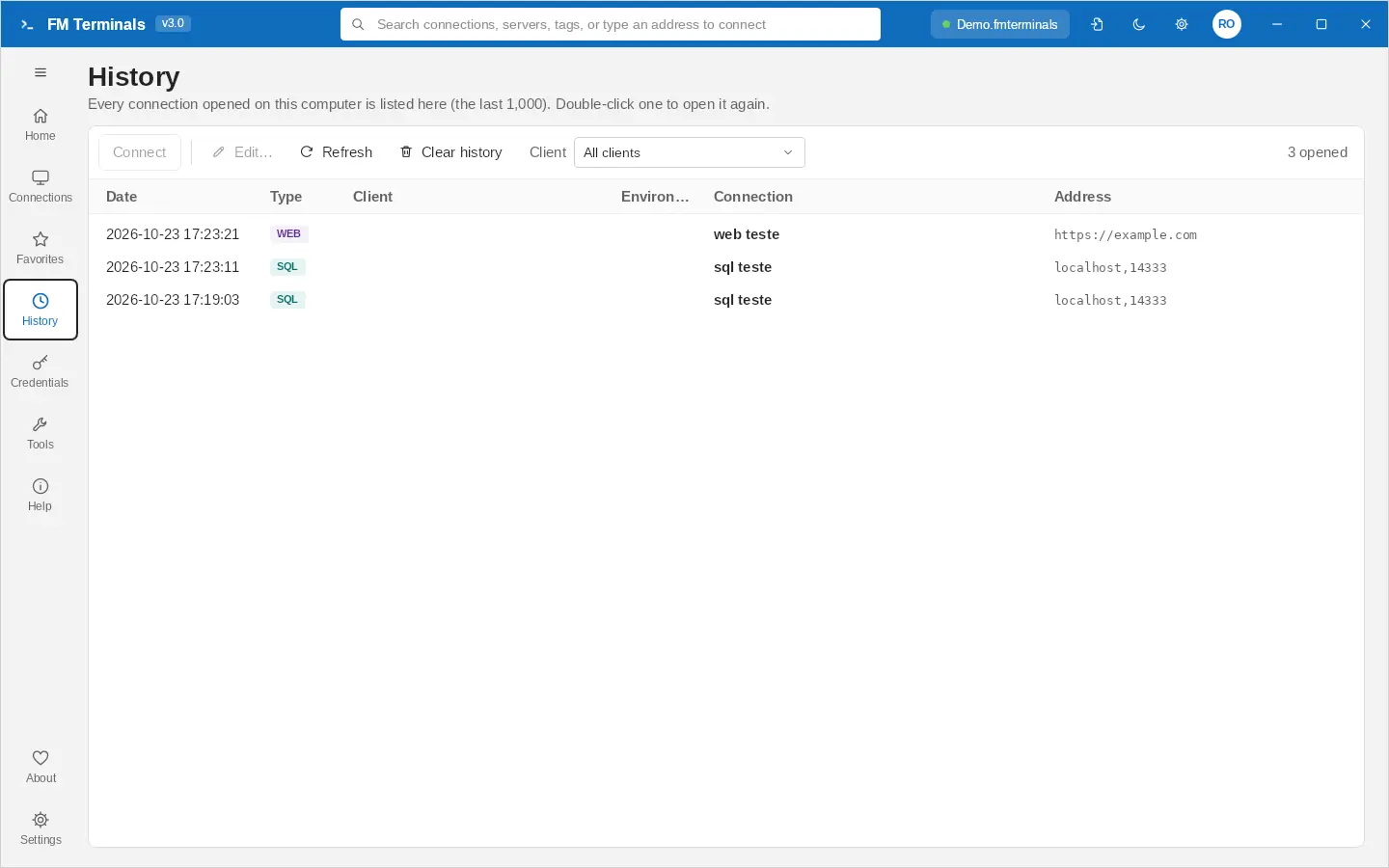
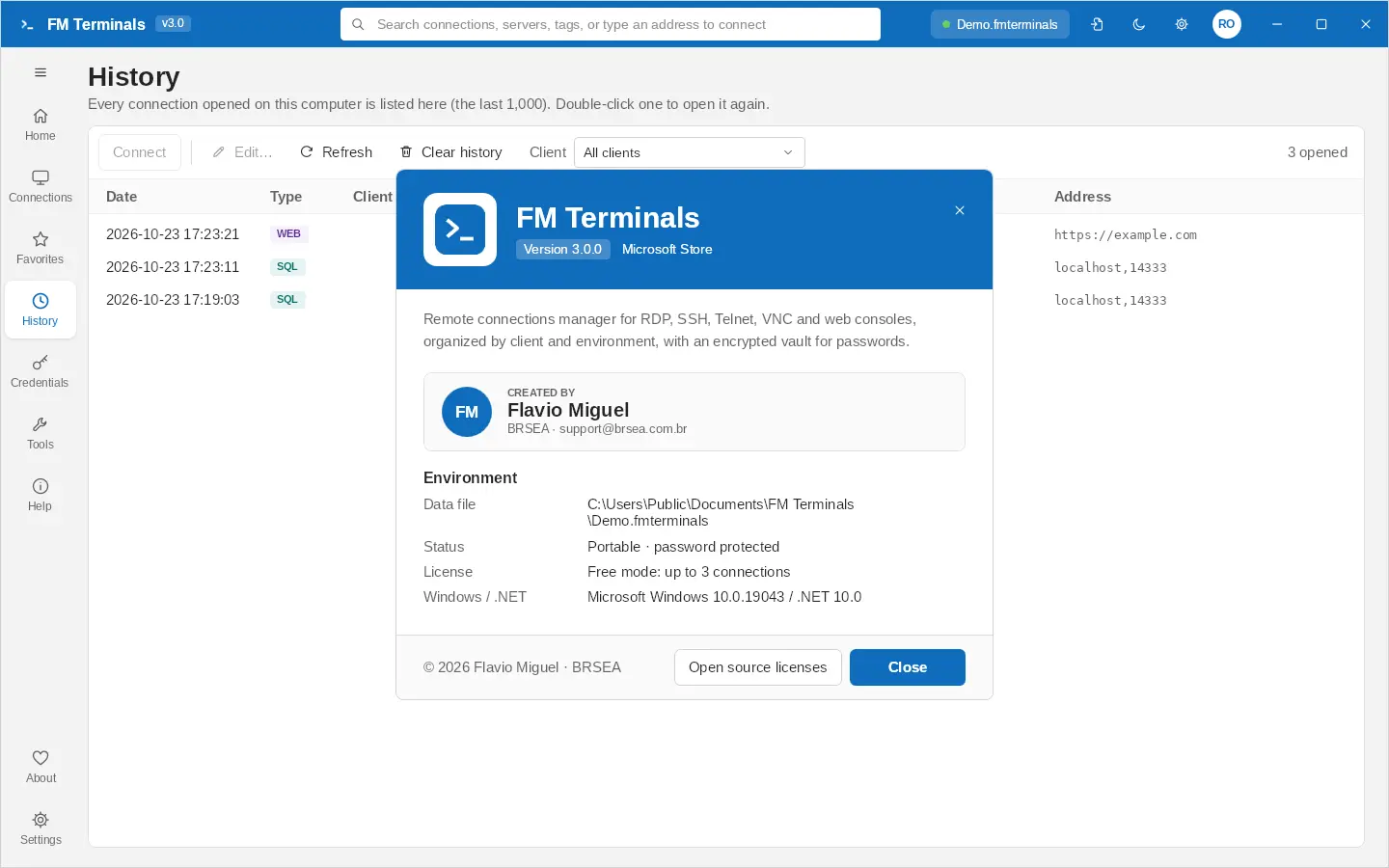
Hver tilkobling som åpnes på denne datamaskinen, registreres i Historikk (de siste 1 000) i en tabell med dato og klokkeslett, type, kunde, miljø, tilkobling og adresse. Filtrer etter Kunde, dobbeltklikk (eller Koble til) for å åpne den igjen, eller bruk Rediger for å endre tilkoblingen. En slettet tilkobling vises nedtonet. Tøm historikk tømmer bare listen; tilkoblingene beholdes. Historikken blir på denne datamaskinen, beskyttet av Windows-kontoen din.
Om
Om nederst i sidemenyen viser versjonen, hvem som har laget FM Terminals og under Miljø datafilen, statusen til den, lisensen og versjonene av Windows og .NET, nyttig når du ber om støtte. Åpen kildekode-lisenser åpner merknadene for komponentene som brukes. Tittellinjen viser også versjonen og datafilen med en grønn prikk (gul når teamets SQL Server ikke svarer); klikk på den for å åpne innstillingene for filen.
Kunder, miljøer og tilkoblinger
Kunder og miljøer
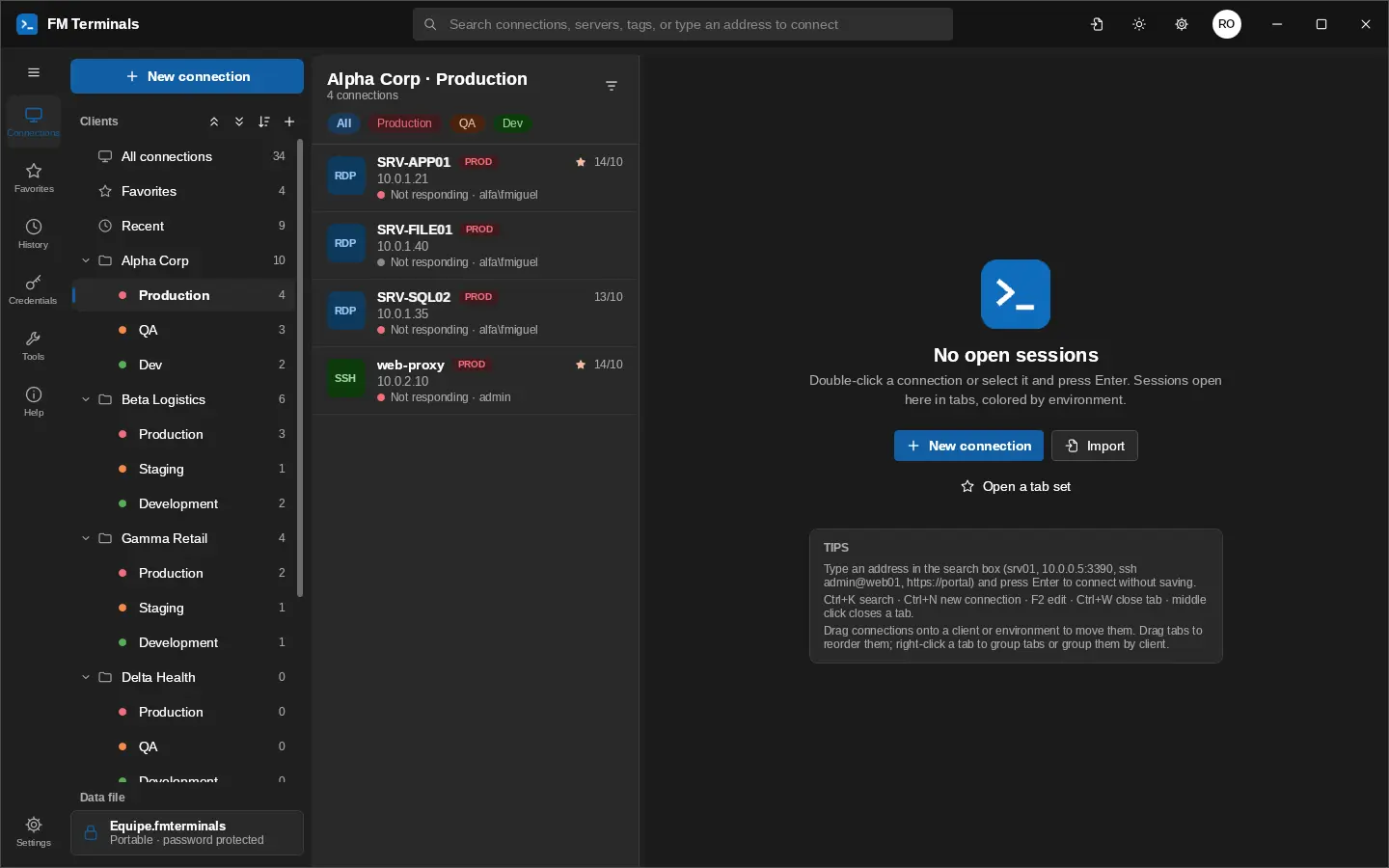
Hver kunde er én linje i sidemenyen, med fargede prikker som teller tilkoblingene i Produksjon (rød), QA (oransje) og Utvikling (grønn). Miljøet velges på hver tilkobling, og listen grupperer tilkoblingene etter miljø, Produksjon først med en rød stripe; knappene øverst viser ett miljø. Dra en tilkobling til et annet miljøs gruppe for å endre det. Hver kunde kan ha egen farge og egen logo, og du bestemmer rekkefølgen på kundene ved å dra dem.
På kunden (eller på en miljømappe) angir du det som gjelder for alle tilkoblingene dens:
- Standard pålogging: påloggingen som brukes av tilkoblinger uten egen pålogging (se kapittel 4). + Ny legitimasjon… oppretter en der og da.
- Jump host: SSH-tilkoblingen (bastion) som kundens tilkoblinger går gjennom.
- Skjermstørrelse for eksternt skrivebord: tilkoblinger med «Kundens standard» åpnes med den; et valg bruker størrelsen også på tilkoblingene som allerede finnes.
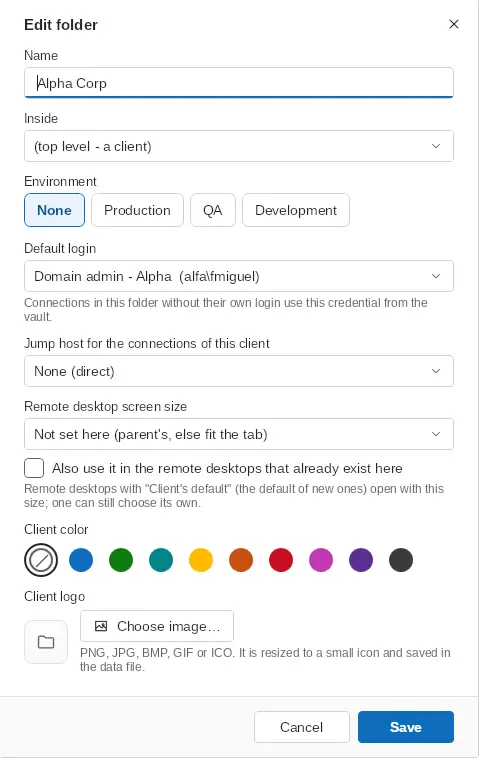
- Bekreftelse i Produksjon: før tilkobling til en produksjonsserver ber programmet om bekreftelse (kan slås av under Innstillinger).
- Koble til alle: åpner alle tilkoblingene til en kunde eller et miljø på én gang.
Navigatoren for kunder og tilkoblinger
Kunder og tilkoblinger ligger i én navigator med to nivåer: listen over kunder (med "N tilkoblinger hos M kunder") og, ved klikk på en kunde, dens tilkoblinger, delt etter miljø, med knappen ‹ (Tilbake til kundene) øverst. Dra en tilkobling til overskriften eller tilbake-knappen for å åpne kundene og slippe den hos en annen kunde. Kundemapper dras for å endre rekkefølgen, og tastaturet går gjennom treet (Enter åpner kunden). Miljøfilteret viser antallet for hvert miljø, og taggene er en meny der de valgte blir stående som brikker.
- Skjul navigatoren (pil øverst eller Ctrl+Skift+B) og gi plassen til øktene; hold musen over venstre kant for å kikke på tilkoblingene over økten (også over et eksternt skrivebord), og klikk på håndtaket for å hente dem tilbake. Kikken lukkes når programmet låses.
- I sidemenyen henter et nytt klikk på knappen for siden som allerede er åpen (Tilkoblinger, Favoritter, Historikk), den skjulte navigatoren tilbake.
- Kompakte rader (navigatorens ⋯-meny) gjør listen tettere; hver rad viser tilstand, tagmerker, adresse · pålogging og, under musen, koble til, rediger og kopier server.
Systemer og tagger
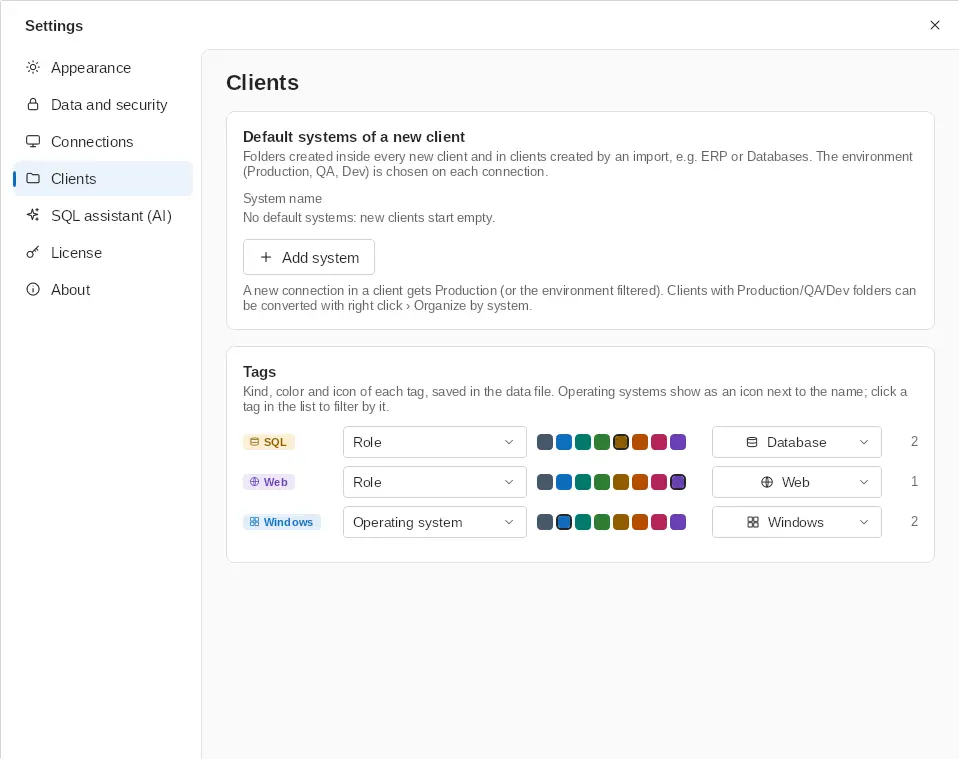
Inne i en kunde grupperer mapper serverne etter system (ERP, Portal, Databaser...), hver med tilkoblinger fra alle miljøer. En kunde som fortsatt er delt i mappene Produksjon, QA og Utvikling, gjøres om med høyreklikk › Organiser etter system: systemmappene flyttes opp til kunden, mapper med samme navn slås sammen, og hver tilkobling beholder miljø, pålogging og jump host. Standardsystemene for en ny kunde angis under Innstillinger › Kunder.
Tagger har en type, en farge og et ikon (Innstillinger › Kunder › Tagger): operativsystemer (Linux, Windows) vises som et ikon ved navnet, og database, web og admin får et foreslått ikon og en foreslått farge. Klikk på en tagg på en tilkobling, eller i linjen over listen, for å vise bare tilkoblingene med den.
Organiser med KI
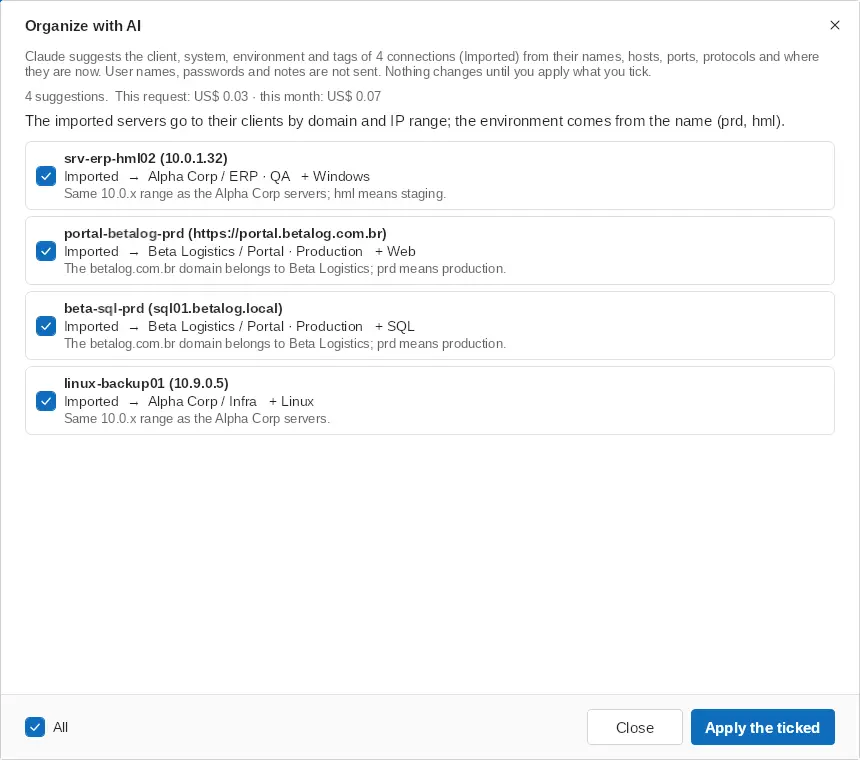
Etter en import (eller når listen har blitt rotete) høyreklikker du på en kunde eller mappe › Organiser med KI…, eller bruker knappen ✦ over kundelisten for alle tilkoblingene. Claude foreslår kunde, system, miljø og tagger for hver tilkobling ut fra navn, vert, port, protokoll og hvor den ligger nå, og gjenbruker kundene, systemene og taggene dine. Hver endring vises som *nå → foreslått* med begrunnelsen; fjern avkryssingen for det som er feil, og klikk på Bruk de avkryssede. Brukernavn, passord, notater og pålogginger sendes aldri, og påloggingen, jump host og skjermstørrelsen til hver tilkobling forblir de samme. Den bruker KI-nøkkelen og modellen fra Innstillinger › SQL-assistent (KI).
Tilkoblinger
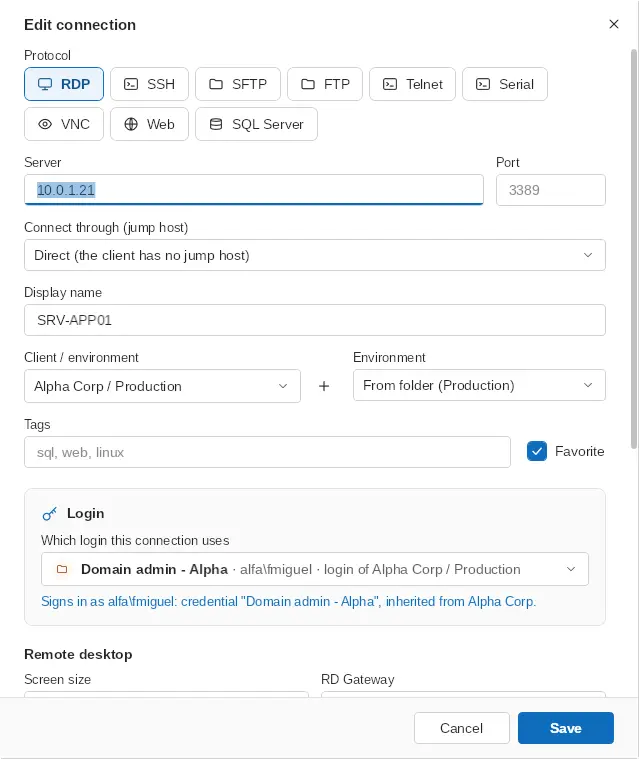
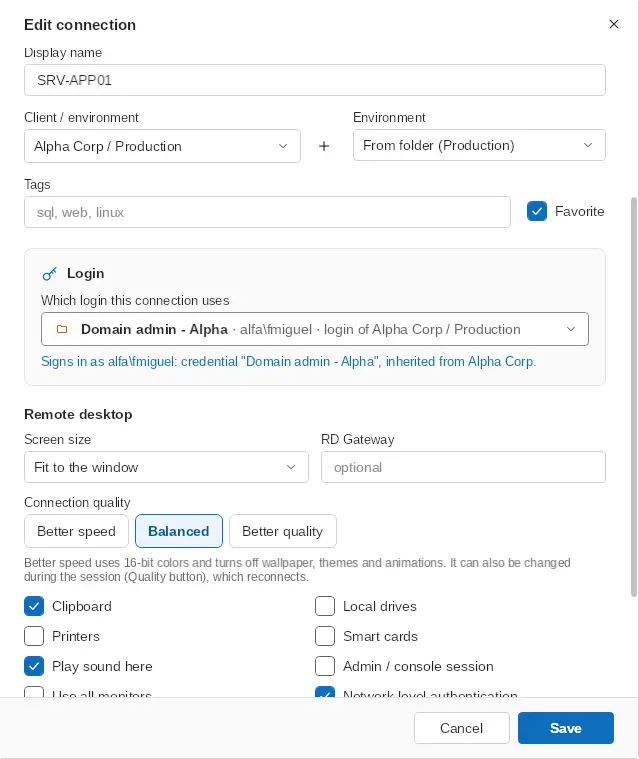
Hver tilkobling har protokoll, server, port, kunde/miljø, pålogging og protokollspesifikke innstillinger. Tilkoblinger kan være favoritter, ha tagger og dupliseres. Redigeringsvinduet viser hvilken pålogging tilkoblingen vil bruke og hvor den kommer fra, for eksempel: Logger på som alfa\admin: pålogging «Admin Alfa», arvet fra Kunde Alfa.
- Hurtigtilkobling: skriv for eksempel srv01, 10.0.0.5:3390, ssh admin@web01, COM3 eller en nettadresse i søkefeltet og trykk Enter.
- Søk etter navn, server, tagg eller kunde (Ctrl+K).
- Tilgjengelighet: listen viser om serveren svarer; «Svarer ikke» vises i grått for tilkoblinger du aldri har åpnet, og i rødt for dem du har brukt og som har falt ut.
- Favoritter og Historikk i sidemenyen. Mer plass til øktene: sidemenyen kan vise bare ikoner, og listen kan skjules (pilen øverst i listen eller Ctrl+Shift+B).
Flere tilkoblinger samtidig
I tilkoblingslisten holder du nede Ctrl og klikker for å velge flere tilkoblinger, eller Shift for å velge et område. En linje viser hvor mange som er valgt, med Koble til (åpner alle etter en bekreftelse, med en advarsel når Produksjon er blant dem), Favoritt, Fjern tagger (fjerner alle tagger fra de valgte tilkoblingene etter bekreftelse) og Slett; × fjerner merkingen. Fjern tagger finnes også i høyreklikkmenyen for en tilkobling, og Delete-tasten sletter alle valgte tilkoblinger.
Teamets område og Mitt område
Med et team har treet til venstre to deler: Team, kundene og tilkoblingene som alle i teamet ser, og Mitt område, de private kundene og tilkoblingene dine, som bare du ser. Høyreklikk på overskriften Mitt område for å opprette en Ny privat kunde eller velge Gi nytt navn til mitt område (for eksempel "Flavio's place"). Hver overskrift kan felles sammen og ut, og blir værende slik ved neste oppstart.
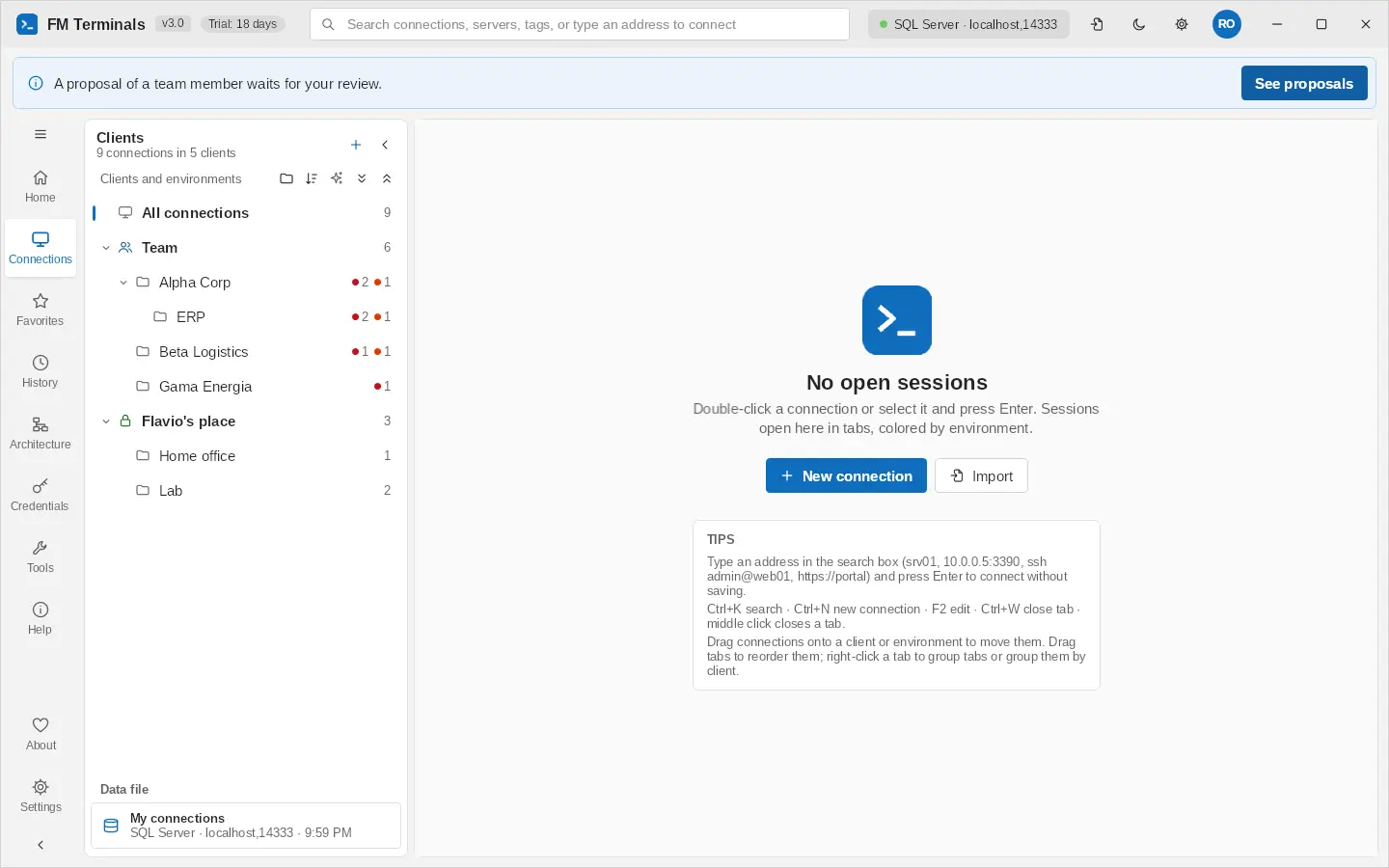
- Hvor en tilkobling ligger, følger kunden: i tilkoblingsredigeringen gjør valg av en kunde i teamets område tilkoblingen til en teamtilkobling; valg av en kunde i ditt område gjør den privat. Mappelisten viser området først ("Team › Alpha / Produksjon", "Flavio's place › Lab").
- Private kunder og tilkoblinger havner aldri i datafilen: de ligger i teamets hvelv, kryptert bare for deg. Den som ikke eier dem, ser verken navnene eller adressene deres.
- Flytt eller kopier til Teamet: høyreklikk på en privat tilkobling (eller flere valgte) › Flytt til Teamet tar den ut av ditt rom, eller Kopier til Teamet lar din være og lager en kopi i Teamet; velg deretter teamkunden som mottar den. På en privat kunde tar Flytt kunde eller Kopier kunde til Teamet med mapper og tilkoblinger. For et medlem heter valget Send til Teamet, som alltid kopierer og blir et forslag.
- Ny kunde: med et team lager knappen ny kunde den i ditt rom (privat). For å lage den rett i Teamet: høyreklikk på overskriften Team › Ny Team-kunde.
- Flytt til mitt område: høyreklikk på en teamtilkobling eller -kunde › Flytt til … tar den ut av teamets område (etter en bekreftelse) og inn i en kunde i ditt område.
- Historikk (n) i tilkoblingsredigeringen viser de 10 siste versjonene av en privat tilkobling og Gjenopprett denne versjonen.
- Tilkoblinger som ble delt med grupper i versjon 3.5, blir hos eieren, i eierens private område; send dem til teamet for å dele dem.
- Se hvor den ligger: en grønn hengelås markerer private tilkoblinger i listen, og sorteringsknappen (⇅) har filtrene Bare team og Bare personlige.
- Uten teamserver (eller uten å logge på teamet) ligger alle tilkoblinger i datafilen, som før.
Jump host (SSH-tunnel)
En tilkobling kan gå gjennom en SSH-tilkobling (bastion) for å nå servere som bare den ser: RDP, SQL Server, VNC, SSH, Telnet, SFTP og nettkonsoller. Velg den under Koble til via i redigeringsvinduet for tilkoblingen, eller på kunden (gjelder da for alle tilkoblingene dens; en tilkobling kan velge «Direkte»). Bruker påloggingen og nøkkelkontrollen til den valgte SSH-tilkoblingen.
Serielle tilkoblinger (COM)
For konsollkabelen til svitsjer, rutere og brannmurer (seriell port eller USB-til-seriell-adapter): port (portene som finnes på datamaskinen, vises under), hastighet, databiter, paritet, stoppbiter og flytkontroll (standard 9600 8N1). Den lagrede påloggingen skrives inn når konsollen ber om den.
Arkitektur
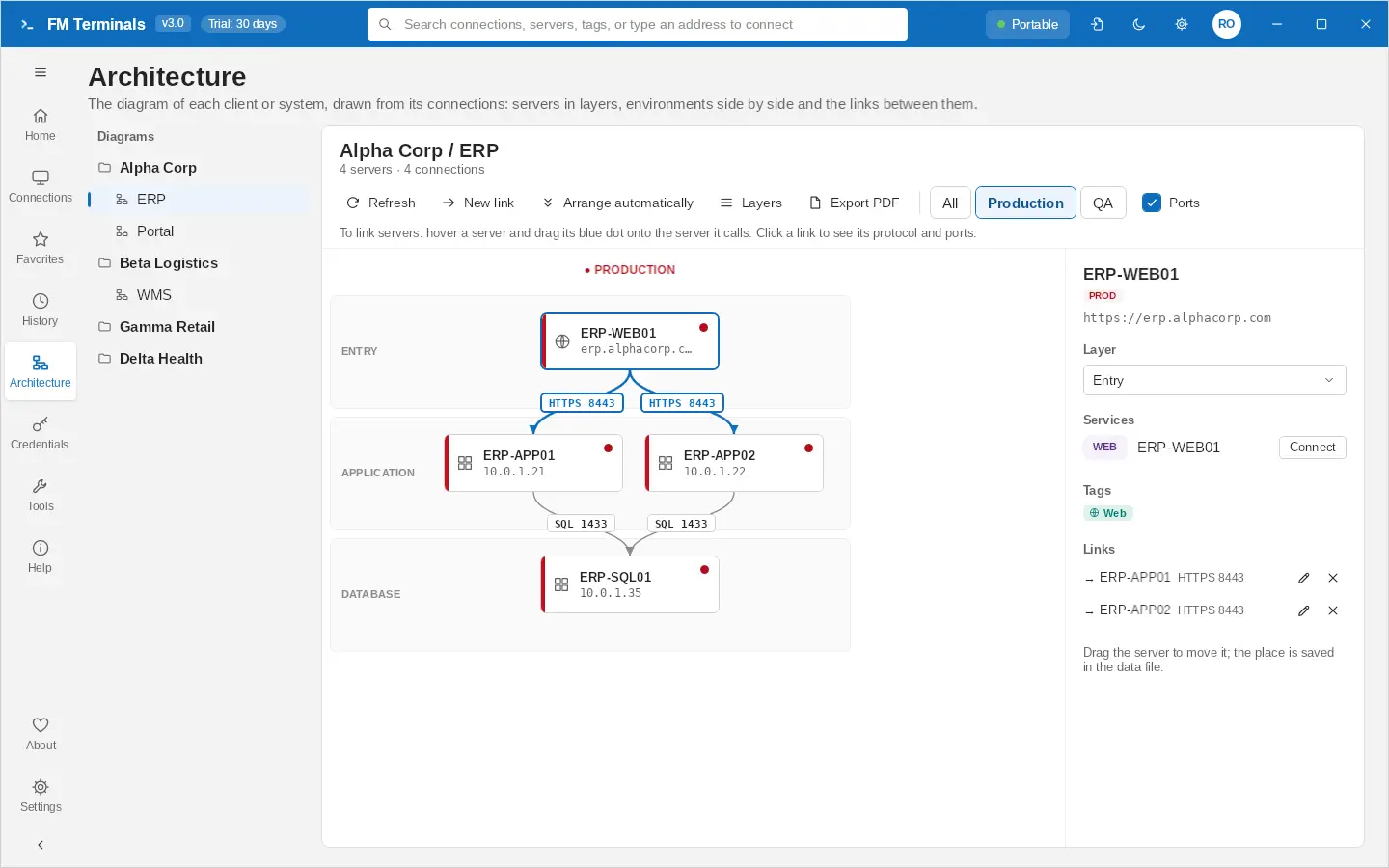
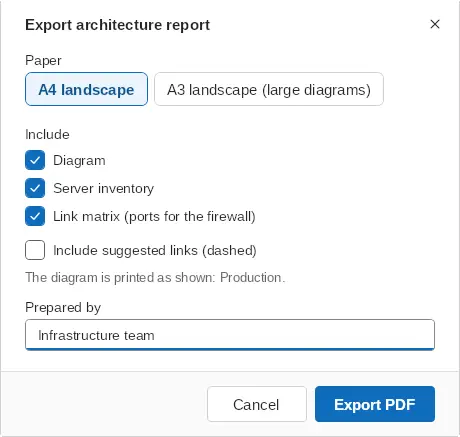
Arkitektur (sidemenyen, eller høyreklikk på en kunde › Vis i diagram) tegner diagrammet for hver kunde eller hvert system ut fra tilkoblingene: én server per adresse og miljø (SSH og web på samme IP blir én), i lag (Inngang, Applikasjon, Database), med Produksjon, QA og Utvikling side om side, en rød stripe på Produksjon og direktestatus. Diagrammene lagres i datafilen og i teamets SQL Server.
I en teamdatafil følger det åpne diagrammet kollegenes endringer så snart de kommer inn via synkroniseringen (hvis du holder på å dra en server, venter det til du slipper den).
Koble sammen servere
- Hold pekeren over en server og dra den blå prikken til serveren den kaller. Koblingen åpnes utfylt med porten til serveren som svarer: velg protokoll (hurtigknappene HTTPS, SQL, SSH...), én eller flere porter, retning (bare den ene kaller, eller begge) og en beskrivelse.
- Klikk på en kobling for å se detaljene; dobbeltklikk for å redigere den. De vanlige koblingene (applikasjon → database) vises stiplet som foreslått, med ✓ for å bekrefte og ✕ for å fjerne dem.
- Dra serverne for å ordne dem: plasseringen lagres. Sidepanelet viser serverens tjenester (med Koble til), lag, tagger og koblinger; dobbeltklikk på en server for å koble til.
Foreslå koblinger med KI
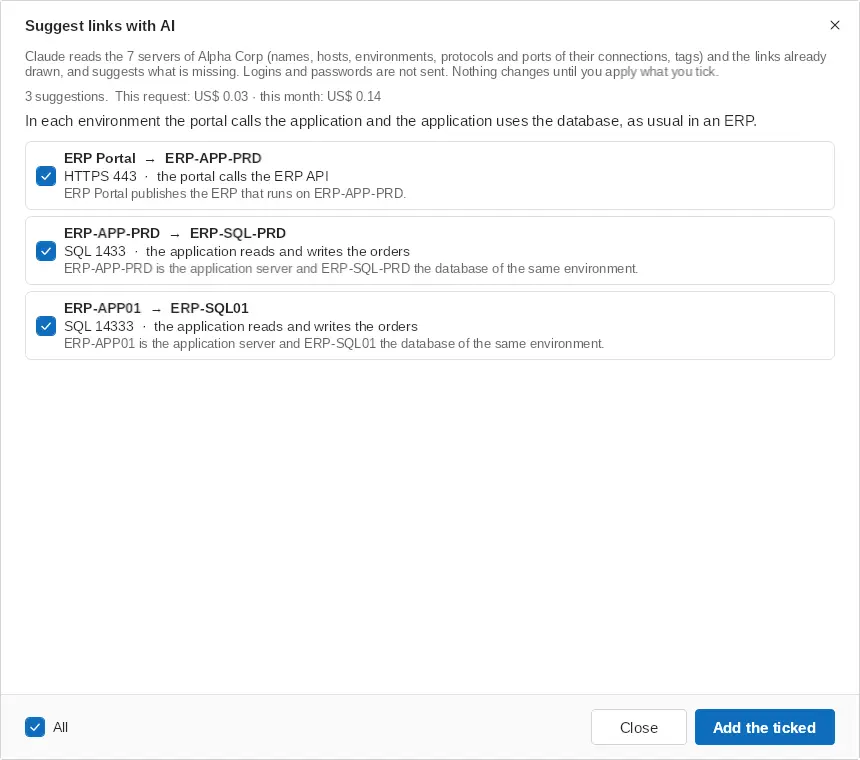
Foreslå med KI i diagrammets verktøylinje sender Claude serverne i diagrammet (navn, verter, miljøer, protokoller og porter for tilkoblingene deres, tagger) og koblingene som allerede er tegnet. Claude foreslår de manglende koblingene, med protokoll, porter, retning og hva som går gjennom dem (for eksempel web → applikasjon → database på 1433), og servere som ligger i feil lag. Koblinger forbinder bare servere i samme miljø. Kryss av for det som stemmer, og klikk på Legg til de avkryssede: de blir vanlige koblinger som du kan redigere. Pålogginger og passord sendes ikke.
Miljøer og lag
- Knappene Alle / Produksjon / QA / Dev viser ett miljø alene, slik at du kan jobbe med Produksjon uten å se QA.
- Lag gir nytt navn til, legger til (DMZ, Integrasjon...), endrer rekkefølgen på og fjerner radene i diagrammet; når du drar en server til en annen rad, bytter den lag. Ordne automatisk setter serverne tilbake på plass og beholder koblinger og lag.
Servernes former
I sidepanelet tegner Form den valgte serveren som et piktogram i stedet for kortet, i miljøets farge, på skjermen og i PDF-rapporten: server, database, lagring, virtuell maskin, container, sky, internett, ruter, svitsj, brannmur, lastbalanserer, API / gateway, kø, planlegger / jobb, prosess, dokument / rapport, e-post, sikkerhetskopi, hvelv, arbeidsstasjon, bærbar, mobil, skriver, sensor / IoT, robot / automasjon, brukere / team, bygning, fabrikk, lager, lastebil / logistikk, satellitt, antenne, skip og plattform. Kort går tilbake til den vanlige tegningen. Portmerker på koblinger som ville overlappe, flyttes under hverandre.
PDF-rapport
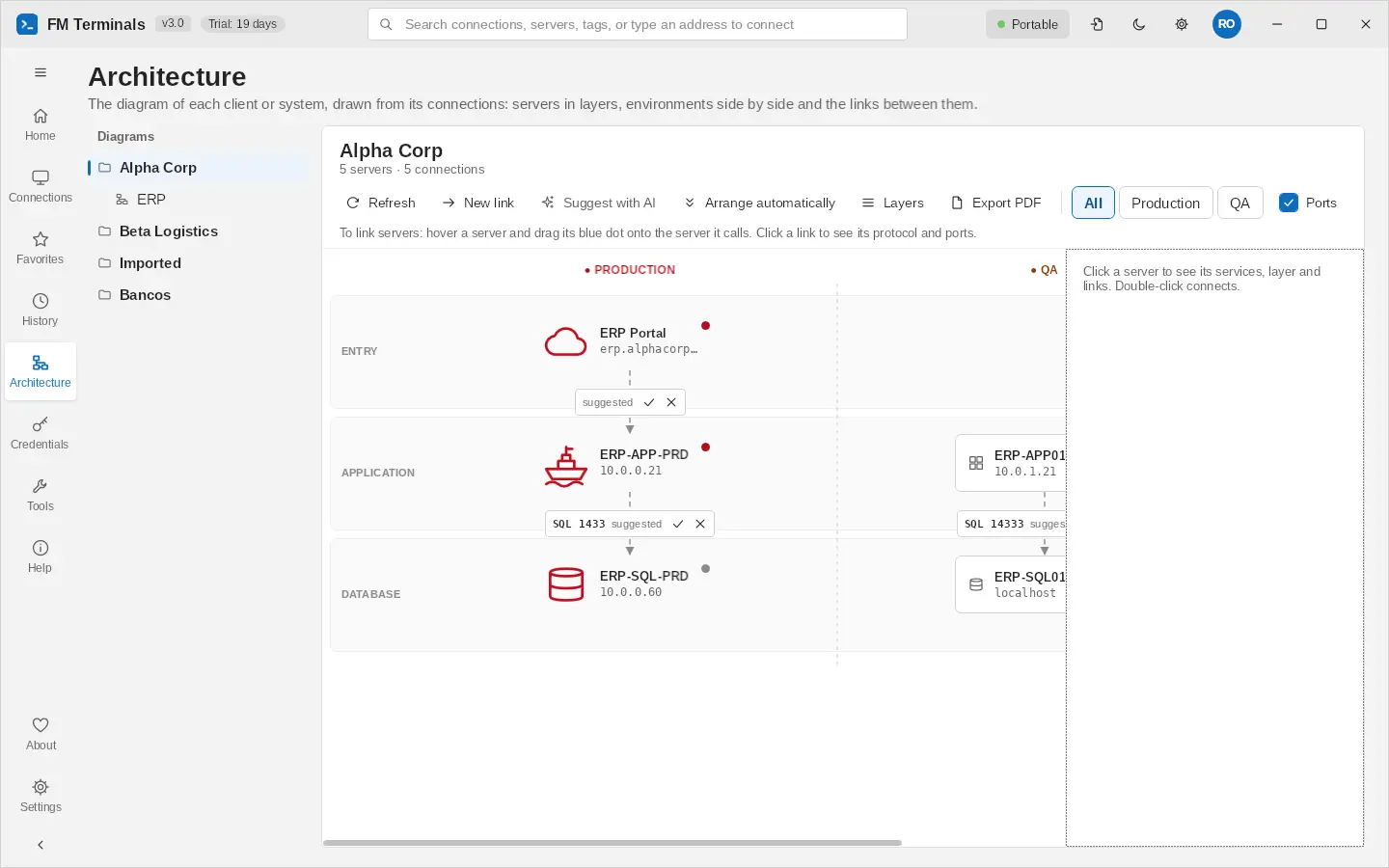
Eksporter PDF lager en arkitekturrapport som er klar til å sendes: en forside med kundens logo, miljøer, dato, hvem som har utarbeidet den, og nøkkeltall; diagrammet som vektorgrafikk (skarpt ved all zoom); serveroversikten per miljø (adresse, lag, tjenester og tagger); og koblingsmatrisen (hvem som kaller hvem, protokoll, porter, retning og beskrivelse), grunnlaget for brannmuråpninger. Velg A4 eller A3 liggende og hvilke deler som skal med. Rapporten inneholder aldri passord eller pålogginger.
Utelate en tilkobling fra diagrammet
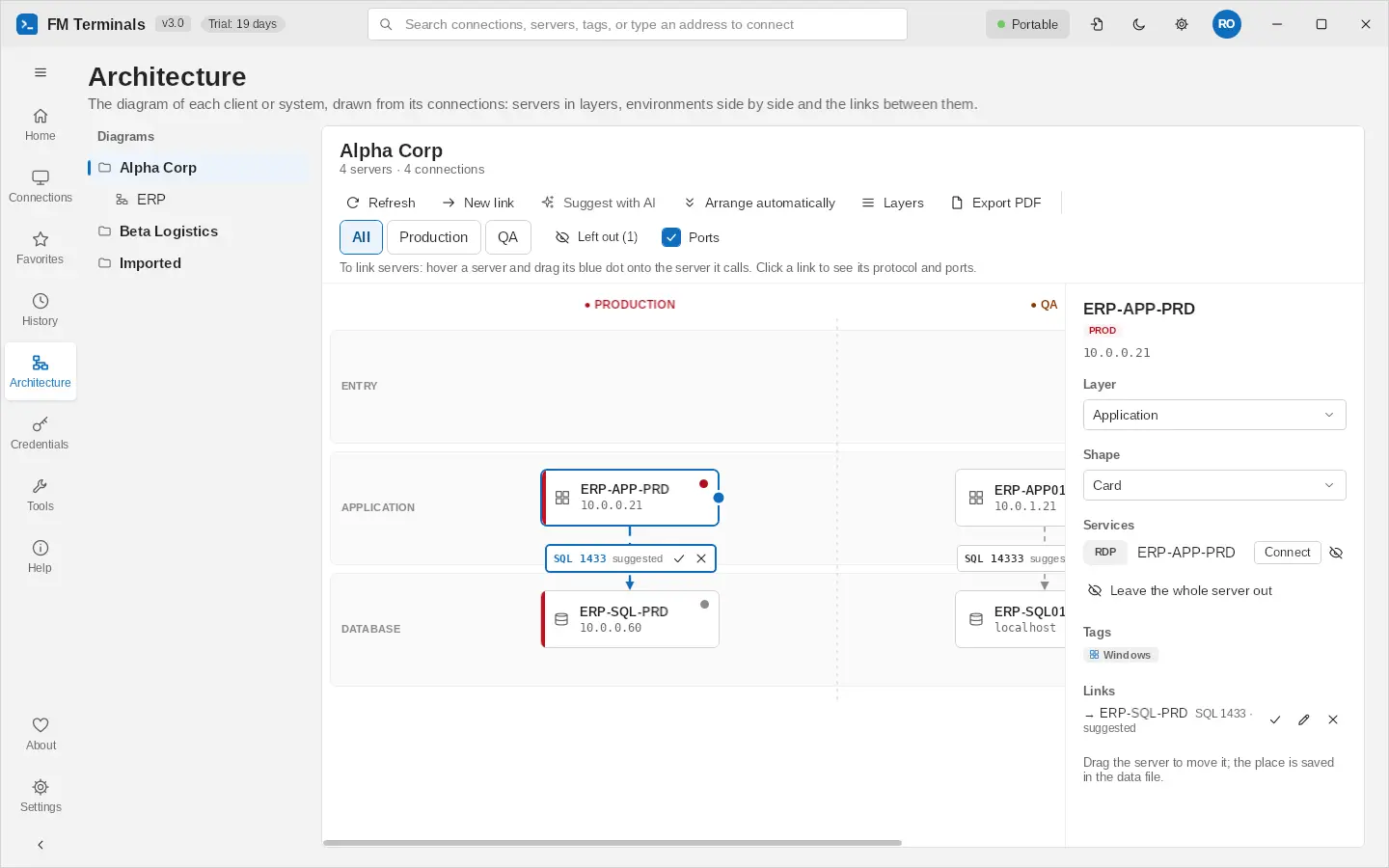
Ikke alle tilkoblinger er servere (en portal, et VPN, et verktøy). På en valgt server utelater det overstrekte øyet ved hver tjeneste bare den tilkoblingen fra diagrammet, og Ta denne serveren ut av arkitekturen utelater hele serveren. Tilkoblingen blir værende i Tilkoblinger; bare tegningen (og PDF-en) utelater den. Utenfor diagrammet (n) på linjen viser dem, slik at de kan hentes tilbake én og én eller alle på en gang.
Pålogginger
Hvelvet for pålogginger
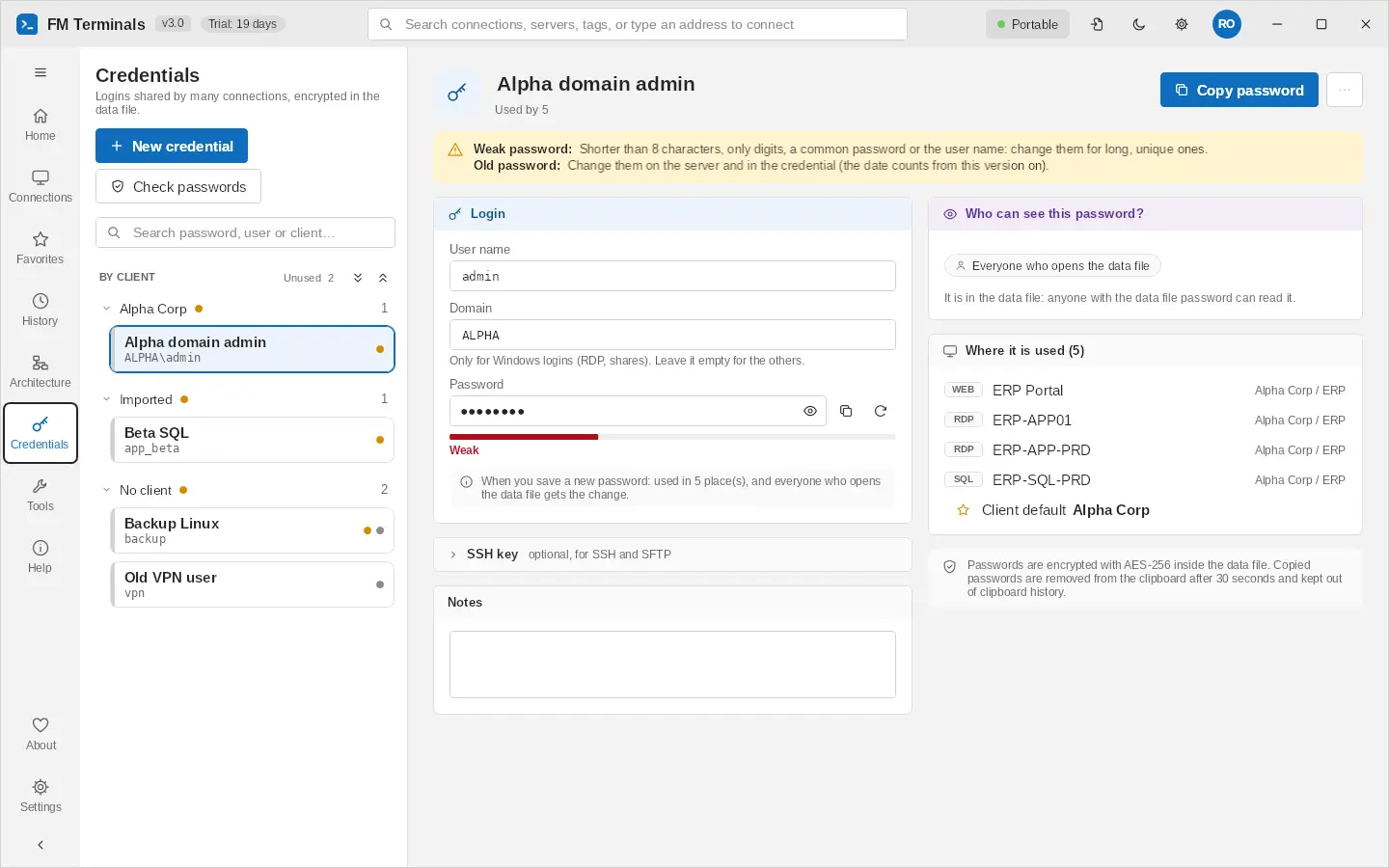
Pålogginger (bruker, domene, passord, SSH-nøkkel og notater) ligger i hvelvet og gjenbrukes av så mange tilkoblinger du vil: endrer du passordet ett sted, oppdateres alle tilkoblinger som bruker det. Siden Pålogginger har til venstre Mine passord og Teamets passord og kundene, som kan utvides og skjules, med antall passord og en varselprikk; hver rad har en stolpe i fargen til sin type. Til høyre detaljene: typen, hvem som opprettet og endret den, Kopier passord (holdes utenfor utklippstavlehistorikken og slettes etter 30 sekunder), Historikk, varslene (gammelt, svakt eller gjentatt passord, skrivebeskyttet, hva en endring betyr), kortet Pålogging med passordstyrken, SSH-nøkkelen, notatene, Hvem kan se dette passordet? og Hvor den brukes, med klikkbare tilkoblinger.
Kontroller passord
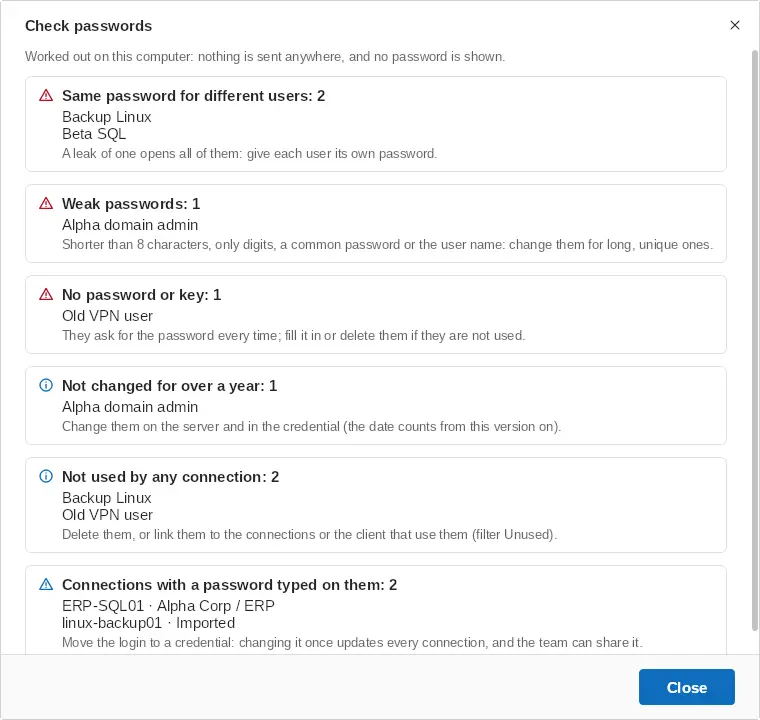
Kontroller passord (under Ny pålogging) går gjennom alle pålogginger og påpeker: samme passord i pålogginger for forskjellige brukere, samme bruker og passord lagret to ganger, svake passord (kortere enn 8 tegn, bare sifre, et vanlig passord eller selve brukernavnet), pålogginger uten passord eller nøkkel, passord som ikke er endret på over et år, pålogginger som ingen tilkobling bruker, og tilkoblinger med passord skrevet direkte i seg i stedet for en pålogging. Den viser bare navn, aldri et passord, og kjører på denne datamaskinen: ingenting sendes, heller ikke til KI-en. Endringsdatoen telles fra versjon 3.2.4.
Kundens standardpålogging (arv)
Når du angir en pålogging på kunden (eller på en miljømappe), gjelder den automatisk for alle tilkoblinger under den, også i undermappene, så lenge tilkoblingen ikke har sin egen pålogging. En kunde som bruker samme pålogging på alle servere, konfigureres dermed bare én gang.
Når en tilkobling åpnes, velger programmet pålogging i denne rekkefølgen:
- «Bare min»-påloggingen som er valgt for tilkoblingen (teamets datafil).
- Påloggingen som er angitt på selve tilkoblingen.
- Brukernavnet og passordet som er skrevet inn på selve tilkoblingen.
- Miljøets eller kundens «bare min»-pålogging.
- Miljøets eller kundens standardpålogging, oppover i treet til kunden.
Kundens standard × «Bare min»
| Valg | Gjelder for | Når det brukes |
|---|---|---|
| Kundens standard | Alle som kan lese påloggingen | En tjeneste- eller administratorpålogging som er felles for alle |
| Bare min («bruk min pålogging») | Bare deg; kollegene fortsetter med sin egen eller med standarden | Hver person logger på samme server med sitt eget brukernavn |
Personlig, Team eller Grupper eller personer
I en teamdatafil har hver pålogging én av disse tre typene, alltid i samme farge i listen, i detaljene og i valget av pålogging i tilkoblingsredigeringen:
| Type | Hvem ser den | Farge |
|---|---|---|
| Personlig | Bare deg | grønn |
| Team | Alle i teamet (inkludert påloggingene i datafilen) | blå |
| Grupper eller personer | Gruppene og personene du velger | lilla |
- Bare eieren endrer typen, på kortet Hvem kan se dette passordet?; før du lagrer, viser FM Terminals hvem som får og hvem som mister tilgang. En ny teampålogging spør om typen og starter som Personlig.
- Endrer du et passord av typen Team eller Grupper eller personer, endres det for alle som bruker det; detaljene sier fra før du lagrer.
- I redigeringen av tilkoblinger og kunder er listen over pålogginger gruppert etter hvem som kan bruke hver pålogging: Fra kunden (standard), Mine (private) (bare du kan bruke dem), Fra teamet og Delt med meg eller med grupper, i de samme fargene.
- Påloggingslisten starter med Ny pålogging og Skriv den bare for denne tilkoblingen, deretter kundens standard. I en kunde viser den bare Brukt i <kunde> (det kundens tilkoblinger og mapper allerede bruker; en kunde med samme navn i Teamet og i Mitt område regnes som én) og Ingen kunde (ikke brukt ennå); pålogginger fra andre kunder holdes utenfor.
- Pålogginger som opprettes i tilkoblings- eller kunderedigeringen, eller som kommer inn via en import, havner blant dine Personlig-pålogginger og lagres ikke i filen de andre åpner.
- Når tilkoblinger bruker teampålogginger og denne datamaskinen ennå ikke er knyttet til teamserveren (eller du ikke har logget på teamet), viser en stripe hvor mange det gjelder, og Løs… tar deg til det som mangler.
Eksterne økter
| Protokoll | Hva den tilbyr |
|---|---|
| RDP (eksternt skrivebord) | Tilpasning til fanens størrelse med dynamisk oppløsning ved endring av størrelse, fullskjerm i skjermens faktiske oppløsning, Ctrl+Alt+Del, inntasting av passordet, valgfrie skrivere og stasjoner |
| SSH og Telnet | Moderne terminal (kopier/lim inn, farger, rulling), panel med serverens filer ved siden av terminalen, kontroll av servernøkkelen |
| Seriell (COM) | Konsoll for svitsjer, rutere og brannmurer via seriell kabel eller USB-til-seriell |
| SFTP, FTP og FTPS | Filer i WinSCP-stil: datamaskin × server side om side, dra og slipp, overføringskø, rettigheter, redigering i favorittredigeringsprogrammet ditt (filen sendes tilbake til serveren når du lagrer), slette mapper med fremdrift (med Stopp-knapp) |
| VNC | Ekstern skjerm med tastatur og mus |
| Web | Konsoller for brannmurer, hypervisorer og kontrollpaneler i en isolert nettleser per tilkobling, med Last inn på nytt (F5) og Inspiser (F12) |
| SQL Server | Komplett klient (kapittel 6) |
Faner
- Øktene forblir åpne når du bytter fane; fanens farge viser miljøet.
- Fanegrupper og omorganisering med dra og slipp. Når fanene ikke får plass, vises pilene ‹ › og knappen ˅ (liste over alle).
- Fanesett: lagre de åpne fanene som et sett (for eksempel «Morgenrutine») og åpne alle på én gang med knappen ★ på fanelinjen eller på startskjermen.
- Faner i egne vinduer: dra en fane ut (eller bruk «Åpne i eget vindu») og bruk økten på en annen skjerm uten å koble til på nytt. Dra den tilbake til fanelinjen for å slå dem sammen.
- Koble til på nytt og Koble fra på øktlinjen; når programmet åpnes, kan øktene som var åpne sist, åpnes igjen.
SQL Server-klient
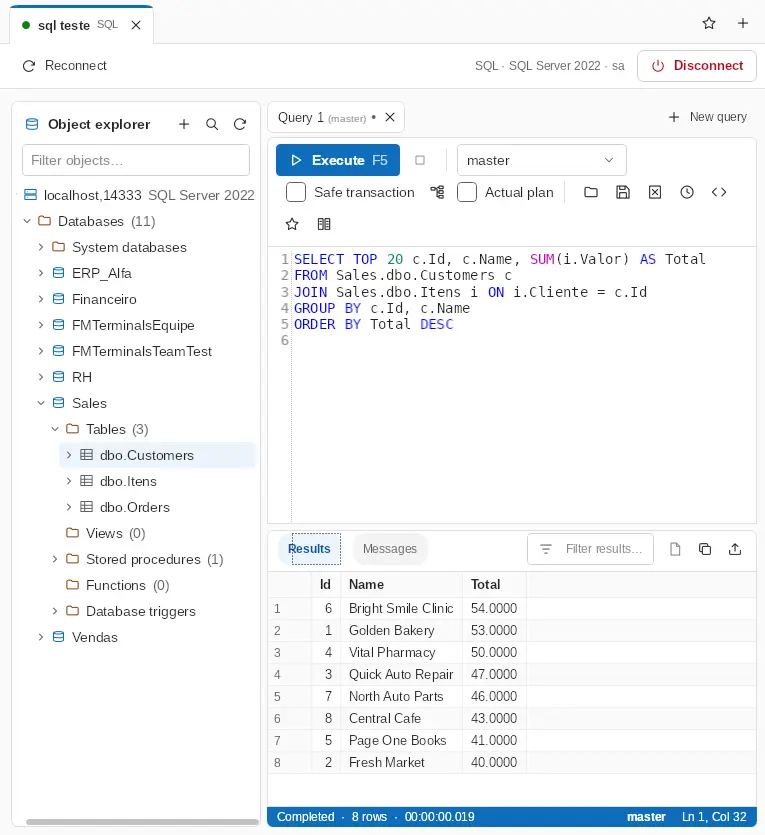
En tilkobling av typen SQL Server åpner et miljø som ligner SQL Server Management Studio, inne i fanen: objektutforskeren til venstre og spørringene til høyre.
Spør KI (SQL-assistent)
Knappen KI i spørringslinjen åpner assistenten i et sidepanel ved siden av editoren, som en nettleserutvidelse: skriv hva du vil ha (f.eks. "antall ordrer per aktiv kunde forrige måned"), og Enter sender det (Skift+Enter gir ny linje). Claude fra Anthropic skriver spørringen og kjenner tabeller, visninger, kolonner, nøkler og prosedyrer i spørringens database, men aldri dataene. Samtalen blir stående på skjermen: hvert spørsmål, forklaringen og T-SQL-en, med Sett inn i editoren (ved markøren eller i stedet for markeringen), Erstatt spørringen og Kopier. Be deretter om endringer ("grupper nå per måned"): den husker samtalen. Ta utgangspunkt i spørringen i editoren sender med den gjeldende spørringen (eller den merkede delen), og Rett feilen fra forrige kjøring feilmeldingen. Hver spørringsfane har sin egen samtale; + starter en ny, og × lukker panelet (dra i kanten for å endre bredden). Ingenting kjøres av seg selv: du går gjennom den og kjører den med F5.
Første gang ber FM Terminals om en Anthropic-API-nøkkel (console.anthropic.com › API Keys; Claude Max-planen inkluderer API-kreditter). Nøkkelen lagres kryptert for Windows-brukeren din på denne datamaskinen, utenfor datafilen, og kan endres under API-nøkkel…. Det som sendes: forespørselen, databasens struktur og, hvis avkrysset, spørringen i editoren og feilen. Aldri rader fra tabellene, passord eller pålogginger.
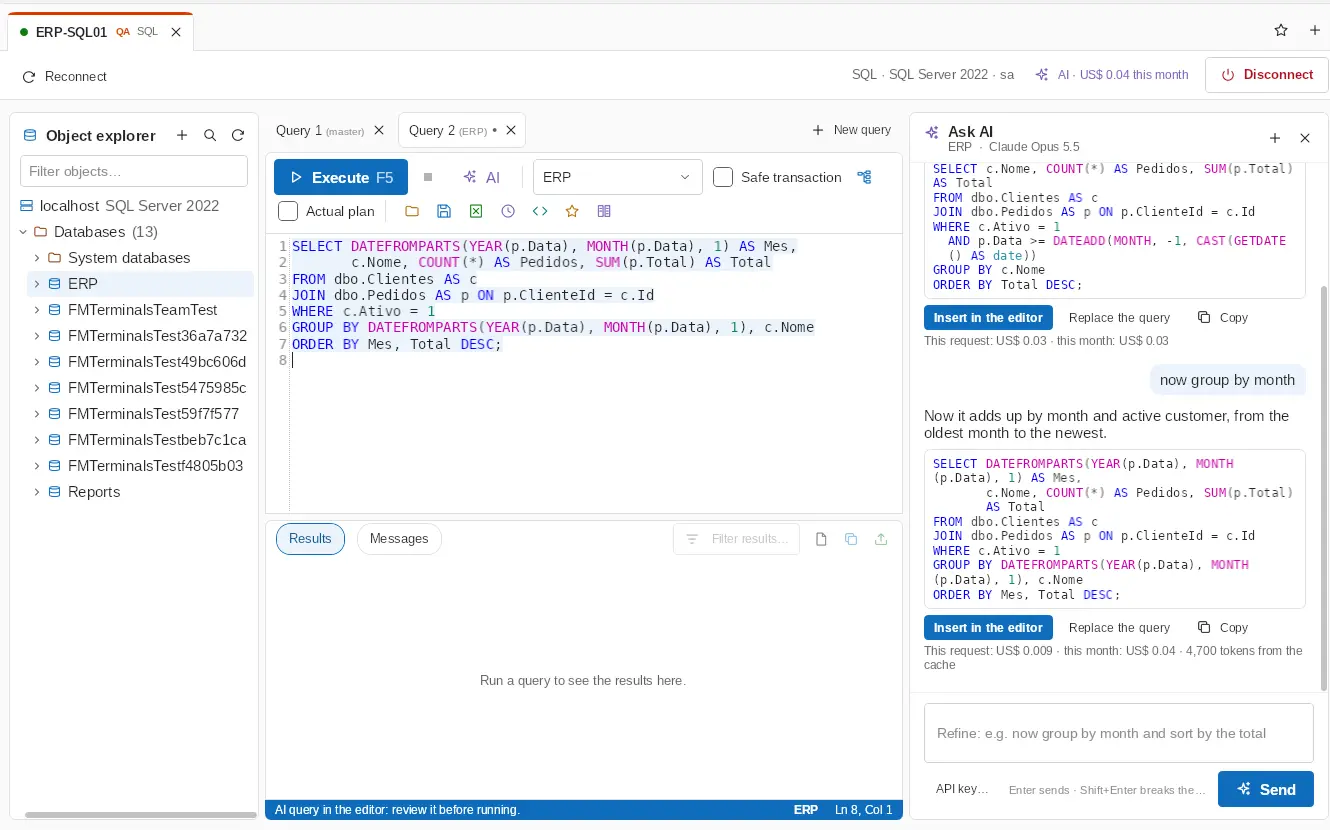
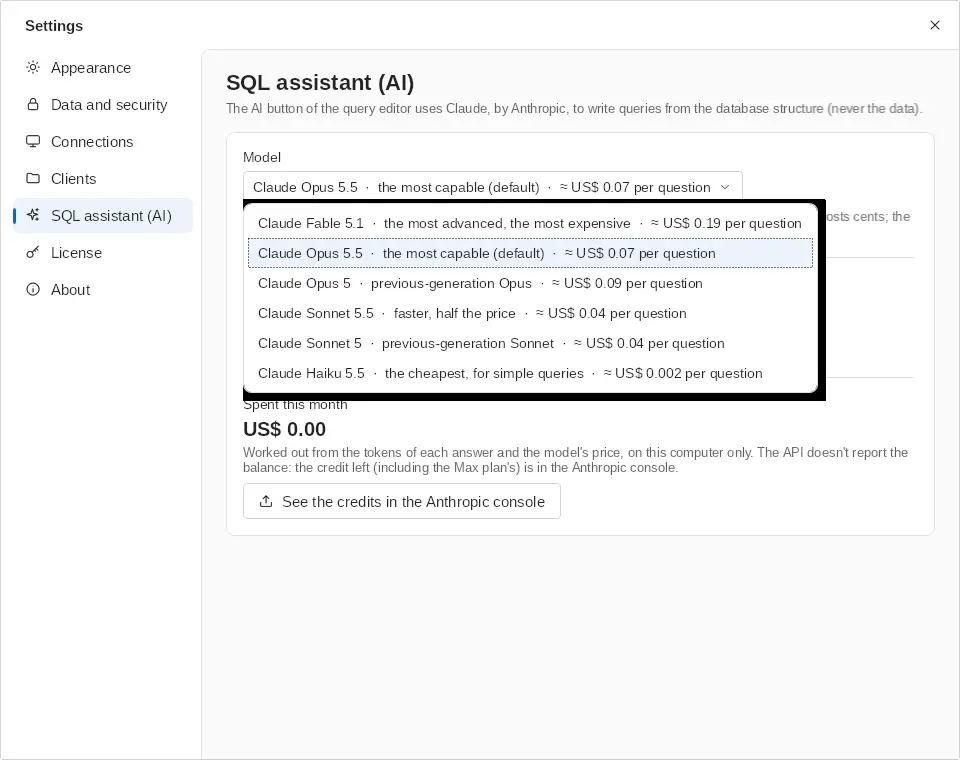
Under Innstillinger › SQL-assistent (KI) velger du Modell: én av seks modeller, fra Claude Fable 5.1 (den mest avanserte) til Haiku 5.5 (den billigste), med anslått pris for et spørsmål ved siden av hver (standard er Opus 5.5), limer inn eller fjerner nøkkelen og ser hva som er Brukt denne måneden. Forbruket vises også i linjen til SQL-økten (KI · US$ 0,03 denne måneden; klikk for å åpne disse innstillingene). Det beregnes ut fra tokenene i hvert svar og modellens pris, bare på denne datamaskinen: Anthropic-API-et oppgir ikke nøkkelens saldo, så kredittene som gjenstår (også Max-planens) finner du under Se kredittene i Anthropic-konsollen.
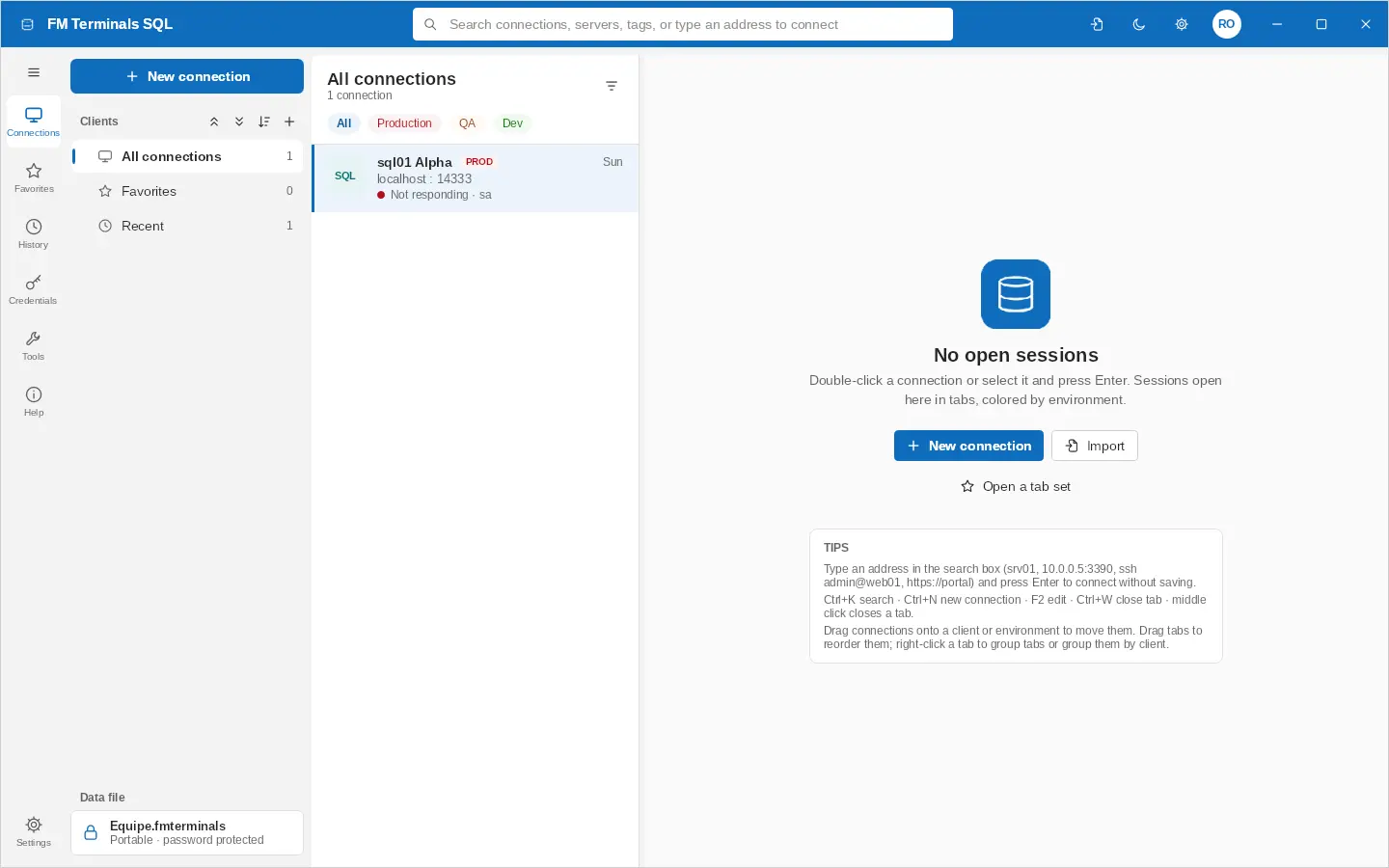
FM Terminals SQL (bare SQL-modulen)
Startmenyen har også FM Terminals SQL: det samme programmet med bare SQL Server-tilkoblingene, for dem som vil ha en egen SQL-klient (som SQL Server Management Studio) med eget ikon på oppgavelinjen. Det bruker den samme datafilen, de samme påloggingene og den samme lisensen.
- Kunder og mapper uten SQL Server-tilkoblinger skjules; Ny tilkobling starter som SQL Server.
- Det kan være åpent ved siden av hele FM Terminals: Det ene endrer i datafilen, vises i det andre etter noen sekunder, uten at det ene sletter endringen til det andre.
- Det åpnes også fra Kjør (Win+R) eller en terminal: fmterminals /sql (og fmterminals åpner hele programmet).
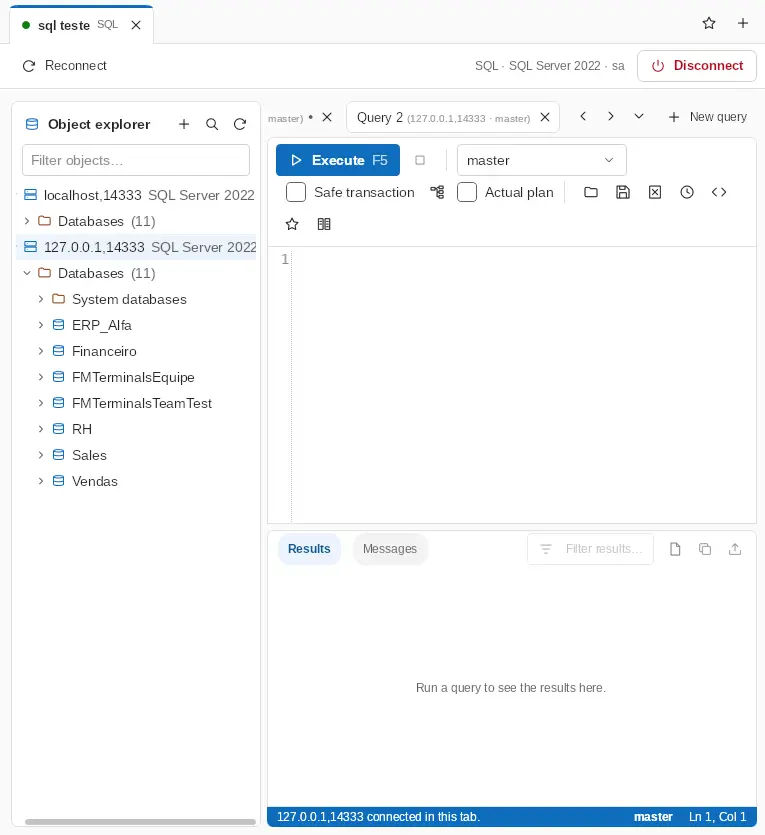
Flere servere i samme fane
Som i SSMS kan objektutforskeren ha flere servere, og spørringene til alle samles, hver med sin server ved siden av databasen. Det du gjør i utforskeren, gjelder for serveren til det elementet; det du gjør i spørringen, gjelder for spørringens server (også Produksjon-varselet og fargen på statuslinjen).
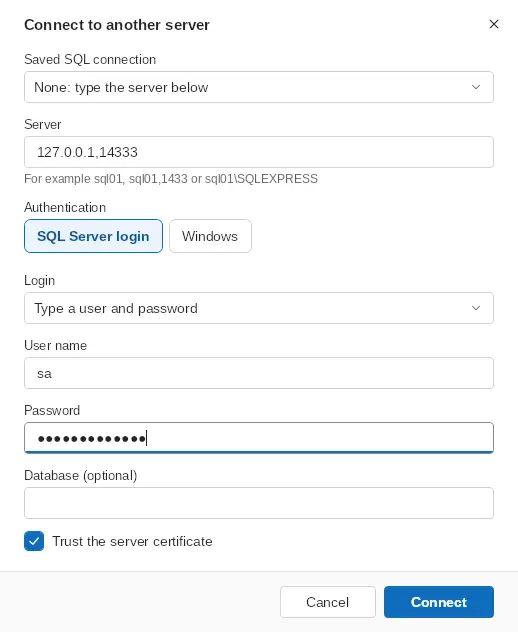
- Koble til en annen server: knappen + i utforskeren eller høyreklikk på serveren. Velg en lagret SQL-tilkobling eller skriv inn serveren der og da, med brukernavn og passord, Windows-pålogging eller en lagret pålogging.
- Koble fra denne serveren i høyreklikkmenyen: spørringene dens tas vare på til neste gang.
- En SQL-tilkobling som åpnes fra listen når det allerede finnes en SQL-fane, havner i den fanen (Innstillinger › Tilkoblinger › SQL Server-tilkoblinger i én fane, slått på som standard).
Spørringsredigering
- Kontekstavhengig autofullføring: etter FROM/JOIN vises tabeller og visninger; etter SELECT, WHERE, ON og ORDER BY vises aliaser og kolonner fra tabellene i spørringen; etter EXEC vises prosedyrer. Ctrl+Mellomrom åpner listen når som helst.
- Kjør alt eller bare det merkede utsnittet (F5 eller Ctrl+E), med satser skilt med GO; avbryt kjøringen.
- Formater (Ctrl+Shift+F), ferdige kodesnutter (snippets), historikk per tilkobling og favoritter.
- Åpne og lagre .sql-filer (Ctrl+O, Ctrl+S); flere spørringer i faner.
- Sammenlign kode: to koder side om side, med endrede, fjernede og nye linjer uthevet (F7 / Shift+F7 for å navigere). Sammenligner også et objekt med en annen database eller server (DEV × PROD).
Sikkerhet ved kjøring
- Sikker transaksjon (slått på i Produksjon): endringene kjøres i en transaksjon, og du velger Bekreft eller Angre etter å ha sett resultatet.
- Varsel om UPDATE/DELETE uten WHERE, som ville endret alle radene i tabellen.
- Statuslinjen blir rød i Produksjon.
Resultater og utførelsesplan
- Flere resultater i samme kjøring; generelt filter og, ved høyreklikk i rutenettet, sorter, bare denne verdien, alle unntatt denne verdien og filtrer kolonnen etter tekst. Feltet Typer viser SQL Server-typen for hver kolonne under navnet (varchar(20), datetime, numeric(15,0)…).
- Kopier (med eller uten overskrifter, eller bare kolonnenavnene) og eksporter til Excel, CSV, JSON og XML, eller lag INSERT med dataene.
- Resultater som tekst (Ctrl+T), i justerte kolonner.
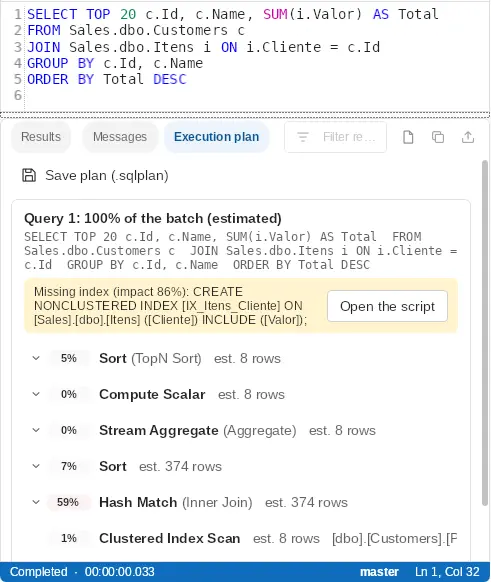
- Utførelsesplan: estimert (Ctrl+L, kjører ingenting) eller faktisk sammen med resultatene (Ctrl+M). Viser kostnaden for hver operator, estimerte × faktiske rader, varsler og manglende indekser, med en knapp for å åpne CREATE INDEX. Kan lagres som .sqlplan.
Forklar en treg spørring med KI
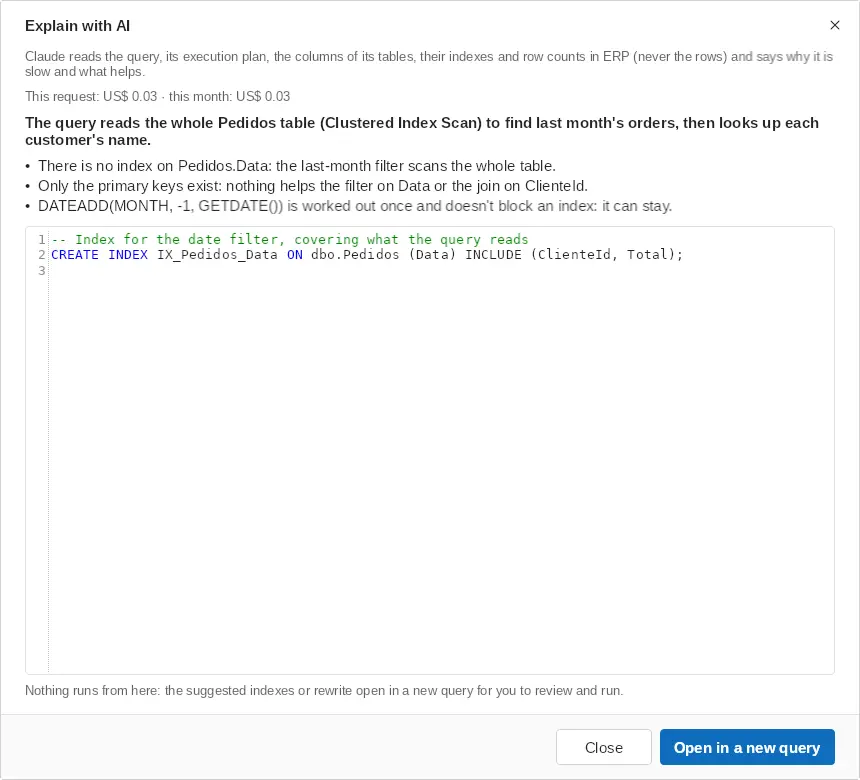
På siden med utførelsesplanen sender Forklar med KI Claude spørringen, planen (estimert eller faktisk) og, for tabellene den bruker, kolonnene, indeksene og antall rader, aldri selve radene. Claude forklarer hvorfor spørringen er treg (scans, key lookups, manglende eller ubrukte indekser, konverteringer, dårlige estimater...), det viktigste først, og gir T-SQL-en som hjelper: CREATE INDEX-setninger og/eller den omskrevne spørringen, med kommentarer. Åpne i ny spørring legger den i editoren slik at du kan gå gjennom og kjøre den: ingenting kjøres fra KI-vinduet, og på en produksjonsserver minner den deg på å opprette indekser utenom de travleste timene.
Objektutforsker
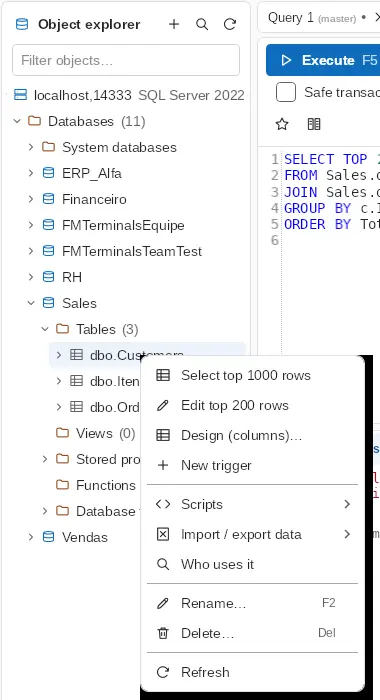
Databaser, tabeller (med kolonner, indekser og utløsere), visninger, prosedyrer, funksjoner og databaseutløsere. Filteret viser hvor mange objekter som vises av totalen, for eksempel «Tabeller (3/509)». Høyreklikk på en indeks lager skriptet (CREATE, DROP), bygger den på nytt, omorganiserer, oppdaterer statistikken, deaktiverer den eller viser fragmenteringen; mappen Indekser lager en indeks eller bygger alle på nytt, og mappen Utløsere aktiverer eller deaktiverer alle. Filteret søker etter teksten hvor som helst i navnet, uten skjemaet (skriv et punktum, som i "sales.ord", for å ta det med); * eller % står for hva som helst ("wp*date"). For å gi nytt navn trykker du F2 eller klikker på elementet som allerede er valgt. Høyreklikk gir kommandoene for hvert objekt:
| Objekt | Kommandoer |
|---|---|
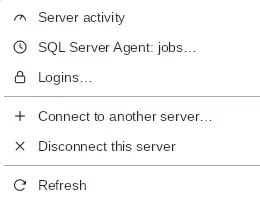
| Server | Serveraktivitet, SQL Server Agent: jobber, Pålogginger, Koble til en annen server, Koble fra denne serveren |
| Databaser (mappe) | Ny database, Gjenopprett database, Koble til |
| Database | Ny spørring, Søk etter tekst i objektene, Generer skript, Importer Excel; Ta sikkerhetskopi, Gjenopprett, Kopier database, Krymp (Shrink), Vedlikehold; Økter, Brukere og tillatelser; Sett frakoblet, Koble fra, Gi nytt navn, Slett, Egenskaper |
| Tabell | Velg de første 1000 radene, Rediger de øverste 200 radene, Design, Ny utløser; Scripts (CREATE, INSERT med dataene, Eksporter tabellskript, DROP); Importer / eksporter data; Hvem bruker det; Gi nytt navn; Slett |
| Visning, prosedyre, funksjon, utløser | Rediger (ALTER), Kjør (prosedyrer), Aktiver/Deaktiver (utløsere), Scripts, Sammenlign med…, Revisjoner, Lagre revisjon nå, Hvem bruker det, Gi nytt navn, Slett |
| Kolonne | Sett inn navnet i redigeringsvinduet, Gi nytt navn |
Rediger data i rutenettet
«Rediger de øverste 200 radene» åpner tabellen for redigering: endre celler, legg til rader i den siste raden og slett med Del. Ingenting lagres før Lagre endringer. Pilene ↑/↓ bytter rad også mens du skriver; Ctrl+0 setter inn NULL; verdier kolonnen ikke godtar, vises i rødt. Rader som noen andre endret mens du redigerte, blir oppdaget.
Tabellstruktur og skript
- Tabelldesign: legg til kolonner, og gi nytt navn til, endre type eller NULL for eller fjern de eksisterende; alt kjøres i én enkelt transaksjon etter at skriptet er vist.
- Eksporter tabellskript: struktur og data, bare struktur (DDL) eller bare data (INSERT), med valg av indekser, fremmednøkler og utløsere.
- Generer skript (høyreklikk på databasen): velg tabeller, visninger, prosedyrer og funksjoner og få CREATE for alle i ett skript, med valget DROP IF EXISTS.
- Gi nytt navn og slett tabeller, kolonner og objekter; sletting krever en enkel bekreftelse (med ekstra varsel i Produksjon).
Administrasjon av databaser
Høyreklikkmenyen på databasen samler de daglige oppgavene til en DBA, som i SSMS. I alle vinduene viser knappen Skript kommandoene i en spørring i stedet for å kjøre dem.
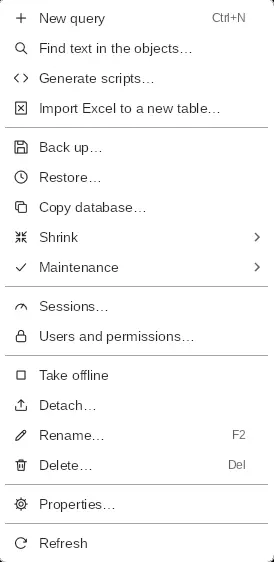
- Ny, gi nytt navn og slett: når du gir nytt navn, sletter eller setter frakoblet, forteller appen hvor mange tilkoblinger som bruker databasen, og tilbyr å lukke dem. Slett har valg for å lukke tilkoblingene og slette sikkerhetskopihistorikken; i Produksjon må du skrive inn navnet på databasen.
- Sett frakoblet / tilkoblet: en frakoblet database vises nedtonet, med «(OFFLINE)».
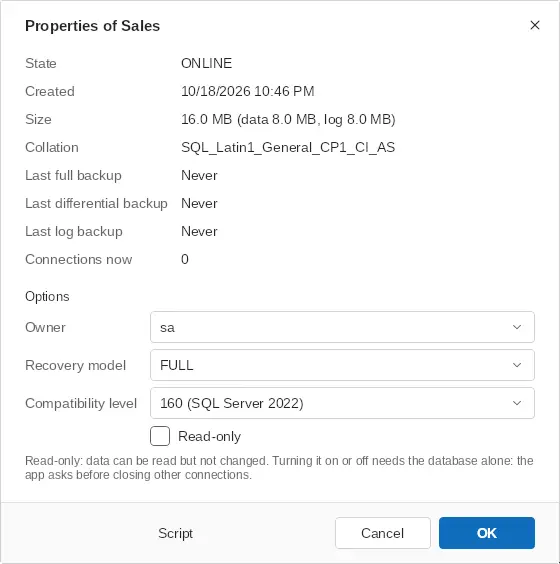
- Egenskaper: tilstand, størrelse, collation, siste sikkerhetskopier og åpne tilkoblinger; endring av eier, gjenopprettingsmodell, kompatibilitetsnivå og skrivebeskyttet.
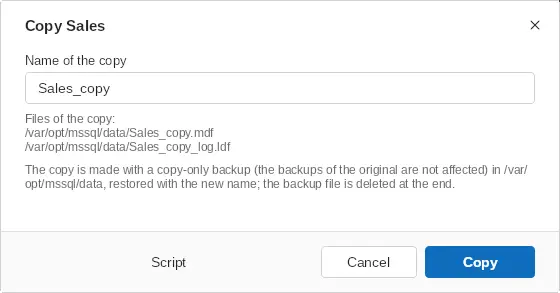
- Kopier database: dupliserer databasen med et annet navn på samme server, med en kopisikkerhetskopi (påvirker ikke sikkerhetskopikjeden til originalen).
- Koble fra og koble til: ved tilkobling velger du .mdf-filen på serveren, og de andre filene, også loggen, finnes automatisk.
- Økter: Serveraktivitet med bare øktene i den databasen.
- Vedlikehold: kontroller integritet (CHECKDB), oppdater statistikk, indeksfragmentering og et skript for å omorganisere eller gjenoppbygge de fragmenterte indeksene.
Sikkerhetskopi, gjenoppretting og krymping
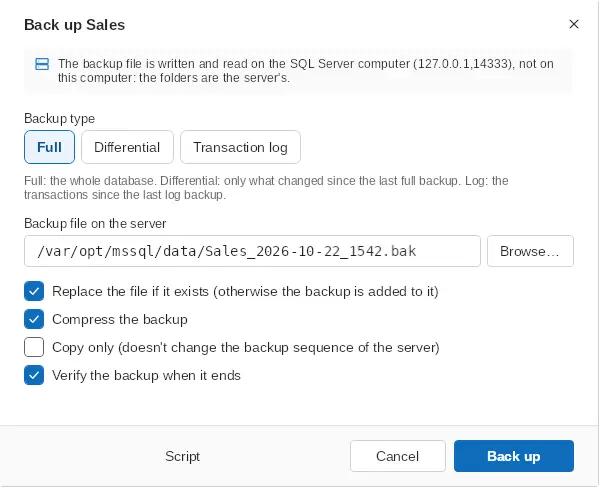
- Ta sikkerhetskopi: full, differensiell eller av loggen; overskriv eller legg til, komprimer, bare kopi og verifiser når den er ferdig.
- Gjenopprett: velger .bak-filen på serveren, viser sikkerhetskopiene den inneholder, og gjenoppretter over en database eller som ny database; valg for å lukke tilkoblingene og la databasen stå i gjenopprettingsmodus (NORECOVERY). Fillisten viser hver fil slik den er i sikkerhetskopien og hvor den havner: over databasens nåværende filer (standard) eller, med Navn fra sikkerhetskopien, med navnene fra sikkerhetskopien.
- Krymp (Shrink) databasen, en fil eller loggen, med visning av brukt og ledig plass; varsler når loggen ikke kan krympes.
- Vinduene kan lukkes mens arbeidet pågår: fremdriften vises på selve databasen i utforskeren («Gjenoppretter… 45%»).
Brukere, pålogginger og roller
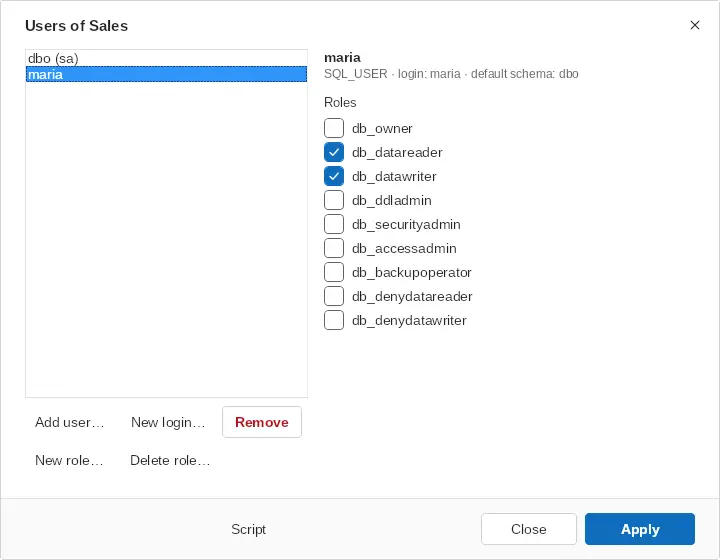
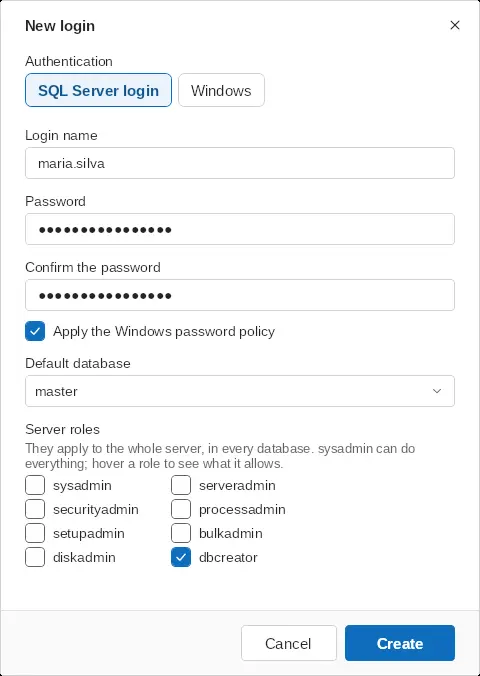
Brukere og tillatelser… (høyreklikk på databasen) viser brukerne i databasen og påloggingene deres. Merk av rollene til hver bruker (db_owner, db_datareader, db_datawriter…), legg til en bruker for en pålogging på serveren, eller fjern en. Ny rolle… og Slett rolle… oppretter og sletter databaseroller (grupper av brukere); Ny pålogging… oppretter påloggingen og legger den straks til i databasen.
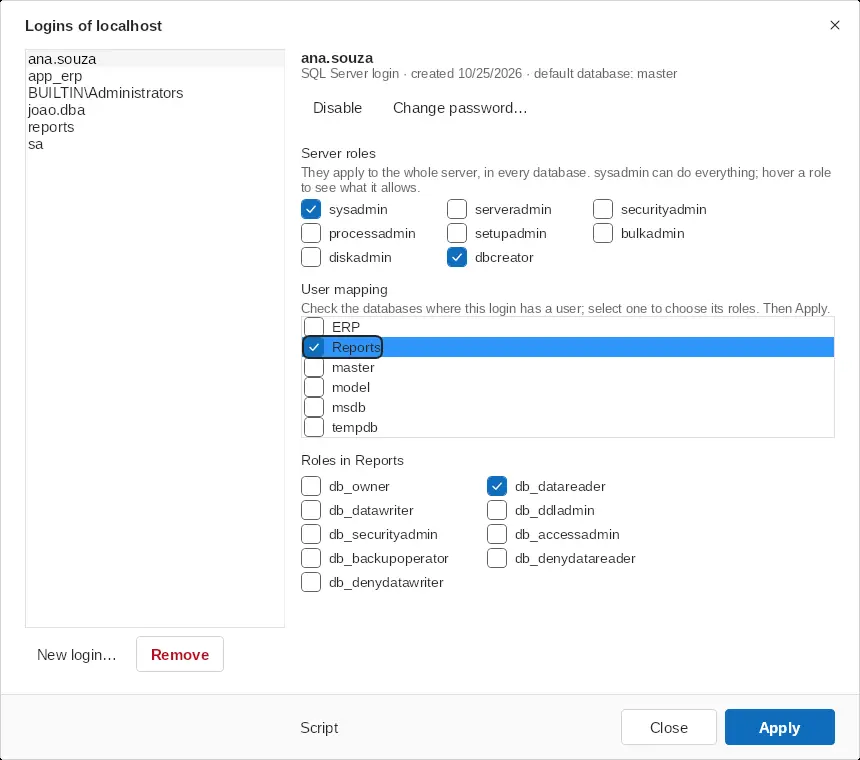
Pålogginger… (høyreklikk på serveren) viser serverens pålogginger: opprett SQL Server-pålogging (med passord og policy) eller Windows-pålogging, slett (sammen med brukerne i databasene), aktiver eller deaktiver, endre passordet og tilordne påloggingen til databasene ved å merke av hvilke den har en bruker i, og med hvilke roller.
Serverroller gjelder for hele serveren, i alle databaser: merk sysadmin for full tilgang (kan alt, også opprette og slette databaser og pålogginger), dbcreator for å opprette og gjenopprette databaser, securityadmin for å administrere pålogginger osv.; hold musen over en rolle for å se hva den tillater. Velg rollene allerede i Ny pålogging… eller senere i listen, og klikk Bruk. Å gi sysadmin ber alltid om bekreftelse.
SQL Server Agent
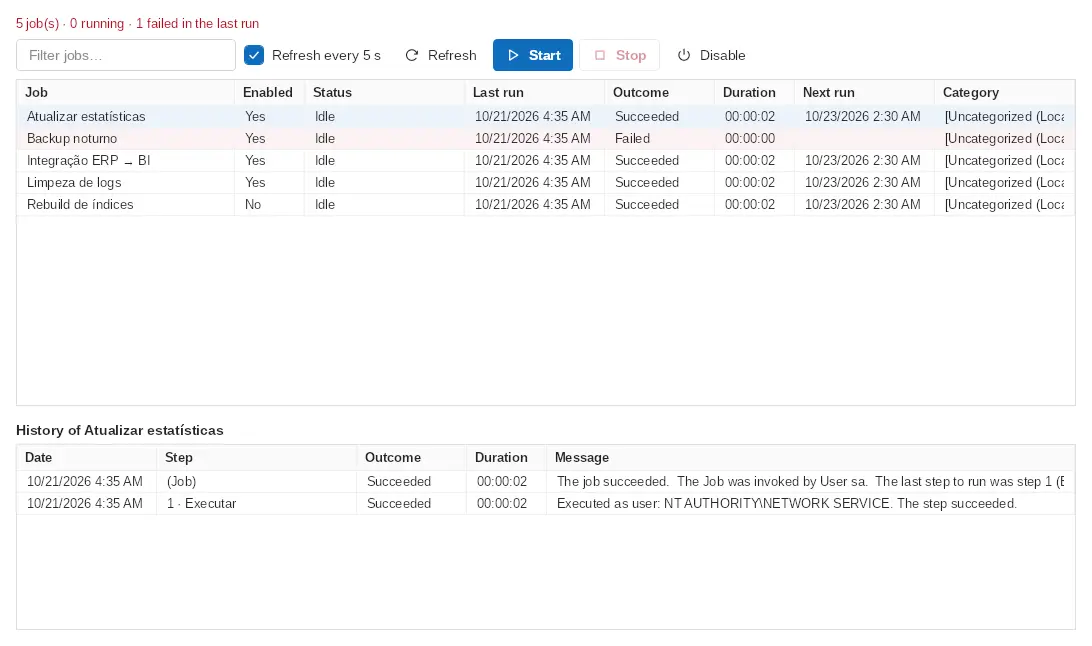
SQL Server Agent: jobber (høyreklikk på serveren) viser jobbene med tilstand, siste kjøring, resultat, varighet og neste kjøring; start, stopp, aktiver eller deaktiver dem, og se historikken til hver jobb med meldingene fra trinnene (feil i rødt). Oppdateres hvert 5. sekund og varsler når Agent-tjenesten er stoppet.
Revisjoner av prosedyrer, visninger, funksjoner og utløsere
Før hver ALTER, CREATE OR ALTER eller DROP som FM Terminals kjører, lagres objektets gjeldende versjon som en revisjon (når, hvem og i hvilken database), atskilt per tilkobling – altså per kunde. Under Revisjoner… ser du listen, sammenligner en revisjon med gjeldende versjon og gjenoppretter en revisjon i en ny spørring. Lagre revisjon nå… lagrer gjeldende versjon med en kommentar. Revisjonene følger datafilen og deles via SQL Server i en team-datafil.
Serveraktivitet
Viser CPU, minne, disker, økter og forespørsler i sanntid (oppdateres hvert 5. sekund). Økten som starter en blokkeringskjede, vises i rødt, og de blokkerte i oransje. Du kan avslutte en økt (KILL) med bekreftelse eller åpne kommandoen dens i en ny spørring.
Importer regneark
Importerer .xlsx, .xls og .csv til en ny eller eksisterende tabell: velg arket som skal importeres, overskriftsraden og formatet for tall og datoer; programmet foreslår kolonnetyper og viser en forhåndsvisning før noe lagres.
Spor spørringer (Profiler)
Høyreklikk på en server eller en database › Spor spørringer (Profiler) for å se direkte hver kommando og prosedyre en applikasjon kjører, som i SQL Server Profiler: tid, type (SQL eller RPC), varighet, CPU, lesinger, skrivinger, rader, applikasjon, database, pålogging og datamaskin, med hele SQL-en under.
- Filtre: applikasjon (for eksempel navnet på systemet ditt), database, pålogging, datamaskin, minste varighet i ms og tekst som inngår.
- Pause visning, Tøm, åpne kommandoen i en spørring (dobbeltklikk) og Eksporter CSV.
- Bruker Extended Events (lettere enn den gamle Profiler, og også i Azure SQL Database) og krever tillatelsen ALTER ANY EVENT SESSION. Økten fjernes fra serveren når du stopper, lukker vinduet eller lukker appen.
Forklar med KI i sporingen gjør det samme for den valgte kommandoen: den leser den estimerte planen (kompilert, ikke kjørt) og sender med det sporingen målte (varighet, CPU, lesinger, skrivinger, rader).
Databaser: PostgreSQL, MySQL, Oracle og Cloudflare D1
I tillegg til SQL Server åpner en tilkobling av typen Database i fanen sin en klient for PostgreSQL, MySQL/MariaDB, Oracle og Cloudflare D1 i stil med SQL Developer: objektutforskeren til venstre og spørringene i faner til høyre, med transaksjon, redigering av rader og, på Oracle, redigering og kompilering av lagret kode. Verktøyene som bare SQL Server har (sporing, sikkerhetskopi, Agent), finnes ikke her.
Tilkoblingen
Velg protokollen Database og databasesystemet (PostgreSQL, MySQL/MariaDB, Oracle eller Cloudflare D1) i Ny tilkobling. Redigeringsvinduet bytter felt etter systemet:
- PostgreSQL og MySQL/MariaDB: server, port (5432 og 3306 som standard), Database og en bruker og et passord fra selve databasen (uten domene; en Windows-pålogging virker ikke her). Jump host og lagrede pålogginger virker som i de andre tilkoblingene.
- Oracle: Koble til via Tjenestenavn (f.eks. ORCLPDB1), SID (f.eks. ORCL) eller Alias fra tnsnames.ora. Med aliaset leser programmet tnsnames.ora fra Mappe med tnsnames.ora (tom: TNS_ADMIN eller Oracle home på denne datamaskinen), inkludert filer tatt med via IFILE, og lister aliasene til valg; server og port kommer fra filen.
- Cloudflare D1: Konto-ID (Workers & Pages › Oversikt), API-token (opprettet i Cloudflare › Min profil › API Tokens med D1-tillatelsen: Edit, eller Read for bare å spørre) og Database, valgt fra listen etter Vis databaser (eller lim inn ID-en). Tokenet ligger kryptert i datafilen som tilkoblingens egen hemmelighet; det finnes ingen kundepålogging.
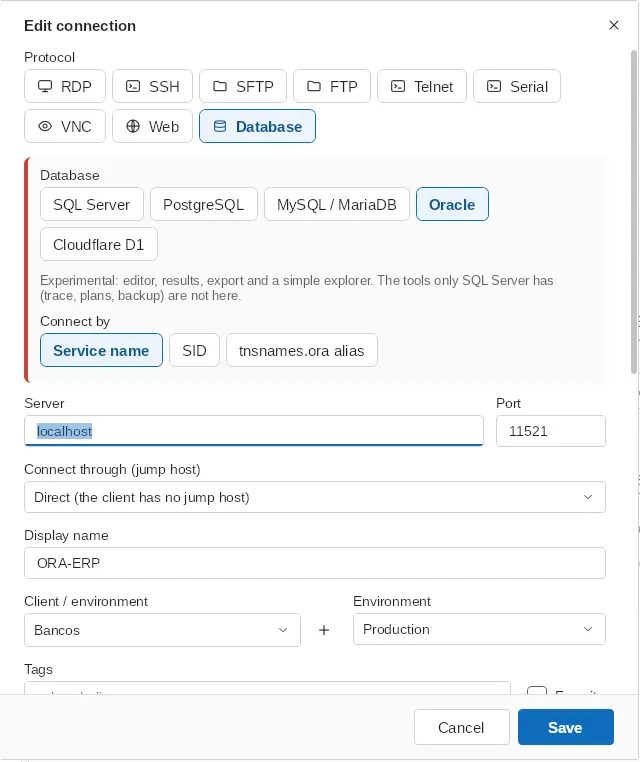
Databasefanen
Objektutforskeren starter med påloggingens skjema og viser, avhengig av systemet, tabeller, visninger, indekser, Pakker, prosedyrer, funksjoner, utløsere, Typer, Sekvenser, Materialiserte visninger, Synonymer og Databasekoblinger; de andre skjemaene ligger under Andre skjemaer (på Oracle Andre brukere). Indekser og utløsere viser tabellen sin, og filteret over treet virker som i SQL Server. Høyreklikk gir Velg de første 1000 radene, Rediger de øverste 200 radene, Skript som CREATE, Sett inn navnet i spørringen, Kopier og Oppdater.
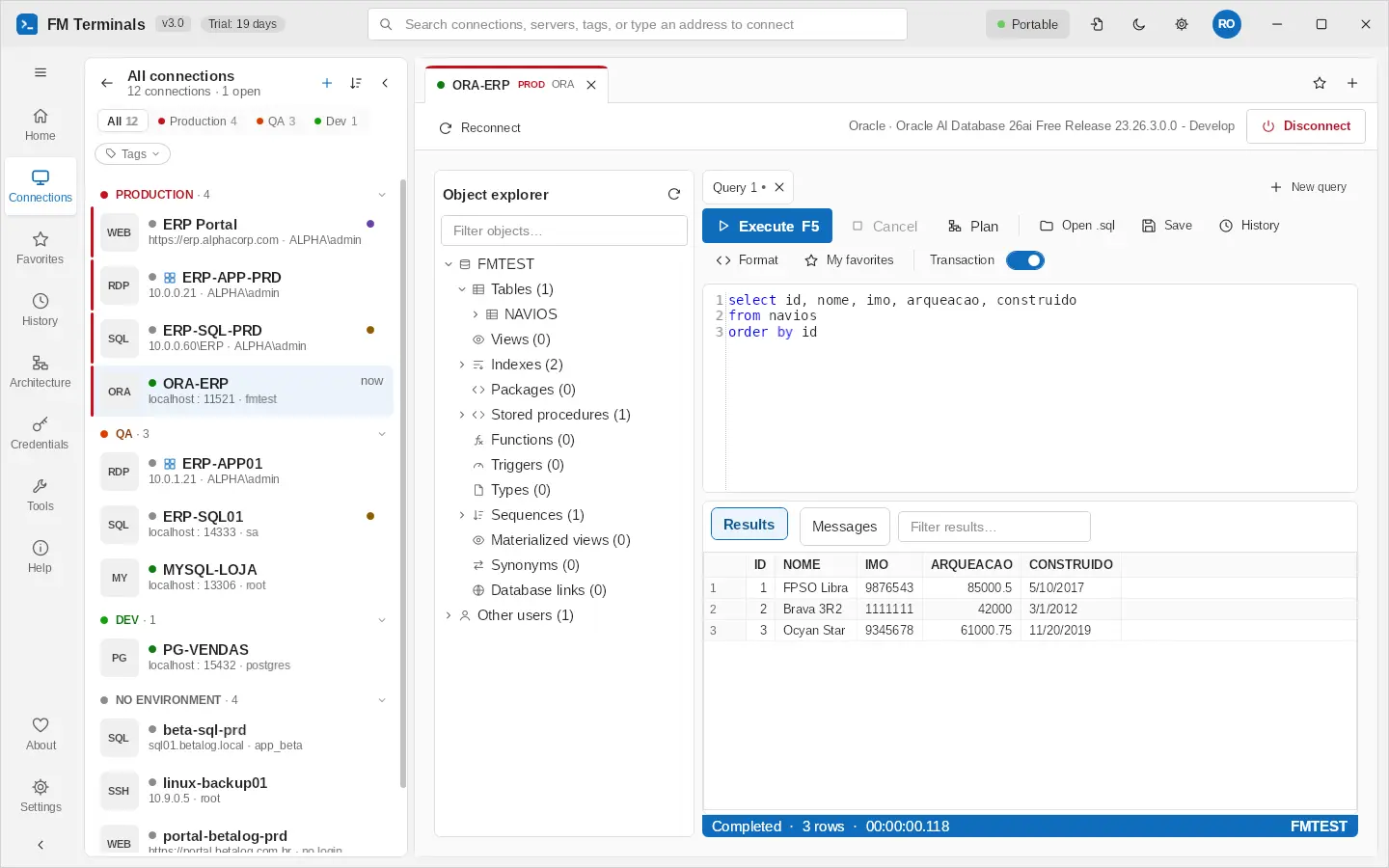
Spørringer i faner
- Ny spørring (Ctrl+N), Åpne .sql (Ctrl+O), Lagre (Ctrl+S), Lukk spørring (Ctrl+Skift+W) og Gi nytt navn ved høyreklikk på fanen. Utkast kommer tilbake når tilkoblingen åpnes igjen.
- Kjør (F5, Ctrl+E eller Ctrl+Enter) alt eller bare den merkede delen, og Avbryt. Skript deles slik hvert system forventer: $$-kropper i PostgreSQL, DELIMITER i MySQL, PL/SQL-blokker avsluttet med / i Oracle.
- Plan (Ctrl+L): utførelsesplanen for den merkede setningen uten å kjøre den (EXPLAIN i PostgreSQL og MySQL, EXPLAIN PLAN med DBMS_XPLAN i Oracle, EXPLAIN QUERY PLAN i D1).
- Formater (Ctrl+Skift+F), Historikk per tilkobling og Mine favoritter (kodebiter).
- Autofullføring per system: tabeller og visninger etter FROM/JOIN, kolonner etter punktumet (alias eller tabell) og nøkkelord; Ctrl+Mellomrom åpner listen.
- Resultater med filterfelt, sortering og kolonnefiltre ved høyreklikk (bare denne verdien, alle unntatt denne verdien, filtrer på tekst), Kopier (med eller uten overskrifter) og Eksporter til Excel og CSV. Fanen Meldinger viser advarsler og feil med gå til linje; statuslinjen viser tilstanden, radene, tiden og gjeldende skjema.
Transaksjon
Knappen Transaksjon på verktøylinjen (på som standard i Produksjon) kjører INSERT, UPDATE og DELETE i en transaksjon: Når du har sett resultatet, tilbyr linjen Bekreft (COMMIT) eller Angre (ROLLBACK). I MySQL og Oracle bekrefter CREATE, DROP og ALTER seg selv, og PL/SQL med egen COMMIT eller ROLLBACK avslutter transaksjonen: de setningene kjører utenfor den, og fanen Meldinger sier fra. I PostgreSQL er en transaksjon med feil avbrutt: Programmet angrer den, eller forklarer hvorfor databasen avviser de neste kommandoene til ROLLBACK. Lukkes spørringen eller økten med en åpen transaksjon, spør programmet først og angrer det som ikke ble bekreftet.
Redigere data i rutenettet
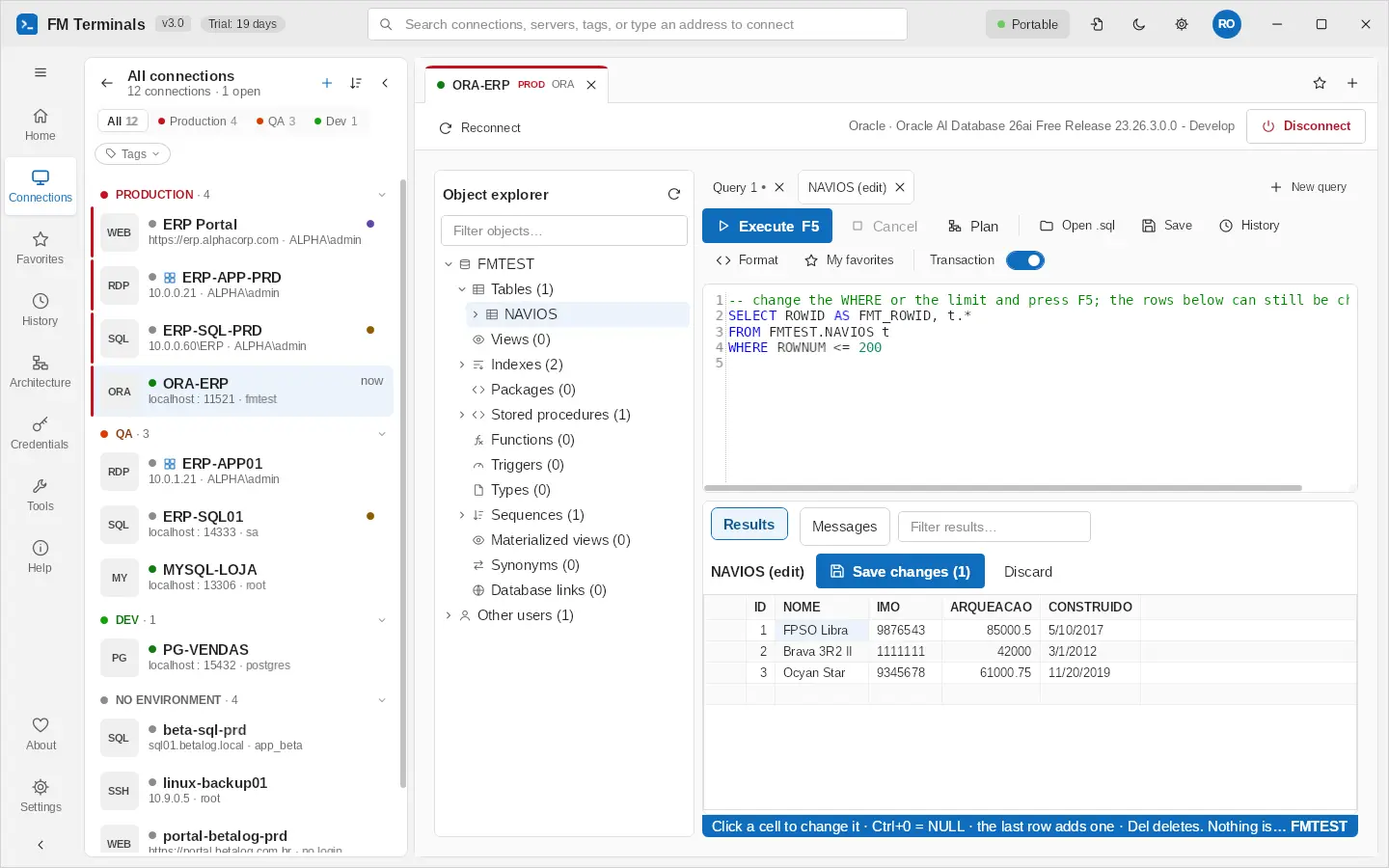
Rediger de øverste 200 radene åpner sin egen fane med spørringen synlig: Endre WHERE eller grensen og trykk F5, så forblir radene redigerbare så lenge kolonnene som identifiserer raden, blir i resultatet. Endre celler, legg til rader på den siste raden og slett med Delete; Ctrl+0 setter NULL. Ingenting skrives før Lagre endringer: Hver rad finnes igjen via ROWID (Oracle, også tabeller uten primærnøkkel), via ctid eller nøkkelen (PostgreSQL) eller via primærnøkkelen (MySQL og D1); tabeller der raden ikke kan finnes igjen, er skrivebeskyttet. En rad som noen andre endret mens du redigerte, stopper lagringen, og radene leses på nytt; med transaksjonen på går endringene inn i den åpne transaksjonen og venter på Bekreft; i Produksjon spør programmet før det skriver. Lukking med ulagrede endringer spør først.
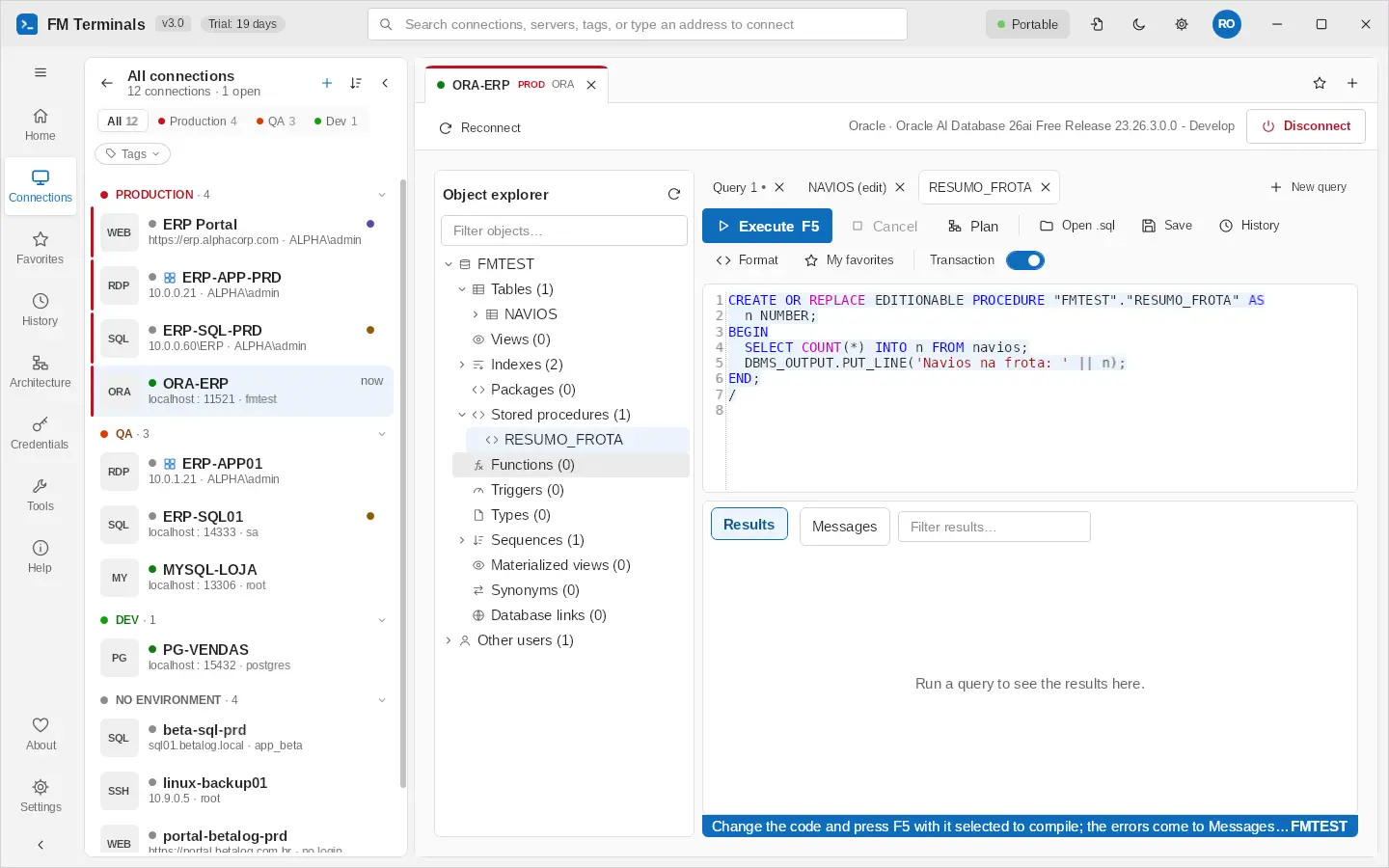
Oracle: DBMS_OUTPUT, SQL*Plus og lagret kode
- Det PL/SQL skriver ut med DBMS_OUTPUT, vises i Meldinger, også det som ble skrevet ut før en feil.
- **SQL*Plus**-konsollinjer (SET, SHOW, COL, DEFINE, PROMPT, EXEC...) håndteres av programmet selv og når aldri databasen, så SQL*Plus-skript kjører uten endringer.
- Prosedyrer, funksjoner, pakker, utløsere og typer: Ved høyreklikk henter Åpne for å redigere (F5 kompilerer) koden inn i redigeringsvinduet; endre den og trykk F5 med koden merket for å kompilere. Kompiler kjører ALTER … COMPILE. Kompileringsfeil kommer i Meldinger med linjen i redigeringsvinduet, og ugyldige objekter merkes i utforskeren.
Snarveier i databasefanen
- F5, Ctrl+E eller Ctrl+Enter: kjør spørringen eller den merkede delen
- Ctrl+L: utførelsesplan uten å kjøre
- Ctrl+N: ny spørring
- Ctrl+O / Ctrl+S: åpne / lagre .sql-fil
- Ctrl+Skift+W: lukk spørringen
- Ctrl+Skift+F: formater SQL
- Ctrl+Mellomrom: åpne autofullføring
- Ctrl+0: sett cellen til NULL (redigering av rader)
- Delete: slett de merkede radene (redigering av rader)
Teamarbeid (SQL Server eller Cloudflare D1)
Datafilen kan deles med teamet via bedriftens SQL Server (Innstillinger › Data og sikkerhet › Koble til SQL Server).
Synkronisering
- Hver datamaskin jobber i en lokal kopi og sender endringene til serveren; teamets endringer kommer hvert minutt.
- Uten tilgang til serveren fortsetter arbeidet som normalt og synkroniseres senere.
- Hvis to personer endrer det samme, slår programmet sammen endringene element for element og varsler om konflikter; ingenting går tapt.
- Innholdet sendes kryptert: SQL Server lagrer bare data den selv ikke kan lese.
Brukere, grupper og pålogginger
Under Team og grupper oppretter hver person sin bruker med et personlig passord. Administratorene organiserer grupper (for eksempel «Rio» eller «DBA-er»). Hver pålogging kan tilhøre bare personen, alle i teamet eller valgte grupper og personer – og den er kryptert ende-til-ende: bare de som har tilgang, kan åpne den, ikke engang databaseadministratoren.
Roller: administrator, redaktør og medlem
Administratorer velger hvem som endrer teamets område direkte. Merk en person i vinduet Team og grupper, og velg Gjør til redaktør eller Gjør til medlem; listen viser hver persons rolle ved siden av påloggingen.
- Administrator: administrerer personer, grupper, tokener og lisensen, og endrer teamets område.
- Redaktør: oppretter, endrer og sletter teamets kunder og tilkoblinger, og godkjenner eller avviser forslag.
- Medlem: ser og bruker teamets område; endringer der blir et forslag som en redaktør godkjenner. Det private området er fritt for alle.
- Til den første rollen er satt, er alle redaktører (som i tidligere versjoner). Deretter er nye personer medlemmer til en administrator gjør dem til redaktører.
Forslag
- Et medlem endrer teamets område som vanlig (en ny tilkobling, en adresse, en kunde): endringene blir på den datamaskinen, og en linje øverst viser hvor mange som venter, med Send til godkjenning og Forkast.
- Send til godkjenning viser endringene og sender dem til redaktørene; teamets område går tilbake til slik teamet har det til de er godkjent. Send til teamet på en privat tilkobling sender for et medlem en kopi og beholder den private.
- Redaktører ser under Se forslag hva som faktisk endres, beregnet av FM Terminals ut fra kopien medlemmet startet fra og den foreslåtte — aldri medlemmets egen beskrivelse: hver tilkobling med innstillingene før og etter (Adresse: gammel → ny, Port, Bruker, Pålogging, Koble til via, RD Gateway…), Passord endret uten å vise det, og tilkoblinger i Produksjon i rødt. Et forslag som ikke kan leses, kan bare avvises eller fjernes. Bare kunder, mapper og tilkoblinger kan foreslås; andre innstillinger i et forslag ignoreres.
- Forfatteren ser svaret (godkjent eller avvist, av hvem, med merknaden) under Se forslag og fjerner det når det er lest, eller bruker Trekk tilbake på et forslag som fortsatt venter.
- Se forslag finnes også i høyreklikkmenyen på overskriften Team og på ditt eget område, så du alltid kan se forslagene.
Når teamserveren ikke kan nås
- Arbeidet fortsetter med kopien på denne datamaskinen, som med datafilen: statusen nederst i treet viser utilgjengelig · lokal kopi, og det dukker ikke opp en feilmelding hvert minutt.
- Endringer i teamets område (fra en redaktør) lagres i den lokale datafilen og sendes når serveren svarer igjen; endringene til et medlem holdes tilbake for et forslag.
- Endringer i ditt private område (nye, endrede, flyttede eller slettede private tilkoblinger og kunder) lagres på denne datamaskinen, kryptert for teambrukeren din og beskyttet av Windows-kontoen din, og går av seg selv til hvelvet når serveren svarer igjen — selv om du lukker og åpner FM Terminals i mellomtiden.
- Åpner du FM Terminals mens serveren er nede, åpnes den lokale kopien: teamets område slik det sist ble sett, ditt private område fra den krypterte kopien på denne datamaskinen og frakoblingsperioden for teamets pålogginger.
- En server som slutter å svare (nettverk borte, VPN nede), fryser ikke programmet: hvert forsøk gis opp etter et tidsavbrudd og prøves igjen hvert minutt.
Hva som beskytter hva
- Private tilkoblinger og kunder er kryptert bare for eieren (ikke engang administratorer kan lese dem); datafilen og sikkerhetskopiene av den inneholder dem aldri.
- Et forslag er kryptert for forfatteren og for redaktørene og administratorene; hvem som sendte det, hentes fra teamets brukere, ikke fra forslaget.
- Rollene håndheves av FM Terminals på hver datamaskin. Den som har passordet til datafilen og skrivetilgang til teamdatabasen (eller en eldre versjon, opptil 3.5), kan fortsatt endre teamets område direkte, som før 3.6: gi skrivetilgang til databasen bare til dem som trenger den, og foretrekk Cloudflare-tjenesten, der hver forespørsel er signert av brukeren sin.
- Serverkopien registrerer hvem som lagret den sist og når (statusen til datafilen viser det).
Beskyttelse mot tap
- Automatiske sikkerhetskopier: hver gang påloggingene dine endres, lagres en kopi på denne datamaskinen (beskyttet av Windows-kontoen, de siste 14 dagene).
- Sikkerhetskopi med passord: en flyttbar kopi av filen med påloggingene dine, som kan åpnes på hvilken som helst datamaskin.
- Sikkerhetskopi med passord tar bare med ditt private rom med dine passord; det som er i Teamet, blir på serveren. Admins har også Team-sikkerhetskopi…: hele Team-rommet (D1 eller SQL Server) med teamets passord, uten noens private rom. Logg inn i teamet først (ellers varsler FM Terminals). Del en kopi med passord tar bare med Team-rommet.
- Én datafil per database: FM Terminals sender ikke en ekstra fil til en database som allerede har en, og lager ikke en ekstra Cloudflare-tjeneste. Overflødige filer fjernes med høyreklikk i listen i Teamserver › Slett fra databasen…. Koble fra tar også med ditt private rom til den lokale filen.
- Én pålogging: når teamfilen åpnes fra Teamserver, ber FM Terminals om teambruker og passord. Første gang ber den også om datafilens passord, én gang, og lagrer det bare for deg i hvelvet; deretter åpner teampåloggingen filen på alle datamaskiner. Bruk datafilens passord er fortsatt tilgjengelig.
- Slutt å bruke SQL Server kopierer teampåloggingene du kan lese, til filen, slik at tilkoblingene fortsetter å virke.
- Gjenopprett teamets pålogginger: viser teamene som er lagret på serveren (også fra erstattede filer) og kopiene på denne datamaskinen, og gjenoppretter påloggingene med ditt personlige brukernavn og passord.
Cloudflare D1 i stedet for SQL Server
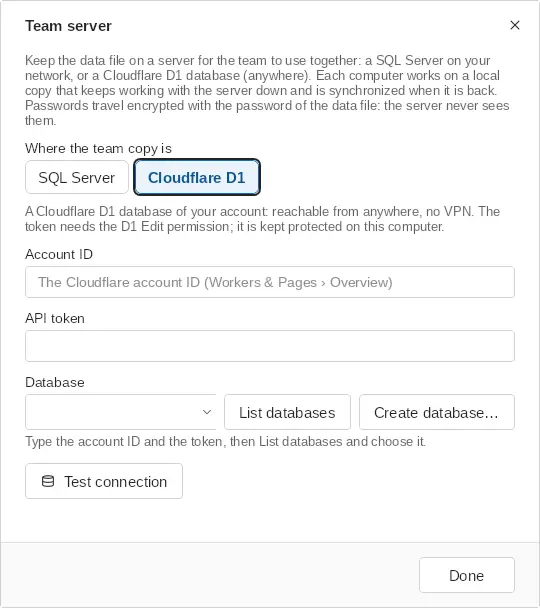
Teamserveren kan, i stedet for en SQL Server på nettverket, være en Cloudflare D1-database på firmaets konto, tilgjengelig overalt uten VPN. Velg SQL Server eller Cloudflare D1 under Hvor teamkopien ligger i Innstillinger › Data og sikkerhet › Koble til teamserveren…; for D1 skriver du inn Konto-ID og API-token (med tillatelsen D1 Edit), deretter Vis databaser og velger databasen, eller Opprett database… for en ny, og Test tilkobling. Alt annet er likt: brukere og grupper, datafilens passord, hver persons pålogging på hver datamaskin, de ende-til-ende-krypterte påloggingene og revisjonene av SQL-objekter, som også lagres i D1. Tokenet holdes beskyttet på denne datamaskinen.
Én datafil, én server
- En datafil hører til én teamserver: Å sende den til eller åpne den fra en annen server avvises til du velger Slutt å bruke teamserveren på den første.
- To FM Terminals-vinduer (for eksempel hele programmet og FM Terminals SQL) mister ikke lenger hverandres teamkobling, og de lokale synkroniseringskopiene holdes per server.
- Når filens passord endres på en annen datamaskin, blir arbeidet du gjorde her frakoblet, flettet inn i teamkopien med det nye passordet i stedet for å bli erstattet; ingenting lastes opp mens filen åpnes med en annen nøkkel.
Versjoner, tilbaketrekking av tilgang og offlinekopien
En teampålogging du kan lese men ikke eier, kan nå redigeres: å endre passordet eller notatene lagrer en ny versjon på serveren for alle som bruker den. Eieren forblir eier, og delingslisten endres ikke — bare eieren bestemmer hvem som kan bruke den. Detaljene viser Endret av med navn og dato for siste endring, og Historikk åpner vinduet Historikk for påloggingen med de siste 10 versjonene.
To forskjellige ting holder teamet trygt. Å trekke tilbake handler om tilgang: hvem som kan åpne påloggingen fra nå av. Å bytte passordet på serveren handler om det som allerede er sett: et passord noen har lest, kan ikke tas tilbake, så påloggingen beholder en advarsel til passordet er byttet på serveren. Og eieren skifter aldri når noen andre redigerer innholdet.
- Redigering av alle med tilgang: passord og notater lagres som en ny versjon; eieren og delingslisten forblir de samme; Endret av med navn og dato i detaljene.
- Historikk: de siste 10 versjonene av en teampålogging (hvem som lagret, når og innholdet) i vinduet Historikk for påloggingen; eieren eller en administrator velger Gjenopprett denne versjonen, som blir den gjeldende for alle.
- Trekk tilbake tilgang: på kortet Hvem kan bruke den fjerner eieren eller en administrator én person eller én gruppe med × på brikken. Fra da av kan personen ikke åpne påloggingen, heller ikke fra en lokal kopi som synkroniseres senere. Påloggingen viser advarselen Sett av …, tilgang fjernet den …: bytt passordet på serveren til et nytt passord lagres eller du klikker på Allerede byttet.
- Team og grupper: å fjerne en bruker fra teamet, eller et medlem fra en gruppe, viser først påloggingene personen kunne lese (med Kopier liste) og legger deretter den samme advarselen på hver av dem. Å fjerne en bruker tilbyr fortsatt å bytte passordet til datafilen, for den som kjente det, åpner fortsatt eldre kopier og sikkerhetskopier.
- Offline: den lokale kopien av teamets hvelv gjelder i 7 dager uten kontakt med teamserveren; etter det skjules teamets pålogginger ("Ingen kontakt med teamserveren på N dager: gå på nett for å se teamets pålogginger") til serveren svarer igjen. Den som er fjernet fra teamet, logges ut ved neste kontakt, og den lokale kopien slettes fra den datamaskinen.
Tilkoblingstoken: ta noen inn i teamet
I stedet for å dele ut databasepassordet eller Cloudflare-tokenet oppretter en administrator et tilkoblingstoken (en kode som starter med FMT1-) og sender det til personen. Vedkommende velger Jeg har et tilkoblingstoken… på velkomstskjermen (eller Jeg har et tilkoblingstoken i vinduet Teamserver), limer inn koden og blir med; ingen ser et token eller et passord i noe felt.
- Opprett: i vinduet Team, kortet Tilkoblingstokener, velg Nytt token, navnet på personen, hvor mange bruk og hvor lenge det er gyldig. Koden vises bare én gang: kopier den og send den via en sikker kanal.
- Cloudflare D1 koblet direkte (standard): koden inneholder API-tokenet, men det er tabellen FMTerminalsInvites i databasen som styrer: navn, gyldighet, bruk, hvem som brukte det og om det er tilbakekalt. Et tilbakekalt, utløpt eller oppbrukt token avvises med årsaken. En person som fjernes fra teamet, får API-tokenet slettet fra denne datamaskinen.
- Teamtjeneste på Cloudflare (valgfritt, sikrere): Opprett tjeneste på Cloudflare publiserer en Worker i kontoen din, foran D1-databasen; koden inneholder ikke noe API-token i det hele tatt, og hver person logger på med sin egen teamnøkkel. For å opprette tjenesten trengs et token med Workers Scripts: Edit og D1: Edit; mangler en tillatelse, sier meldingen hvilket trinn som ble avvist og hvilken tillatelse som trengs.
- SQL Server: tokenet inneholder serveren, databasen og den valgte påloggingen.
- Tillatelse avvist: når synkroniseringen avvises på grunn av manglende tillatelse (for eksempel et skrivebeskyttet Cloudflare-token uten D1: Edit), forklarer et varsel hva som mangler; loggen viser riktig navn på serveren (SQL Server, Cloudflare D1 eller Cloudflare-tjeneste).
Oppdatering av teamdatabasen og eldre versjoner
Ved tilkobling oppretter eller fullfører FM Terminals selv tabellene det bruker i teamdatabasen (SQL Server eller Cloudflare D1), og registrerer i tabellen FMTerminalsSchema versjonen av hver del (hvelv, datafil, SQL-revisjoner, tokener). Ingenting må gjøres for hånd etter oppdateringen.
- Endringene er bare tillegg: nye tabeller, nye kolonner med standardverdi, nye typer rader. Ingenting slettes, får nytt navn eller endrer type, slik at tidligere versjoner (som 3.4.0) fortsetter å virke mot samme database mens teamet oppdaterer.
- Personlige tilkoblinger og gruppetilkoblinger er nye rader i hvelvet som 3.4.0 hopper over; den fortsetter å lese og lagre pålogginger, grupper og datafilen som normalt.
- Det private området, rollene og forslagene er nye rader i hvelvet som 3.4.0 og 3.5 hopper over; de fortsetter å lese og lagre pålogginger, grupper og datafilen som normalt. Til alle har oppdatert, kjenner eldre versjoner ikke rollene og lagrer endringer i teamets område direkte.
- Hvis en endring en dag ikke kan være et tillegg, registrerer den nye versjonen i databasen minste versjon som får skrive: fra 3.5.0 lagrer en eldre versjon da ingenting og ber om oppdatering, i stedet for å risikere skade på dataene.
Signerte roller, klarert kopi og favoritter
- Roller (admins og redaktører) ligger i en liste signert av en admin, med en signeringsnøkkel avledet av vedkommendes teamnøkkel (ingenting ekstra å ta vare på eller skrive). Hver datamaskin lagrer, beskyttet av Windows, signeringsnøkkelen som først ble sett for hver person og den siste godtatte rollelisten: en ny liste gjelder bare med høyere versjon og signert av en admin fra forrige liste. Slik kan ingen som skriver rett i databasen gjøre seg selv til redaktør eller admin, eller signere for en annen.
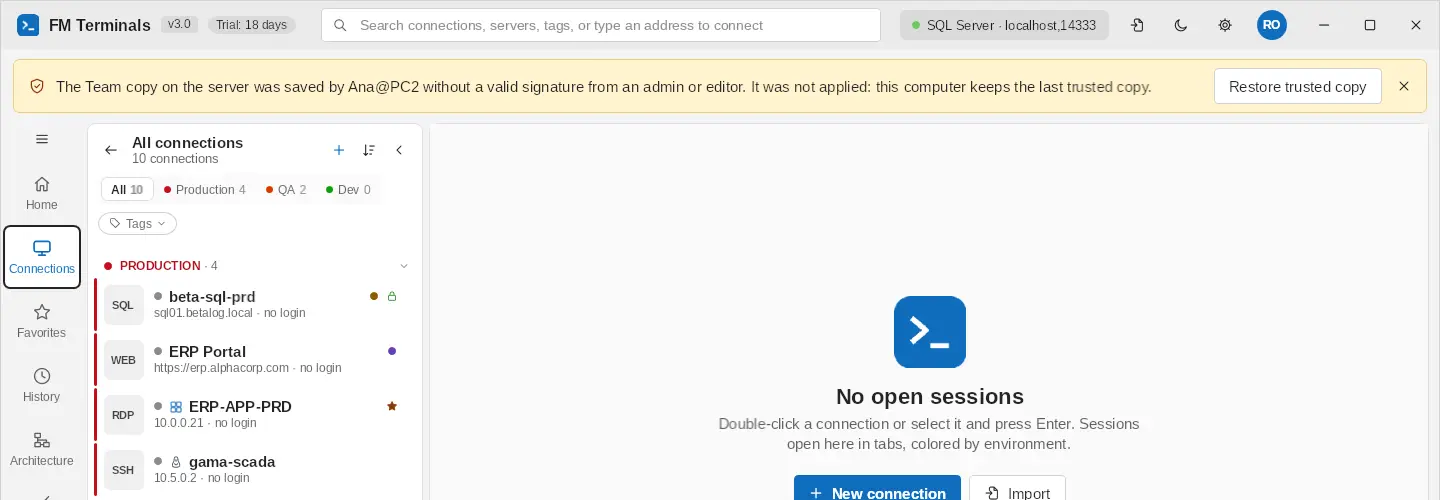
- Hver lagring av Team-kopien signeres av den som lagret. Andre datamaskiner bruker bare en kopi signert av en admin eller redaktør; en kopi uten gyldig signatur (fra et medlem, en eldre versjon eller skrevet rett i databasen) brukes ikke, og en gul linje øverst viser hvem som lagret den. Datamaskinen beholder den siste klarerte kopien.
- I linjen bruker en redaktør eller admin Gjenopprett klarert kopi for å lagre datamaskinens kopi på nytt, signert av vedkommende; et medlem sier fra til en admin. En signeringsnøkkel endret på serveren eller en rolleliste uten admins signatur avvises også og vises i linjen (detaljer i appens logg).
- Når roller settes, signerer FM Terminals Team-kopien. En datamaskin som kommer til senere stoler ved første lesing på adminen serveren oppgir (tillit ved første bruk), og deretter bare på signaturkjeden.
- Cloudflare-tjeneste: tjenesten selv avviser skriving av Team-kopien, roller, grupper og lisens fra personer uten rollen. En tjeneste opprettet av en eldre versjon vises som utdatert i Team › Tilkoblingstokener: oppdater i Teamserver › Cloudflare D1, samme database, Opprett tjeneste på Cloudflare › Oppdater tjeneste. Adresse, nøkler og tokener er fortsatt gyldige.
- Favoritter er personlige: å merke en Team-tilkobling som favoritt endrer ingenting for andre og er ikke et forslag; tilkoblingen forblir Teamets. Favorittene dine følger teambrukeren din til de andre datamaskinene dine.
Tokener, import, rydding og gjenoppretting
- Tokenet inneholder datafilens passord: når du lager et token, bruker FM Terminals passordet som er lagret for deg (eller spør én gang). Den som blir med, lager bare sin bruker. Tokenet er dermed hemmelig: send det bare til personen, via en privat kanal.
- Import spør om rommet: med et team velger du Mitt rom (standard, bare du ser det) eller Team.
- Ved sending til Teamet spør FM Terminals hvem passordene dine skal deles med: Bare meg, Hele teamet eller en gruppe. Med «Bare meg» ser de andre «Flavios personlige passord» og velger sitt under Min påloggingsinformasjon.
- Slett fra databasen (høyreklikk i Teamserver-listen) krever en admins pålogging og det skrevne filnavnet, og sletter alt som hører til filen.
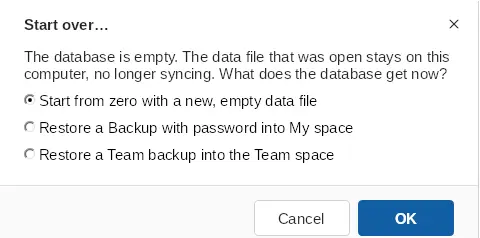
- Start på nytt… (under listen) sletter alle filene i databasen, med administratorpålogging og databasenavnet skrevet inn. Datafilen som var åpen blir på denne datamaskinen, uten synkronisering. Deretter spør FM Terminals hva databasen får: en ny, tom datafil, en Sikkerhetskopi med passord i Mitt område (den tomme filen går til databasen, og så snart du oppretter brukeren din, importeres sikkerhetskopien i ditt private område) eller en Team-sikkerhetskopi i Team-området. Like kunder i sikkerhetskopien blir én og like tilkoblinger kommer inn én gang.
- Opprett tjeneste på Cloudflare uten noe å gjenopprette: velg Start fra null: en ny, tom datafil. FM Terminals lager filen, spør om passordet og sender den til tjenesten; ingen sikkerhetskopi trengs.
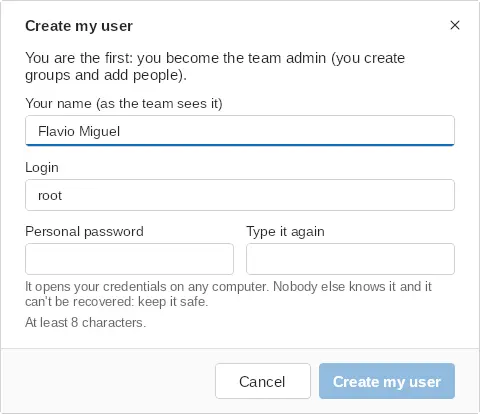
- Teambrukeren din har et navn (slik teamet ser det, f.eks. «Flávio Miguel») og en pålogging (starter som Windows-brukeren din). Begge vises i brukerlistene og når du velger hvem som logger på.
- Fjern fra teamet sletter personens forslag, private rom og egne passord; det de delte med teamet, blir.
- Etter første rolle skriver bare 3.6 eller nyere til databasen: 3.5 leser bare; eldre versjoner lagrer usignert, og 3.6 bruker det ikke.
- Koble fra slår sammen kunder og mapper med samme navn.
- Passordene dine går ikke til teamet: når du sender datafilen til teamserveren, blir passordene liggende på denne datamaskinen (beskyttet av Windows-brukeren din), og så snart du logger på teamet, blir de dine personlige passord i hvelvet (bare meg). Når du kopierer til Team, velger du hvem som ser hvert passord; en pålogging skrevet i selve tilkoblingen blir på samme måte et passord av deg.
- Teamfilen vises med navn under Innstillinger › Data og sikkerhet › Teamserver, med Gi teamfilen nytt navn… og Slett fra skyen…. Sletting fjerner alt i filen fra serveren (Team-området og alles Mitt område ligger i den): det krever administratorpålogging og at navnet skrives, og denne datamaskinen beholder filen uten synkronisering. Mitt område er ikke en egen fil i skyen: det ligger i teamfilens hvelv, kryptert bare for deg.
- Team står i menyen til venstre, rett under Pålogginger, når filen tilhører en teamserver.
- Mellom Mitt område og Teamet endrer ikke dra-og-slipp hvor et element ligger: høyreklikk › Flytt til Teamet eller Flytt til Mitt område, som tar seg av passordene. Hvis en administrator sletter filen fra serveren (eller starter på nytt), sender ikke de andre datamaskinene den tilbake: et banner sier fra, og hver beholder sin kopi. En Cloudflare-tjeneste opprettet før 3.6.0 bør oppdateres under Opprett tjeneste på Cloudflare › Oppdater tjeneste.
Databasetillatelser (SQL Server)
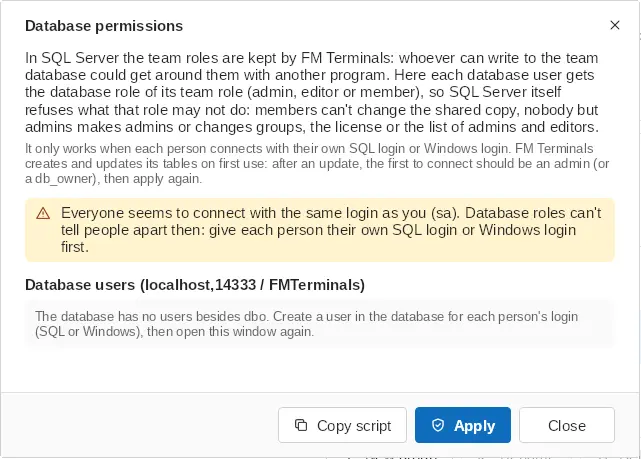
- I SQL Server håndheves teamrollene av FM Terminals; den som har skrivetilgang til teamdatabasen, kunne omgå dem med et annet program. Team › Tilkoblingstokener › Databasetillatelser… (bare administratorer) får SQL Server selv til å avvise det en rolle ikke har lov til.
- Den oppretter databaserollene FMTerminalsAdmins, FMTerminalsEditors og FMTerminalsMembers: medlemmer skriver legitimasjon og sin egen bruker (aldri IsAdmin), men ikke den delte kopien; redaktører skriver også den delte kopien; bare administratorer endrer grupper, lisensen og listen over administratorer og redaktører.
- Velg rollen til hver databasebruker (Administrator, Redaktør, Medlem eller — ingen); vinduet foreslår en når navnet samsvarer med en teambruker. Kopier skript gir T-SQL for å kjøre andre steder; Bruk kjører det med påloggingen din, som trenger db_owner eller ALTER ANY ROLE.
- Det skiller bare personer som kobler til med sin egen SQL-pålogging eller Windows-pålogging: bruker alle samme pålogging, advarer vinduet om at databasen ikke kan skille dem.
- FM Terminals oppretter og oppdaterer tabellene sine ved første bruk: etter en oppdatering bør den første som kobler til, være en administrator (eller en db_owner); bruk deretter på nytt. Bruk også på nytt etter at du har lagt til personer.
Sikkerhet
- Datafil kryptert med AES-256-GCM; passordet beskyttet med PBKDF2-SHA256 (600 000 iterasjoner).
- «Husk på denne datamaskinen» bruker beskyttelsen i Windows-kontoen (DPAPI).
- Låsing: med passord på filen kan FM Terminals låse seg etter noen minutter uten bruk eller når Windows låses (Innstillinger › Data og sikkerhet › Beskyttelse), eller med en gang med Ctrl+L; øktene forblir tilkoblet og kommer tilbake med passordet.
- Teampålogginger med ende-til-ende-kryptering (X25519 + AES-256-GCM) per person og per gruppe.
- Produksjon: bekreftelse før tilkobling, varselfarger og sikker transaksjon i SQL.
- Utklippstavle: et kopiert passord forsvinner fra historikken og slettes etter 30 sekunder.
- Passord skrives aldri til diagnoseloggen.
Endre passord (Innstillinger › Data og sikkerhet) lager også en ny nøkkel til dataene: den som bare kjente det gamle passordet, for eksempel en som har forlatt teamet, kan ikke åpne de nye versjonene. De andre datamaskinene dine, og i et team alle de andre, spør om det nye passordet én gang. Når du fjerner noen fra teamet, tilbyr FM Terminals å endre det.
Lisensiering
| Plan | Hva den inkluderer |
|---|---|
| Prøveperiode | Prøveperioden i Microsoft Store, med alle funksjoner |
| Gratis | Uten lisens: opptil 3 tilkoblinger, for alltid |
| Årslisens | Kjøpt i Microsoft Store: ubegrensede tilkoblinger og alle funksjoner i 1 år |
| Bedrift (årlig, per bruker) | Lisens for teamets brukere, aktivert én gang av administratoren; ikke noe kjøp på hver datamaskin og ingen avhengighet av internett |
Kjøp og forny
- Åpne Innstillinger › Lisens (eller klikk på merket «Gratismodus» ved siden av programnavnet) og velg Kjøp en lisens: kjøpet gjøres i Microsoft Store.
- Kjøpet er knyttet til Microsoft-kontoen din: installerer du appen på nytt eller bruker en annen datamaskin med samme konto, beholder du lisensen.
- Appen viser hvor lenge lisensen gjelder, og i den siste måneden varsler den og tilbyr Forny i Store.
Bedriftslisens
Teamets administrator aktiverer bedriftens serienummer under Team og grupper › Aktiver bedriftslisens…. Teamets brukere, opptil antall plasser, er lisensiert på hvilken som helst datamaskin. Vinduet viser «N av M plasser i bruk» og hvem som er «uten plass i lisensen»; når alle plassene er opptatt, kan en ny bruker først bli med når en plass frigjøres eller flere plasser kjøpes.
Lisenser, bedriftslisens og støtte: support@brsea.com.br.
Innstillinger og tilpasning
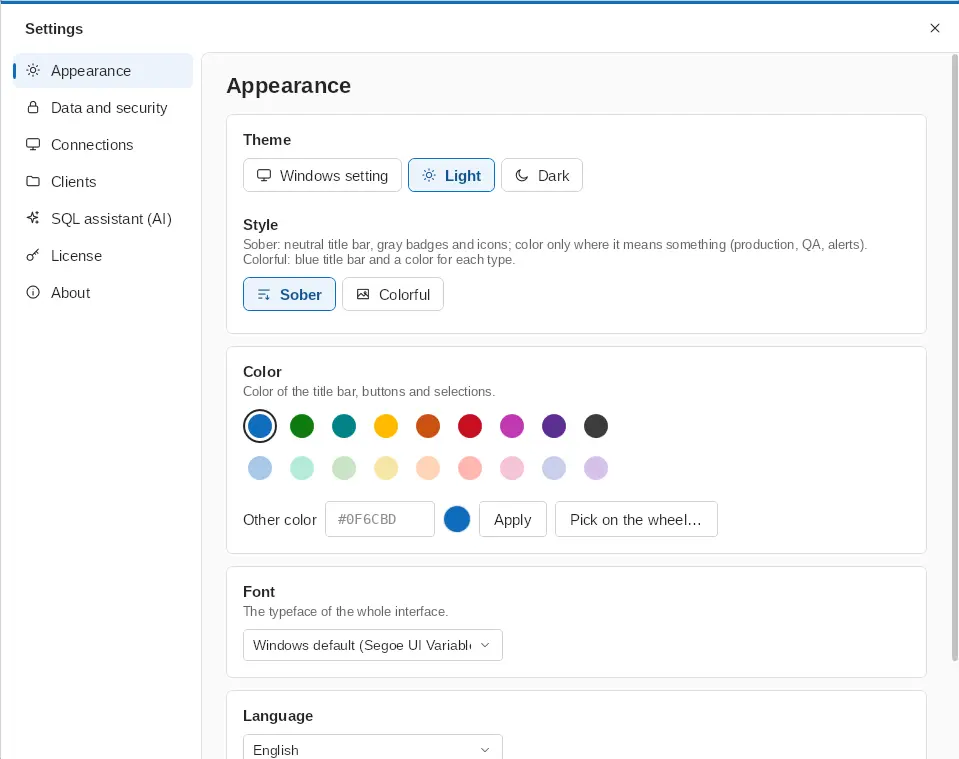
- Utseende: lyst, mørkt eller samme tema som Windows, med valgfri uthevingsfarge. Knappen måne/sol på tittellinjen bytter mellom lyst og mørkt med ett klikk. Stil: *Nøktern* (standard) holder tittellinjen nøytral og merker og ikoner grå, med farge bare der den betyr noe (produksjon, QA, varsler); *Fargerik* gir den blå tittellinjen og en farge for hver tilkoblingstype.
- Språk: brasiliansk og europeisk portugisisk, engelsk, spansk, fransk, italiensk, tysk, nederlandsk, dansk, norsk, polsk, russisk og kinesisk.
- Data og sikkerhet: filens plassering, passord, «husk på denne datamaskinen», låsing, lager, teamets SQL Server, sikkerhetskopier og gjenoppretting.
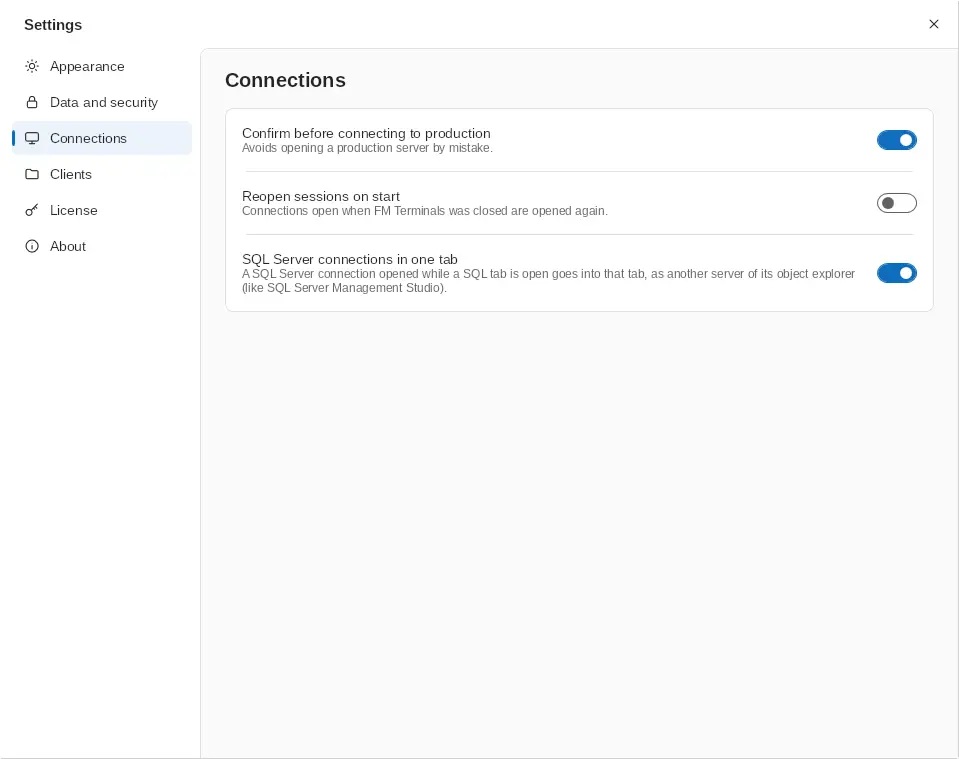
- Tilkoblinger: bekreftelse i Produksjon, gjenåpning av økter ved oppstart og SQL Server-tilkoblinger i én fane. Navnene i en database (for editorens forslag) leses på nytt når du velger den i spørringseditoren. Datoformatet i resultatene kan velges, som NLS_DATE_FORMAT i Oracle.
- Kunder: standardsystemene for en ny kunde og taggene (type, farge og ikon).
- Oppdateringer: kommer via Microsoft Store.
- Farge og skrift: i tillegg til de ferdige fargene finnes en rad med pastellfarger og Velg på hjulet… (et fargehjul med lysstyrke under). Under Skrift velger du skriften i grensesnittet: Windows sin, Inter eller Roboto (følger med FM Terminals); Apples (SF Pro) og Samsungs (SamsungOne) skrifter vises bare når de allerede er installert i Windows, fordi lisensen deres ikke lar et annet program distribuere dem.
Hurtigtaster
| Hurtigtast | Handling |
|---|---|
| F1 | Hjelp |
| Ctrl+K eller Ctrl+F | Søk i tilkoblinger / hurtigtilkobling |
| Ctrl+Shift+I | Importer tilkoblinger |
| Ctrl+Shift+B | Skjul eller vis kundene og listen |
| Ctrl+, | Innstillinger |
| Ctrl+L | Lås FM Terminals (i SQL-redigering: estimert utførelsesplan) |
| Ctrl+N | Ny tilkobling (i SQL: ny spørring) |
| F2 | Rediger valgt tilkobling (i SQL-utforskeren: gi nytt navn) |
| Ctrl+W | Lukk fanen |
| F5 eller Ctrl+E | Kjør SQL-spørringen |
| Alt+Pause | Avbryt SQL-kjøringen |
| Ctrl+M | Ta med den faktiske planen i kjøringen |
| Ctrl+T | Resultater som tekst |
| Ctrl+Mellomrom | Åpne SQL-autofullføring |
| Ctrl+Shift+F | Formater SQL |
| Ctrl+O / Ctrl+S | Åpne / lagre .sql-fil |
| F7 / Shift+F7 | Neste / forrige forskjell (Sammenlign kode) |
| Ctrl+0 | Sett inn NULL i cellen (tabellredigering) |
| Del | Slett rader (tabellredigering) eller det valgte objektet (SQL-utforskeren) |