
Manual do FM Terminals
Esta é a mesma Ajuda que acompanha o programa, na versão 3.6.1, para ler no navegador.
Em resumo: este manual explica como instalar o FM Terminals, organizar as conexões por cliente e ambiente, guardar as credenciais no cofre criptografado, abrir sessões RDP, SSH, SFTP, VNC, Serial e web em abas, usar o cliente SQL Server e o cliente de PostgreSQL, MySQL, Oracle e Cloudflare D1, compartilhar o arquivo de dados com a equipe no SQL Server ou no Cloudflare D1 e comprar ou renovar a licença. Cada capítulo e cada seção têm o próprio link no sumário. Comparando ferramentas? Veja o FM Terminals x mRemoteNG, RDCMan, MobaXterm e outros.
O que é o FM Terminals
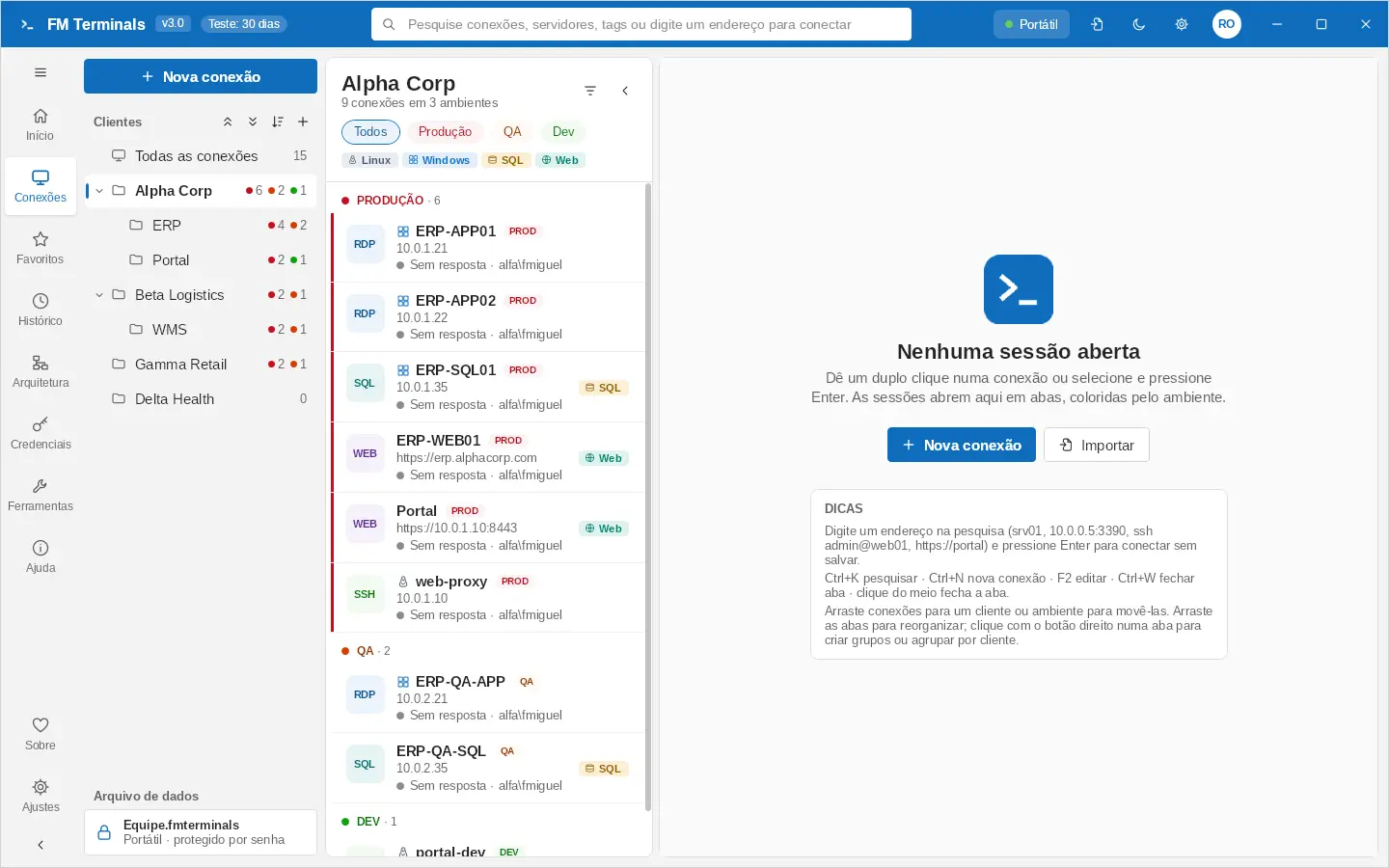
O FM Terminals é um gerenciador de conexões remotas para Windows, feito para quem administra servidores de vários clientes todos os dias. Ele reúne numa única janela, em abas, a área de trabalho remota (RDP), terminais SSH, Telnet e Serial, transferência de arquivos (SFTP, FTP e FTPS), VNC, consoles Web e um cliente SQL Server completo, parecido com o SQL Server Management Studio.
As conexões são organizadas por cliente e por ambiente (Produção, QA, Homologação e Desenvolvimento), as senhas ficam num cofre criptografado e uma equipe inteira pode trabalhar com as mesmas conexões pelo SQL Server da empresa, com as credenciais de cada pessoa protegidas de ponta a ponta.
Principais benefícios
- Tudo num lugar só: RDP, SSH, SFTP, VNC, Serial, Web e SQL Server em abas, sem alternar entre vários programas.
- Organização por cliente e ambiente, com cores que deixam claro quando você está em Produção.
- Segurança: arquivo de dados e senhas criptografados com AES-256; confirmação antes de conectar em Produção; transação segura no SQL; bloqueio quando você se afasta.
- Trabalho em equipe: conexões compartilhadas e credenciais por pessoa ou grupo, que nem o administrador do banco consegue ler.
- Microsoft Store: instalação e atualizações automáticas pela Store.
- 13 idiomas, tema claro e escuro e layout pensado também para notebooks de 14".
Primeiros passos
Instalar
- Instale o FM Terminals pela Microsoft Store (procure "FM Terminals" ou abra apps.microsoft.com/detail/9NHM1VJXHQTB).
- Abra pelo menu Iniciar. As atualizações chegam sozinhas pela Store.
- Na primeira vez, o assistente pergunta onde você vai usar as conexões: só neste computador (sem senha para decorar), em vários computadores (o arquivo vai para uma pasta do OneDrive, Google Drive ou Dropbox, com uma senha digitada uma vez em cada computador) ou em equipe (abre a ligação com o SQL Server). Também dá para abrir um arquivo de dados que você já tem.
O arquivo de dados
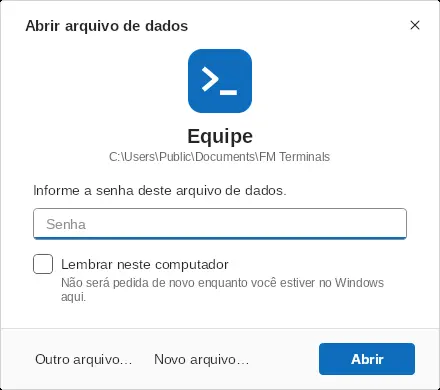
Na primeira vez, a tela de boas-vindas pergunta onde você vai usar suas conexões: Só eu, neste computador, Eu, em vários computadores (numa pasta do OneDrive, Google Drive ou Dropbox) ou Uma equipe (com o servidor da equipe no SQL Server ou no Cloudflare D1). Embaixo, Já tenho um arquivo de dados… abre um arquivo que já existe e Tenho um token de conexão… abre a janela para colar o código que um administrador mandou.
Todas as conexões, clientes e credenciais ficam num único arquivo .fmterminals, criptografado. Ele pode ser protegido pela sua conta do Windows (abre sem pedir senha neste computador), por uma senha, ou pelos dois. O arquivo é salvo automaticamente a cada alteração.
- A pasta do arquivo fica organizada: a versão anterior (.bak) vai para a subpasta Backup, e as cópias com senha e compartilhadas vão para as pastas Backup e Shared. Organizar a pasta (Configurações › Dados e segurança) move o que ficou solto.
- O repositório (revisões e scripts) fica ao lado do arquivo, criptografado com a chave dele; num arquivo da equipe, fica no SQL Server.
Trazer as conexões que você já tem
Em Importar, o FM Terminals traz conexões e senhas do Terminals 4, Remote Desktop Connection Manager (RDCMan), mRemoteNG, arquivos .rdp e planilhas CSV, e as sessões do MobaXterm (.mxtsessions ou MobaXterm.ini, com as pastas; o MobaXterm não exporta as senhas, que são pedidas na primeira conexão). Antes de gravar, você revisa o que será importado e escolhe o cliente, as pastas e o ambiente de destino. Outro arquivo do FM Terminals (um arquivo de dados ou um backup .bak) junta clientes, pastas, conexões e senhas com o que você já tem: nada é substituído e conexões iguais são puladas. Arquivo › Abrir, ao contrário, troca o arquivo aberto pelo outro.
Abrir arquivos .sql e .rdp
Na versão da Microsoft Store, o FM Terminals aparece em Abrir com para arquivos .sql, .rdp e .fmterminals (na primeira vez, o Windows pergunta qual app deve abri-los). Um script .sql abre no FM Terminals SQL, numa nova consulta da aba SQL já conectada ou no SQL Server que você escolher; nada é executado até você apertar F5, e Salvar grava no mesmo arquivo. Um arquivo .rdp abre a conexão salva para o mesmo computador, se houver; senão, escolha Só conectar ou Salvar e conectar (o editor de conexão abre para escolher o cliente e o ambiente). Se o FM Terminals já estiver aberto, o arquivo abre numa nova aba daquela janela. Na grade de resultados, Ctrl+A seleciona todas as linhas de uma vez, mesmo com dezenas de milhares, e Ctrl+C copia, pronto para colar no Excel.
A tela Início
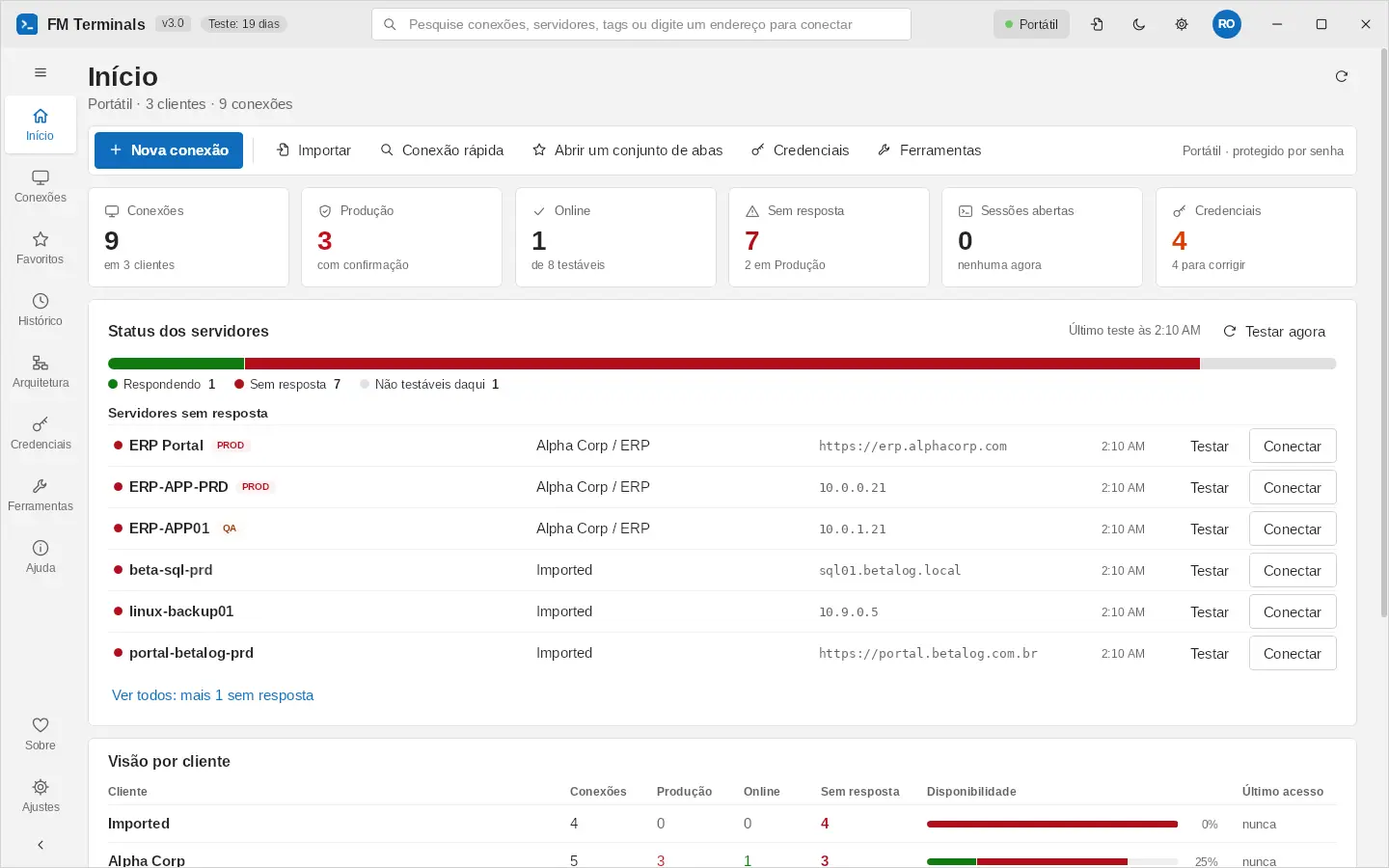
O FM Terminals abre na tela Início, pensada para ver o ambiente num relance, como um painel de gestão. Os cartões mostram as conexões, os servidores de Produção, quantos estão Online e quantos estão Sem resposta (com quantos deles são de Produção), as sessões abertas e as credenciais com algo para corrigir (senha fraca, repetida ou antiga). Clique num cartão para abrir a lista correspondente.
- Status dos servidores: o FM Terminals testa a porta de cada servidor ao abrir a tela Início e a cada 3 minutos enquanto ela está aberta (8 de cada vez, no máximo 1,5 segundo cada). A barra mostra quantos respondem, quantos não respondem e quantos não podem ser testados daqui (atrás de um jump host, por alias do tnsnames.ora ou sem endereço). Testar agora repete o teste de todos.
- Servidores sem resposta: a lista começa pelos de Produção, com o cliente, o endereço e a hora do teste; Testar repete só aquele servidor e Conectar abre a sessão. Ver todos mostra a lista inteira.
- Visão por cliente: para cada cliente, o total de conexões, quantas são de Produção, quantas respondem, quantas não respondem, a disponibilidade (os que respondem entre os testados) e o último acesso. Os clientes com servidores sem resposta aparecem primeiro; clique numa linha para abrir as conexões daquele cliente.
- Conexões por ambiente traz, embaixo de cada ambiente, quantos servidores estão online e quantos sem resposta; Conexões por tipo e as recentes, cada uma com o botão Conectar, continuam embaixo.
A barra de ações tem Nova conexão, Importar, Conexão rápida, os conjuntos de abas, as credenciais e as ferramentas. O teste é só a porta (TCP): um servidor que responde pode ainda recusar o login.
Histórico
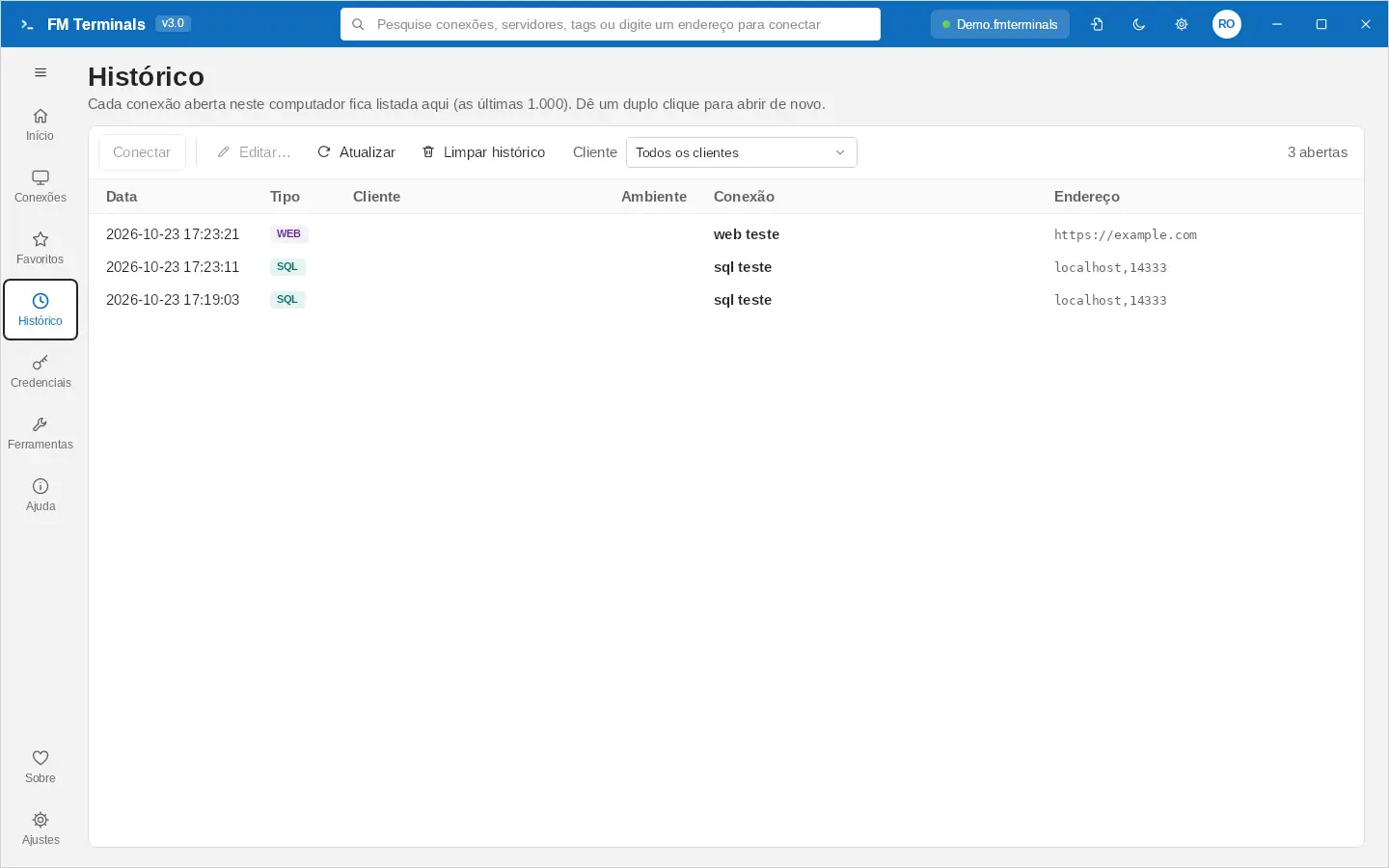
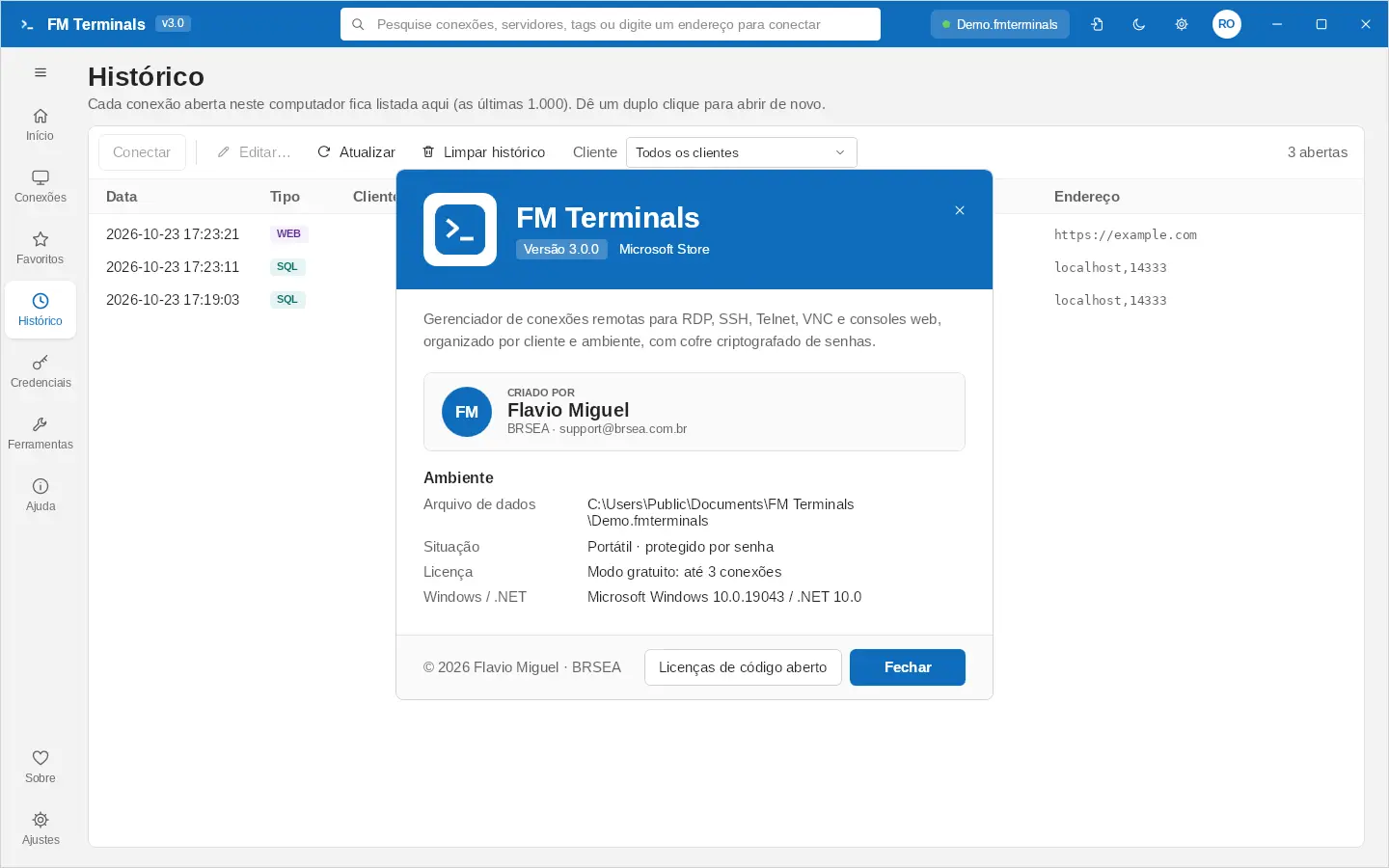
Cada conexão aberta neste computador fica registrada em Histórico (as últimas 1.000), numa tabela com data e hora, tipo, cliente, ambiente, conexão e endereço. Filtre por Cliente, dê um duplo clique (ou Conectar) para abrir de novo, ou use Editar para mudar a conexão. Uma conexão que foi excluída aparece apagada. Limpar histórico apaga só a lista; as conexões continuam salvas. O histórico fica neste computador, protegido pela sua conta do Windows.
Sobre
Sobre, no rodapé do menu lateral, mostra a versão, quem criou o FM Terminals e, em Ambiente, o arquivo de dados, a situação dele, a licença e as versões do Windows e do .NET, útil ao pedir suporte. Licenças de código aberto abre os avisos dos componentes usados. A barra do topo também mostra a versão e o arquivo de dados com um ponto verde (amarelo quando o SQL Server da equipe não responde); clique nele para abrir as configurações do arquivo.
Clientes, ambientes e conexões
Clientes e ambientes
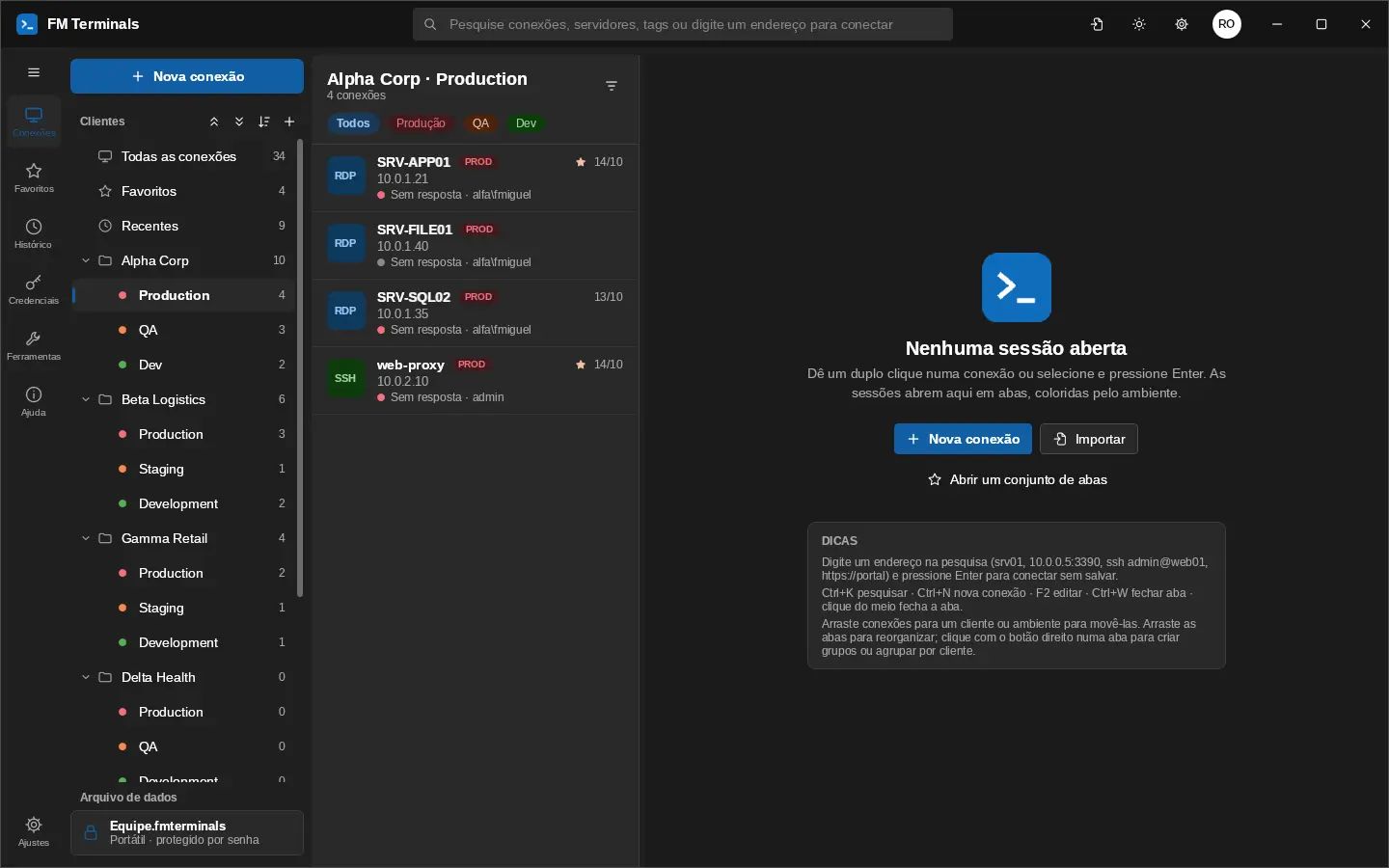
Cada cliente é uma linha no menu lateral, com bolinhas coloridas com quantas conexões há em Produção (vermelho), QA (laranja) e Desenvolvimento (verde). O ambiente é escolhido em cada conexão, e a lista separa as conexões por ambiente, com Produção primeiro e uma faixa vermelha; as pílulas no topo mostram um ambiente só. Arraste uma conexão para o grupo de outro ambiente para mudá-la. Cada cliente pode ter cor e logo próprios, e a ordem dos clientes é definida arrastando.
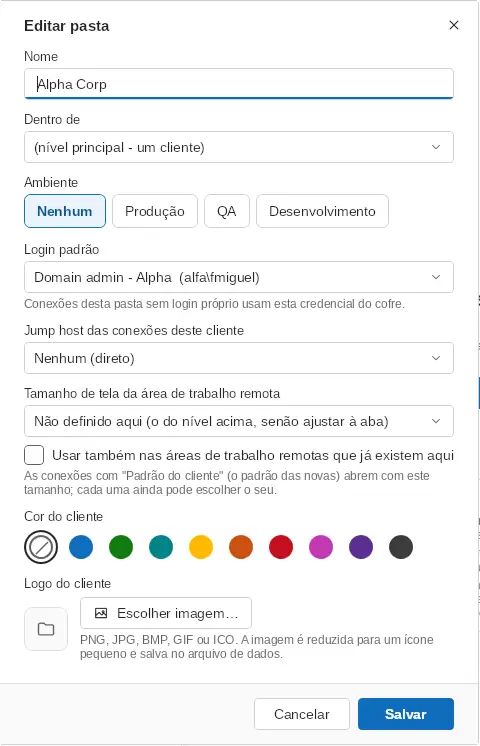
No cliente (ou numa pasta de ambiente) você define o que vale para todas as conexões dele:
- Login padrão: a credencial usada pelas conexões sem login próprio (veja o capítulo 4). + Nova credencial… cria uma ali mesmo.
- Jump host: a conexão SSH (bastion) por onde passam as conexões do cliente.
- Tamanho de tela da área de trabalho remota: as conexões com "Padrão do cliente" abrem com ele; uma opção aplica o tamanho também às conexões que já existem.
- Confirmação em Produção: antes de conectar num servidor de Produção, o programa pede confirmação (pode ser desligado nas Configurações).
- Conectar em todas: abre de uma vez todas as conexões de um cliente ou ambiente.
O navegador de clientes e conexões
Os clientes e as conexões ficam num só navegador, com dois níveis: a lista de clientes (com "N conexões em M clientes") e, ao clicar num cliente, as conexões dele, separadas por ambiente, com o botão ‹ (Voltar aos clientes) no topo. Arraste uma conexão até o cabeçalho ou o botão de voltar para abrir os clientes e soltá-la em outro cliente. As pastas de cliente são arrastadas para reordenar, e o teclado percorre a árvore (Enter entra no cliente). O filtro de ambiente mostra a quantidade de cada um, e as tags ficam num menu, com as escolhidas como chips.
- Ocultar o navegador (seta no topo ou Ctrl+Shift+B) dá o espaço às sessões; passe o mouse na borda esquerda para espiar as conexões por cima da sessão (também de uma área de trabalho remota) e clique na alça para trazê-las de volta. A espiada fecha ao bloquear o programa.
- No menu lateral, clicar de novo no botão da página que já está aberta (Conexões, Favoritos, Histórico) traz o navegador oculto de volta.
- Linhas compactas (menu ⋯ do navegador) deixa a lista mais densa; cada linha mostra o estado, as marcas das tags, endereço · login e, sob o mouse, conectar, editar e copiar o servidor.
Sistemas e tags
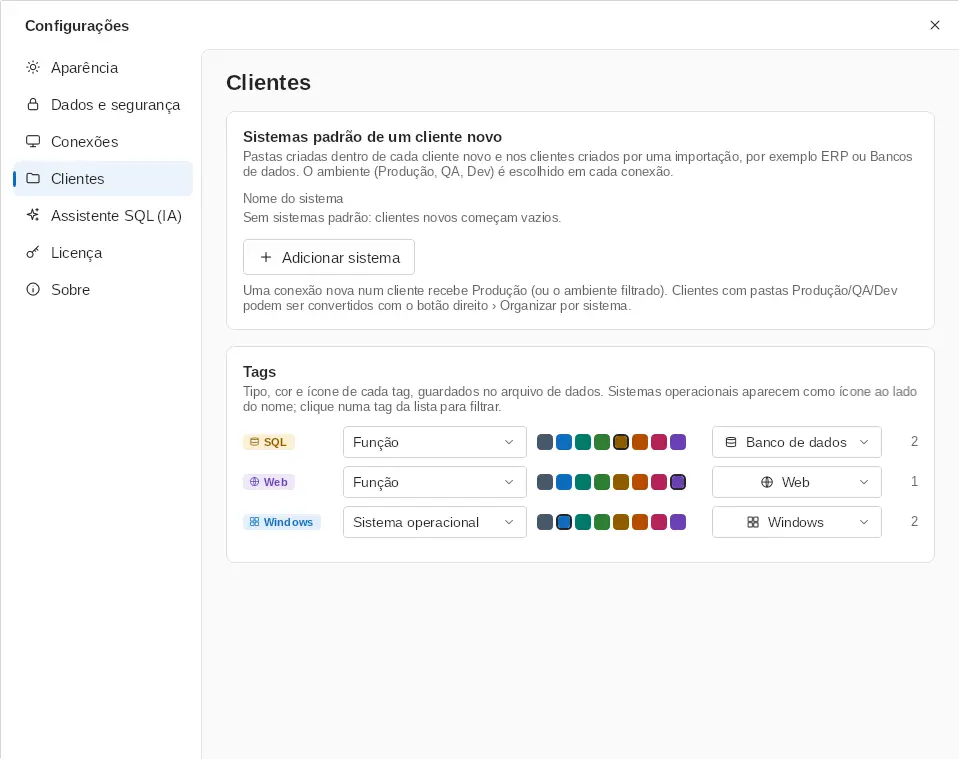
Dentro de um cliente, as pastas agrupam os servidores por sistema (ERP, Portal, Bancos de dados...), cada uma com conexões de todos os ambientes. Um cliente ainda dividido em pastas Produção, QA e Dev é convertido com o botão direito › Organizar por sistema: as pastas de sistema sobem para o cliente, as de mesmo nome viram uma só e cada conexão mantém o ambiente, o login e o jump host. Os sistemas padrão de um cliente novo ficam em Configurações › Clientes.
As tags têm tipo, cor e ícone (Configurações › Clientes › Tags): sistemas operacionais (Linux, Windows) aparecem como ícone ao lado do nome, e banco, web e admin ganham ícone e cor sugeridos. Clique numa tag na conexão, ou na barra acima da lista, para ver só as conexões com ela.
Organizar com IA
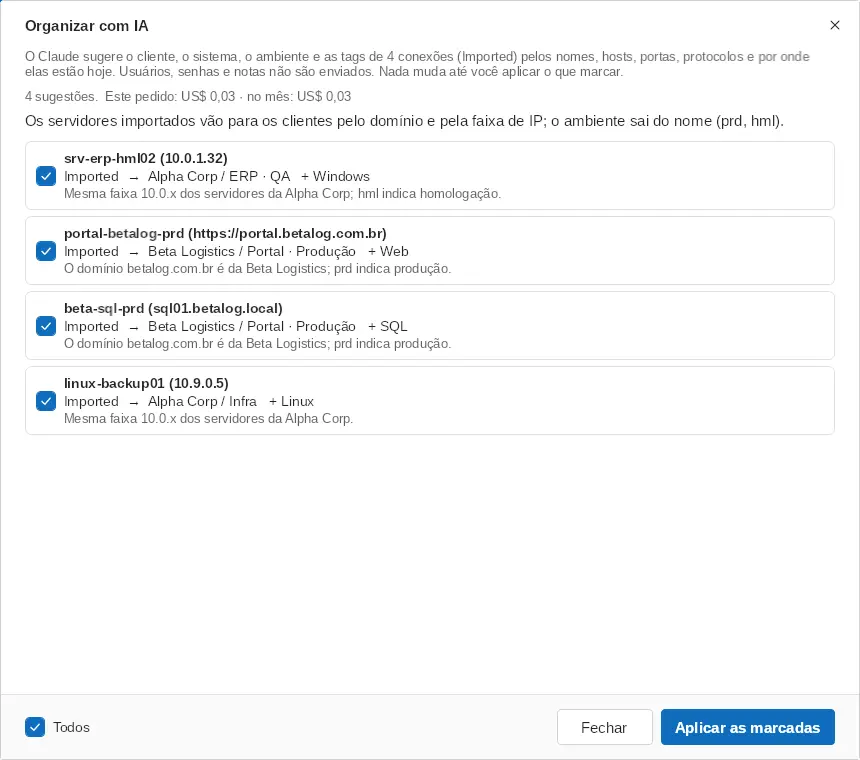
Depois de importar (ou quando a lista ficou bagunçada), clique com o botão direito num cliente ou pasta › Organizar com IA…, ou use o botão ✦ acima da lista de clientes para todas as conexões. O Claude sugere o cliente, o sistema, o ambiente e as tags de cada conexão pelo nome, host, porta, protocolo e por onde ela está hoje, aproveitando os seus clientes, sistemas e tags. Cada mudança aparece como *hoje → sugerido* com o motivo; desmarque o que estiver errado e Aplicar as marcadas. Usuários, senhas, notas e credenciais nunca são enviados, e o login, o jump host e o tamanho de tela de cada conexão continuam os mesmos. Usa a chave e o modelo de Configurações › Assistente SQL (IA).
Conexões
Cada conexão tem protocolo, servidor, porta, cliente/ambiente, login e opções específicas do protocolo. Conexões podem ser favoritas, ter tags e ser duplicadas. O editor mostra qual login a conexão vai usar e de onde ele vem, por exemplo: Entra como alfa\admin: credencial "Admin Alfa", herdada de Cliente Alfa.
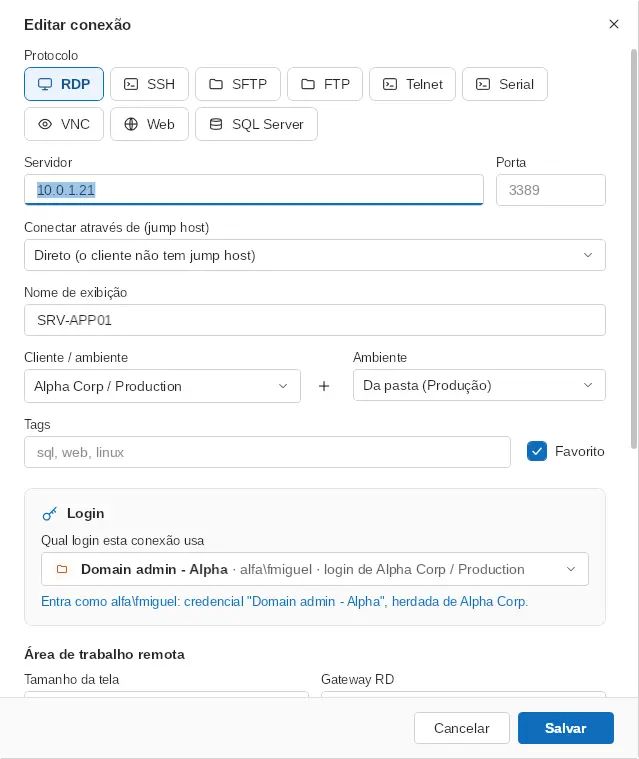
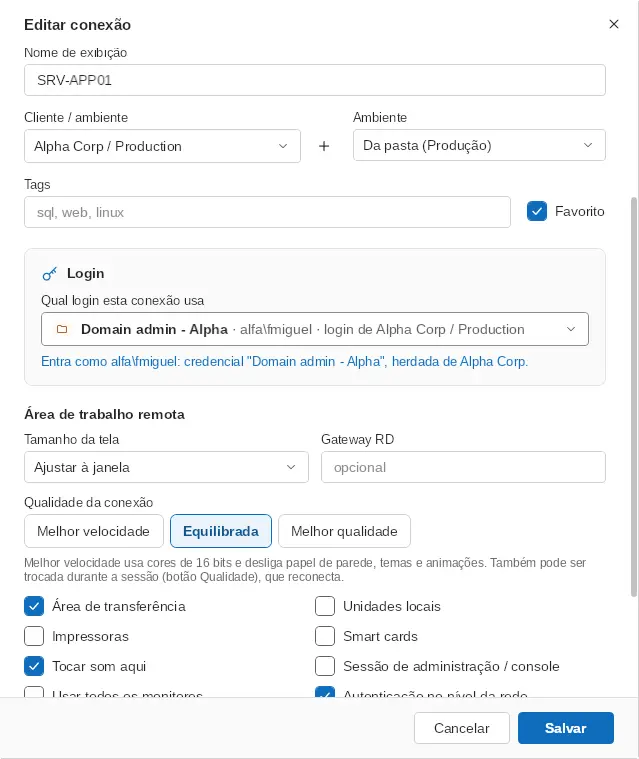
- Conexão rápida: digite na pesquisa algo como srv01, 10.0.0.5:3390, ssh admin@web01, COM3 ou um endereço web e tecle Enter.
- Pesquisa por nome, servidor, tag ou cliente (Ctrl+K).
- Disponibilidade: a lista mostra se o servidor responde; "Sem resposta" fica em cinza para conexões que você nunca abriu e em vermelho para as que já usou e caíram.
- Favoritos e Histórico no menu lateral. Mais espaço para as sessões: o menu lateral pode ficar só com ícones e a lista pode ser ocultada (seta no topo da lista ou Ctrl+Shift+B).
Várias conexões de uma vez
Na lista de conexões, segure Ctrl e clique para escolher várias conexões, ou Shift para escolher um intervalo. Uma barra mostra quantas estão selecionadas, com Conectar (abre todas, pedindo confirmação, com aviso quando há Produção), Favoritar, Limpar tags (remove todas as tags das conexões escolhidas, depois de confirmar) e Excluir; o × desmarca. Limpar tags também está no botão direito de uma conexão, e a tecla Delete exclui todas as selecionadas.
Espaço da Equipe e Meu espaço
Com uma equipe, a árvore à esquerda tem duas partes: Equipe, os clientes e conexões que todos da equipe veem, e Meu espaço, seus clientes e conexões privados, que só você vê. Clique com o botão direito no título Meu espaço para criar um Novo cliente privado ou Renomear meu espaço (por exemplo "Flavio's place"). Cada título recolhe e abre, e continua assim na próxima vez.
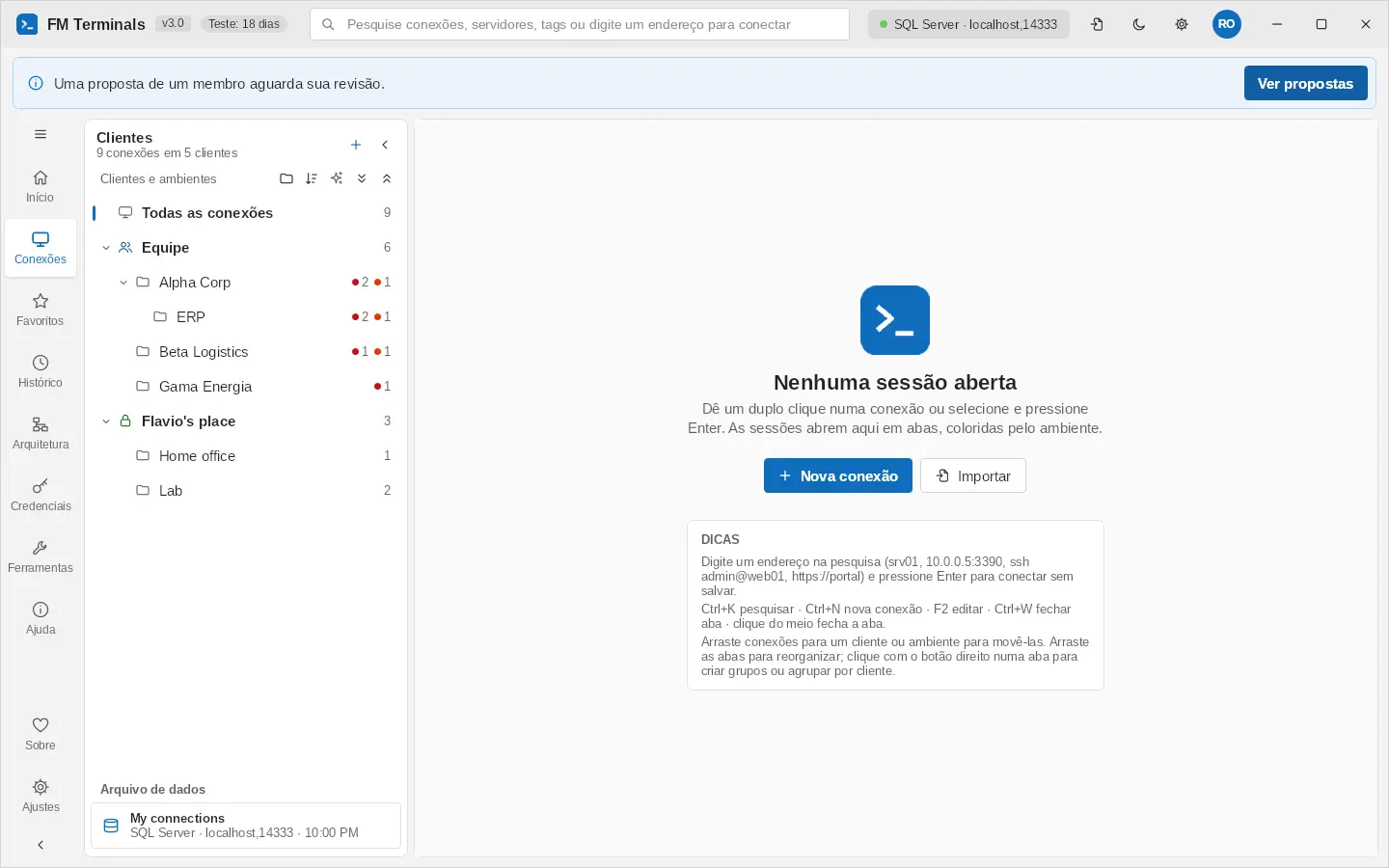
- O lugar da conexão segue o cliente: no editor de conexão, escolher um cliente da Equipe faz a conexão ser da equipe; escolher um cliente do seu espaço faz ela ser privada. A lista de pastas mostra o espaço na frente ("Equipe › Alpha / Produção", "Flavio's place › Lab").
- Clientes e conexões privados nunca vão para o arquivo de dados: ficam no cofre da equipe, criptografados só para você. Quem não é o dono não vê nem o nome nem o endereço.
- Mover ou copiar para a Equipe: botão direito numa conexão privada (ou em várias selecionadas) › Mover para a Equipe tira do seu espaço, ou Copiar para a Equipe deixa a sua como está e cria uma cópia na Equipe; depois escolha o cliente da equipe que recebe. Num cliente privado, Mover cliente ou Copiar cliente para a Equipe levam as pastas e conexões. Para um membro, a opção é Enviar para a Equipe, que sempre copia e vira proposta.
- Cliente novo: com uma equipe, o botão de novo cliente cria no seu espaço (privado). Para criar direto na Equipe, botão direito no título Equipe › Novo cliente da Equipe.
- Mover para meu espaço: botão direito numa conexão ou cliente da Equipe › Mover para … tira do espaço da Equipe (depois de confirmar) e põe num cliente do seu espaço.
- Histórico (n) no editor de conexão mostra as últimas 10 versões de uma conexão privada e Restaurar esta versão.
- Conexões compartilhadas com grupos na versão 3.5 ficam com o dono, no espaço privado dele; para compartilhar, envie para a Equipe.
- Saber onde está: um cadeado verde marca as conexões privadas na lista, e o botão de ordenar (⇅) tem os filtros Só da equipe e Só pessoais.
- Sem servidor da equipe (ou sem entrar na equipe), todas as conexões ficam no arquivo de dados, como antes.
Jump host (túnel SSH)
Uma conexão pode passar por uma conexão SSH (bastion) para chegar a servidores que só ele enxerga: RDP, SQL Server, VNC, SSH, Telnet, SFTP e consoles Web. Escolha em Conectar através de no editor da conexão, ou no cliente (vale para todas as conexões dele; uma conexão pode escolher "Direto"). Usa o login e a verificação de chave da conexão SSH escolhida.
Conexões Serial (COM)
Para o cabo console de switches, roteadores e firewalls (porta serial ou adaptador USB-serial): porta (as encontradas no computador aparecem embaixo), velocidade, bits de dados, paridade, bits de parada e controle de fluxo (padrão 9600 8N1). O login salvo é digitado quando o console pede.
Arquitetura
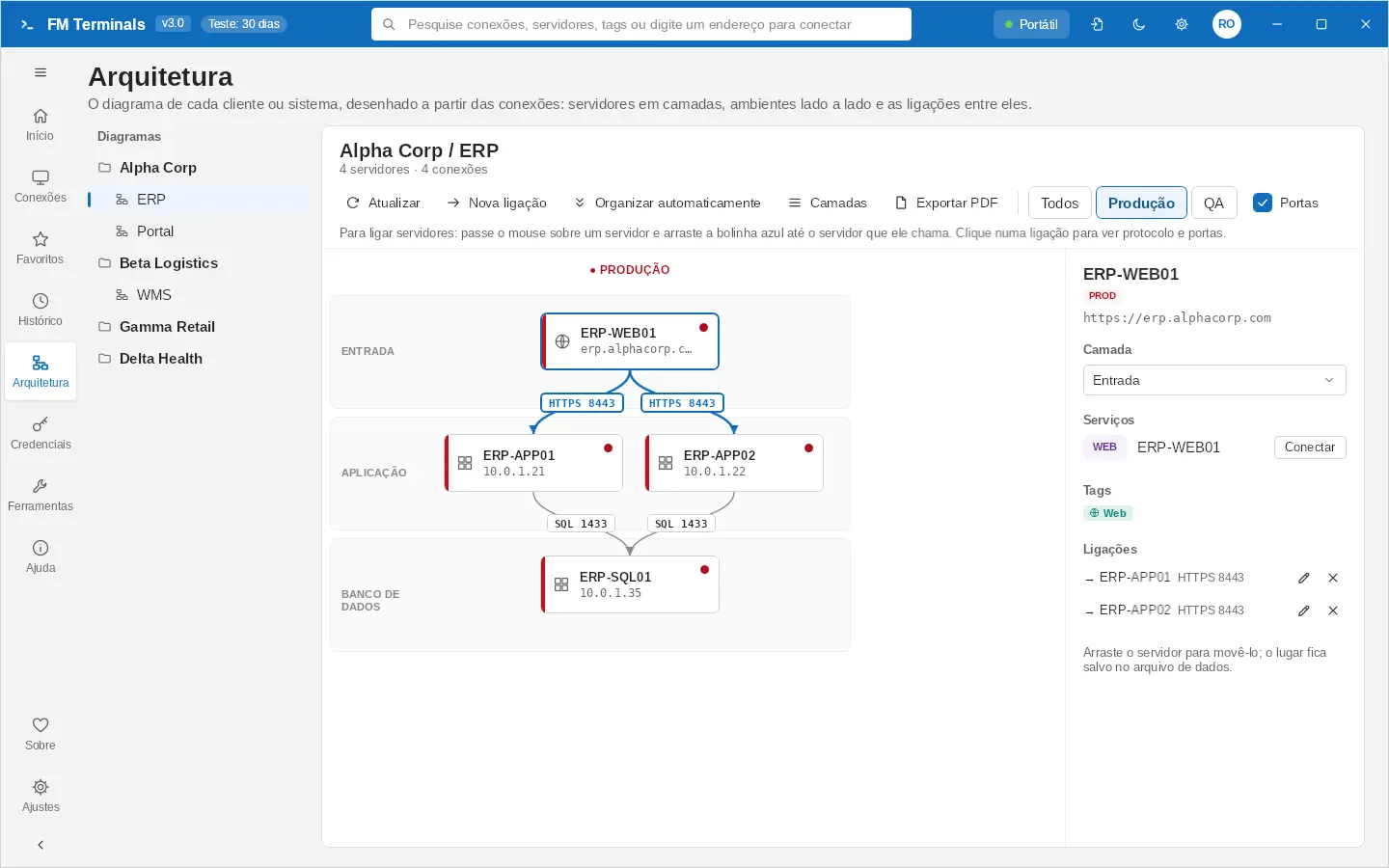
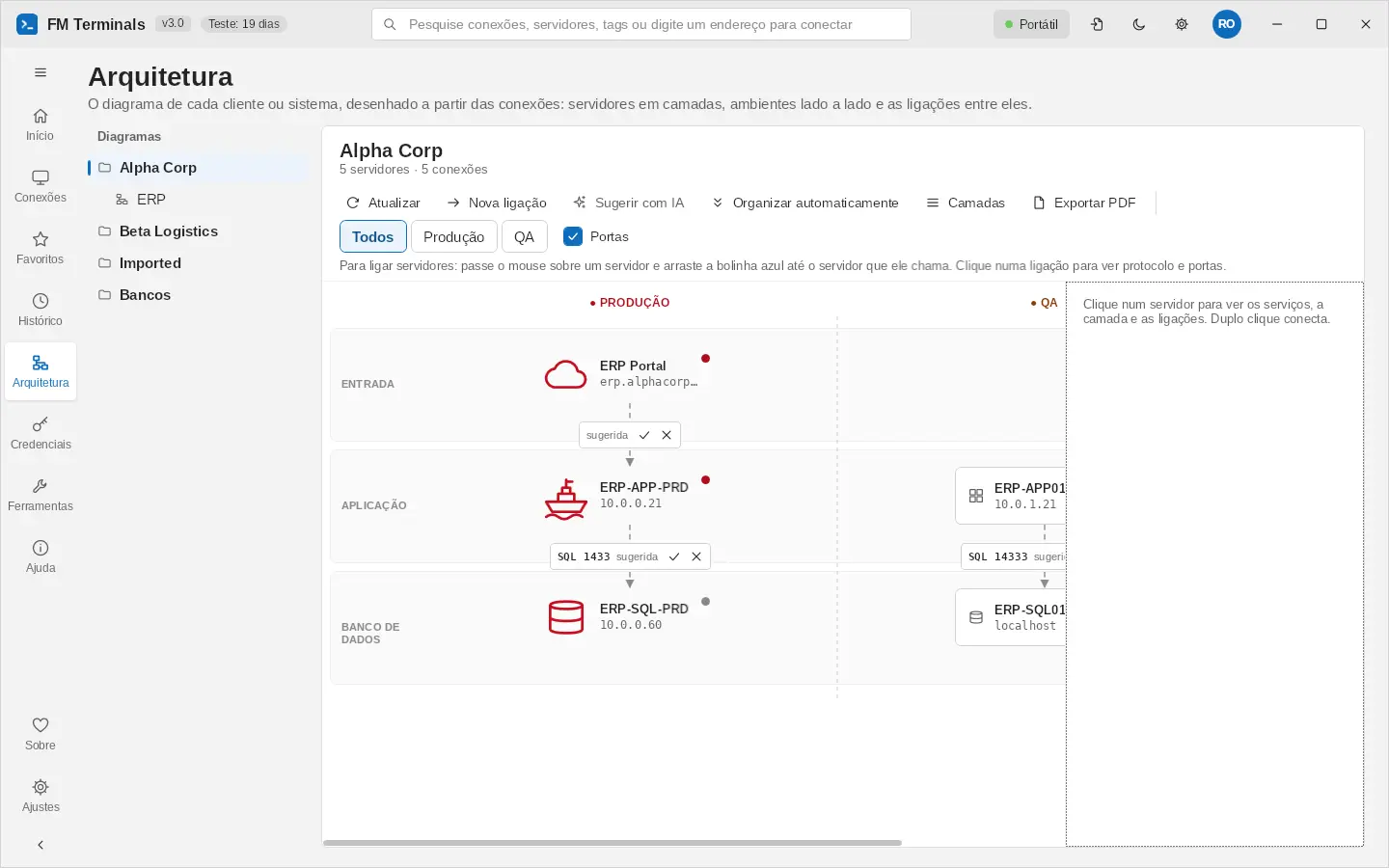
Arquitetura (menu lateral, ou botão direito no cliente › Ver no diagrama) desenha o diagrama de cada cliente ou sistema a partir das conexões: um servidor por endereço e ambiente (SSH e web no mesmo IP viram um só), em camadas (Entrada, Aplicação, Banco de dados), com Produção, QA e Dev lado a lado, faixa vermelha na Produção e estado ao vivo. Os diagramas ficam no arquivo de dados e no SQL Server da equipe.
Num arquivo da equipe, o diagrama aberto acompanha as mudanças dos colegas assim que elas chegam pela sincronização (se você estiver arrastando um servidor, ele espera você soltar).
Ligar servidores
- Passe o mouse sobre um servidor e arraste a bolinha azul até o servidor que ele chama. A ligação abre já preenchida com a porta de quem atende: escolha o protocolo (botões rápidos HTTPS, SQL, SSH...), uma ou mais portas, o sentido (só um chama, ou os dois) e uma descrição.
- Clique numa ligação para ver os detalhes; duplo clique edita. As ligações comuns (aplicação → banco) aparecem sugeridas, em tracejado, com ✓ para confirmar e ✕ para remover.
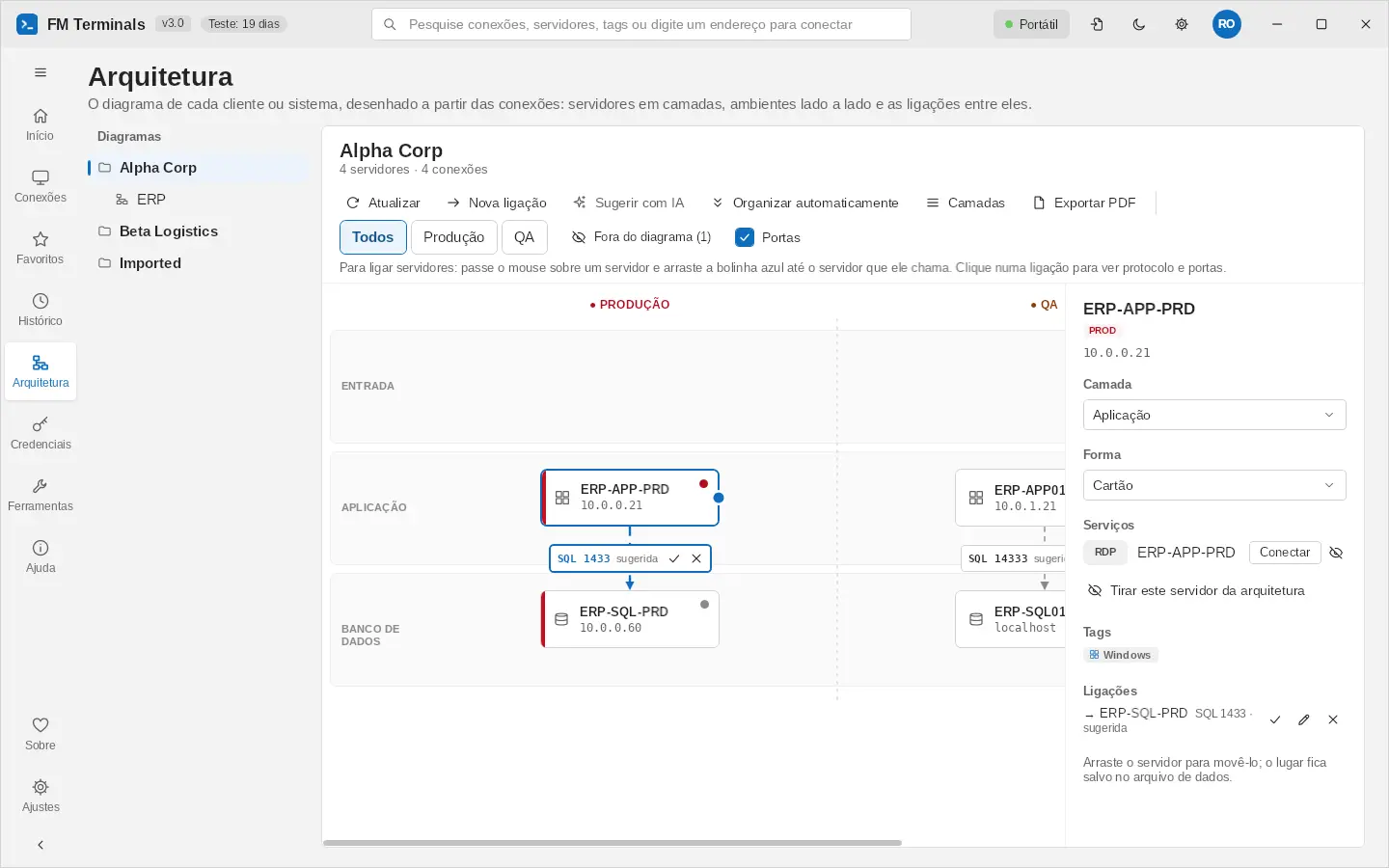
- Arraste os servidores para organizar: a posição fica salva. O painel ao lado mostra os serviços do servidor (com Conectar), a camada, as tags e as ligações; duplo clique no servidor conecta.
Sugerir ligações com IA
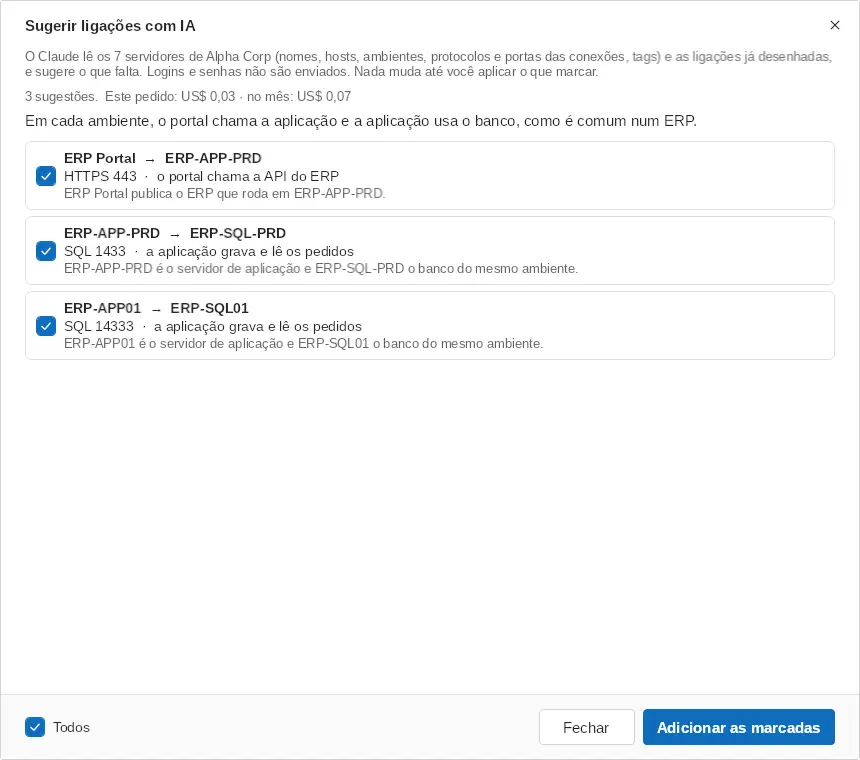
Sugerir com IA na barra do diagrama manda ao Claude os servidores do diagrama (nomes, hosts, ambientes, protocolos e portas das conexões, tags) e as ligações já desenhadas. Ele sugere as ligações que faltam, com protocolo, portas, sentido e o que passa por elas (web → aplicação → banco na 1433, por exemplo), e servidores que estão na camada errada. As ligações só unem servidores do mesmo ambiente. Marque o que estiver certo e Adicionar as marcadas: viram ligações normais, que você pode editar. Logins e senhas não são enviados.
Ambientes e camadas
- Os botões Todos / Produção / QA / Dev mostram um ambiente só, para trabalhar na Produção sem ver o QA.
- Camadas renomeia, cria (DMZ, Integração...), reordena e remove as linhas do diagrama; arrastar um servidor para outra linha muda a camada dele. Organizar automaticamente devolve os servidores ao lugar e mantém ligações e camadas.
Formas dos servidores
No painel ao lado, Forma desenha o servidor selecionado como um pictograma em vez do cartão, na cor do ambiente dele, na tela e no relatório em PDF: servidor, banco de dados, armazenamento, máquina virtual, contêiner, nuvem, internet, roteador, switch, firewall, balanceador de carga, API / gateway, fila, agendador / job, processo, documento / relatório, e-mail, backup, cofre, estação de trabalho, notebook, celular, impressora, sensor / IoT, robô / automação, usuários / equipe, prédio, fábrica, armazém, caminhão / logística, satélite, antena, navio e plataforma. Cartão volta ao desenho normal. As etiquetas de porta das ligações que se sobreporiam ficam uma embaixo da outra.
Relatório em PDF
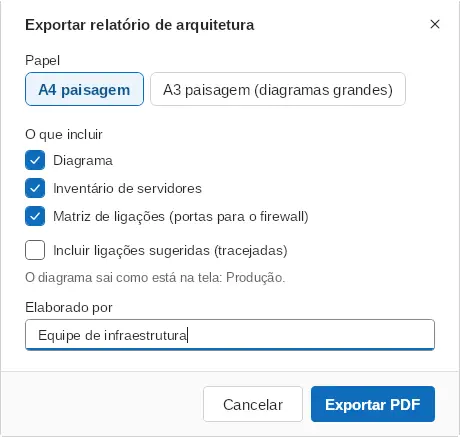
Exportar PDF gera um relatório de arquitetura pronto para enviar: capa com o logo do cliente, ambientes, data, quem elaborou e os números; o diagrama em vetor (nítido em qualquer zoom); o inventário de servidores por ambiente (endereço, camada, serviços e tags); e a matriz de ligações (quem chama quem, protocolo, portas, sentido e descrição), base para pedidos de liberação no firewall. Escolha A4 ou A3 paisagem e as seções. O relatório nunca leva senhas nem logins.
Deixar uma conexão fora do diagrama
Nem toda conexão é um servidor (um portal, uma VPN, uma ferramenta). Num servidor selecionado, o ícone de olho riscado ao lado de cada serviço tira só aquela conexão do diagrama, e Tirar este servidor da arquitetura tira o servidor inteiro. A conexão continua em Conexões; só o desenho (e o PDF) a deixa de fora. Fora do diagrama (n), na barra, lista as que saíram para trazer de volta uma a uma ou todas.
Credenciais
O cofre de credenciais
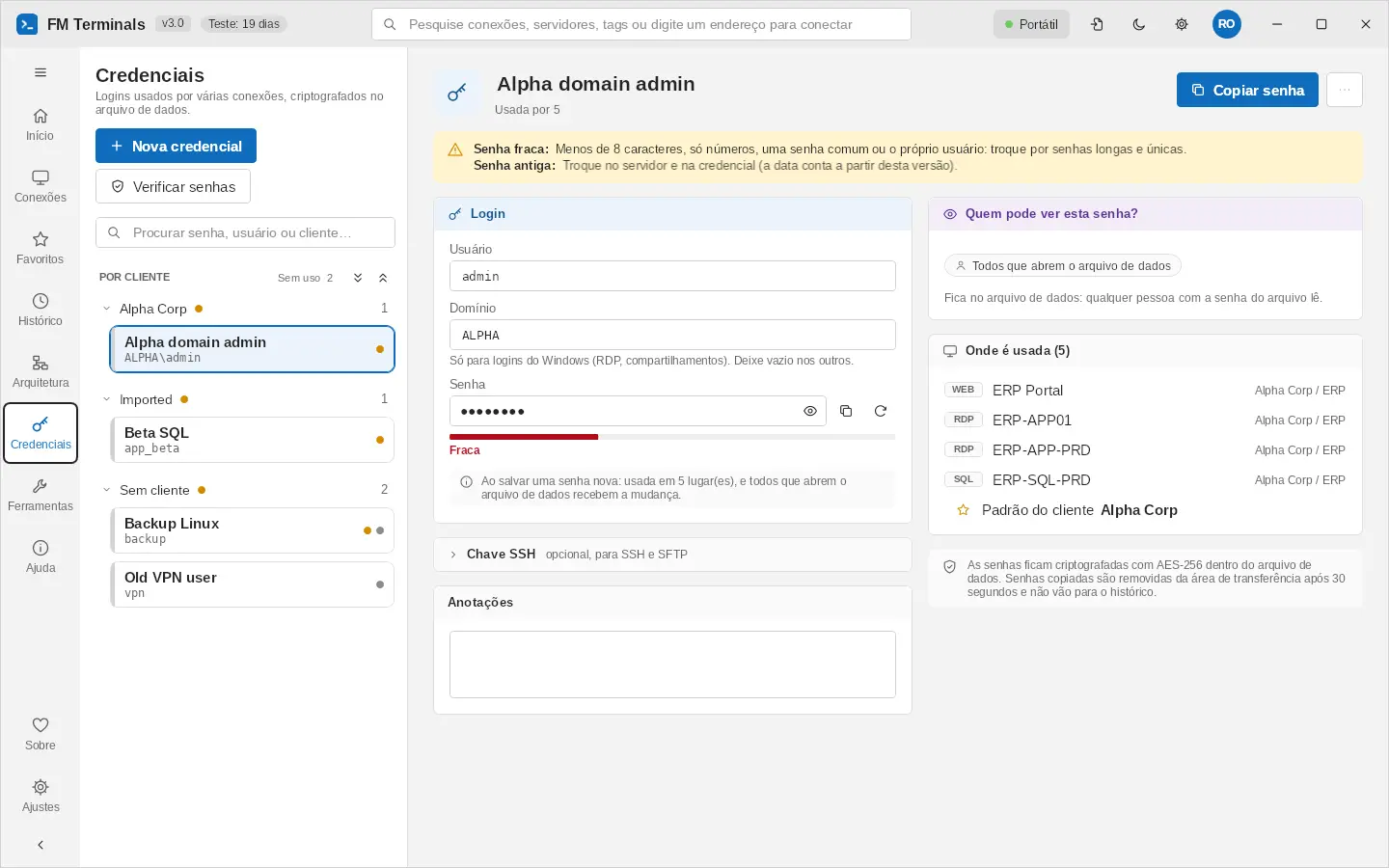
Credenciais (usuário, domínio, senha, chave SSH e notas) ficam no cofre e são reutilizadas em quantas conexões quiser: trocar a senha num lugar atualiza todas as conexões que a usam. A página Credenciais tem, à esquerda, Minhas senhas e Senhas da equipe e os clientes, que abrem e fecham, com o número de senhas e um ponto de alerta; cada linha tem uma barra na cor do tipo. À direita, os detalhes: o tipo, quem criou e quem alterou, Copiar senha (sai do histórico da área de transferência e é apagada em 30 segundos), Histórico, os alertas (senha antiga, fraca ou repetida, só leitura, o que muda ao salvar), o cartão Login com a força da senha, a chave SSH, as anotações, Quem pode ver esta senha? e Onde é usada, com as conexões clicáveis.
Verificar senhas
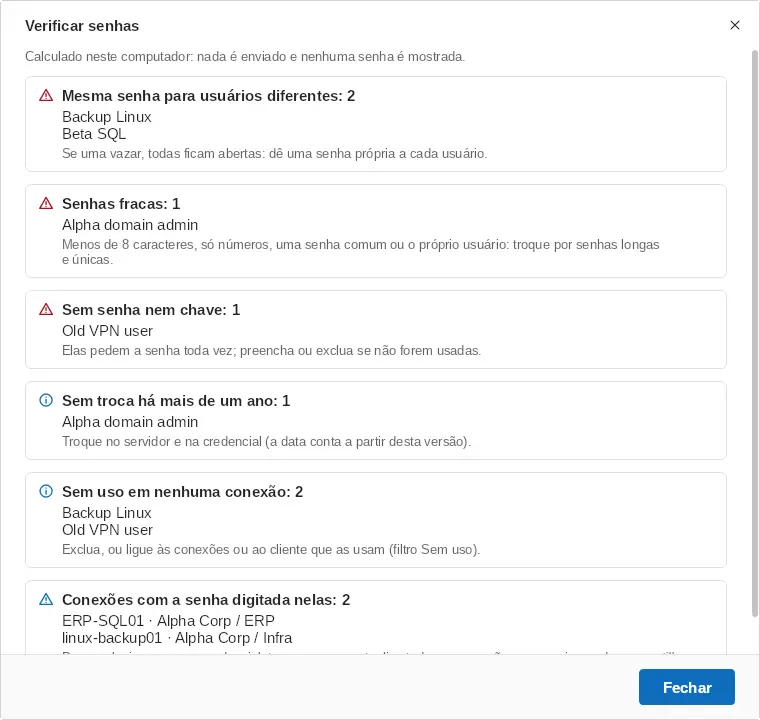
Verificar senhas (abaixo de Nova credencial) olha todas as credenciais e aponta: a mesma senha em credenciais de usuários diferentes, o mesmo usuário e senha gravados duas vezes, senhas fracas (menos de 8 caracteres, só números, uma senha comum ou o próprio usuário), credenciais sem senha nem chave, senhas sem troca há mais de um ano, credenciais que nenhuma conexão usa e conexões com a senha digitada nelas mesmas em vez de uma credencial. Mostra só nomes, nunca uma senha, e roda neste computador: nada é enviado, nem para a IA. A data da troca conta a partir da versão 3.2.4.
Credencial padrão do cliente (herança)
Ao definir uma credencial no cliente (ou numa pasta de ambiente), ela passa a valer automaticamente para todas as conexões abaixo dele, inclusive nas subpastas, desde que a conexão não tenha login próprio. Assim, um cliente que usa o mesmo login em todos os servidores é configurado uma única vez.
Quando uma conexão abre, o programa escolhe o login nesta ordem:
- A credencial "só minha" escolhida para a conexão (arquivo da equipe).
- A credencial definida na própria conexão.
- O usuário e senha digitados na própria conexão.
- A credencial "só minha" do ambiente ou do cliente.
- A credencial padrão do ambiente ou do cliente, subindo na árvore até o cliente.
Padrão do cliente × "Só minha"
| Opção | Para quem vale | Quando usar |
|---|---|---|
| Padrão do cliente | Todas as pessoas que podem ler a credencial | Um login de serviço ou administrador comum a todos |
| Só minha ("usar minha credencial") | Somente você; os colegas continuam com a deles ou com o padrão | Cada pessoa entra com o próprio usuário no mesmo servidor |
Pessoal, Equipe ou Grupo ou pessoas
Num arquivo da equipe, cada credencial tem um destes três tipos, sempre com a mesma cor na lista, nos detalhes e na escolha do login do editor de conexão:
| Tipo | Quem vê | Cor |
|---|---|---|
| Pessoal | Só você | verde |
| Equipe | Todos da equipe (inclui as credenciais do arquivo de dados) | azul |
| Grupo ou pessoas | Os grupos e as pessoas que você escolher | roxo |
- Só o dono muda o tipo, no cartão Quem pode ver esta senha?; antes de salvar, o FM Terminals mostra quem ganha e quem perde acesso. Uma credencial da equipe nova pergunta o tipo e começa como Pessoal.
- Mudar uma senha de Equipe ou de Grupo ou pessoas muda para todos que a usam; o aviso aparece nos detalhes antes de salvar.
- Nos editores de conexão e de cliente, a lista de logins é agrupada por quem pode usar cada credencial: Do cliente (padrão), Minhas (privadas) (só você pode usar), Da equipe e Compartilhadas comigo ou com grupos, nas mesmas cores.
- A lista de login começa com Nova credencial e Digitar só para esta conexão, depois o padrão do cliente. Num cliente, ela mostra só Usadas em <cliente> (os logins que as conexões e pastas daquele cliente já usam; um cliente com o mesmo nome na Equipe e no Meu espaço conta como um só) e Sem cliente (logins que ainda não são usados em lugar nenhum); os logins de outros clientes ficam de fora.
- Os logins criados no editor de conexão ou de cliente, ou trazidos por uma importação, vão para as suas credenciais Pessoal e não ficam no arquivo que os outros abrem.
- Quando conexões usam credenciais da equipe e este computador ainda não está ligado ao servidor da equipe (ou você não entrou na equipe), uma faixa avisa quantas são e o botão Resolver… leva ao que falta.
Sessões remotas
| Protocolo | O que oferece |
|---|---|
| RDP (área de trabalho remota) | Ajuste ao tamanho da aba com resolução dinâmica ao redimensionar, tela cheia na resolução real do monitor, Ctrl+Alt+Del, digitar a senha, impressoras e unidades opcionais |
| SSH e Telnet | Terminal moderno (copiar/colar, cores, rolagem), painel de arquivos do servidor ao lado do terminal, verificação da chave do servidor |
| Serial (COM) | Console de switches, roteadores e firewalls pelo cabo serial ou USB-serial |
| SFTP, FTP e FTPS | Arquivos estilo WinSCP: computador × servidor lado a lado, arrastar e soltar, fila de transferências, permissões, editar no seu editor favorito (o arquivo volta ao servidor ao salvar), excluir pastas mostrando o andamento (com botão Parar) |
| VNC | Tela remota com teclado e mouse |
| Web | Consoles de firewalls, hipervisores e painéis, num navegador isolado por conexão, com Recarregar (F5) e Inspecionar (F12) |
| SQL Server | Cliente completo (capítulo 6) |
Abas
- As sessões continuam abertas ao trocar de aba; a cor da aba indica o ambiente.
- Grupos de abas e reorganização com arrastar e soltar. Quando as abas não cabem, as setas ‹ › e o botão ˅ (lista de todas) aparecem.
- Conjuntos de abas: salve as abas abertas como um conjunto (por exemplo "Rotina da manhã") e abra todas de uma vez pelo botão ★ na barra de abas ou na tela inicial.
- Abas em janelas separadas: arraste uma aba para fora (ou use "Abrir em janela separada") e use a sessão em outro monitor, sem reconectar. Arraste de volta para a barra de abas para juntar.
- Reconectar e Desconectar na barra da sessão; ao abrir o programa, as sessões abertas da última vez podem ser reabertas.
Cliente SQL Server
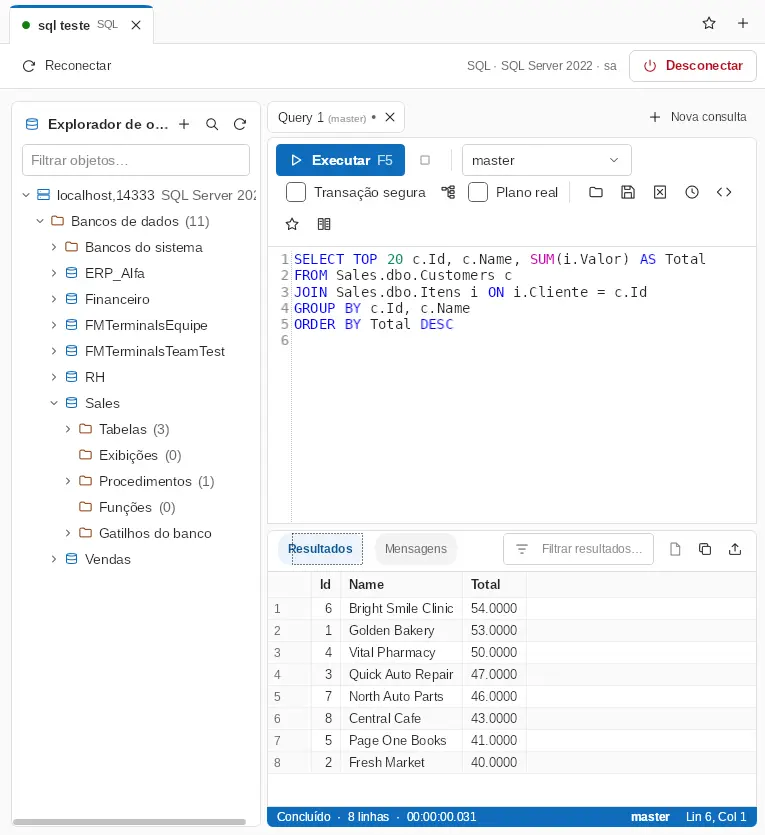
Uma conexão do tipo SQL Server abre, dentro da aba, um ambiente parecido com o SQL Server Management Studio: o explorador de objetos à esquerda e as consultas à direita.
Perguntar à IA (assistente SQL)
O botão IA da barra da consulta abre o assistente numa barra lateral ao lado do editor, como uma extensão do navegador: escreva o que quer (por exemplo, "total de pedidos por cliente ativo no último mês") e Enter envia (Shift+Enter quebra a linha). O Claude, da Anthropic, escreve a consulta conhecendo as tabelas, views, colunas, chaves e procedures do banco da consulta, mas nunca os dados. A conversa fica na tela: cada pergunta, a explicação e o T-SQL, com Inserir no editor (no cursor ou no lugar da seleção), Substituir a consulta e Copiar. Peça ajustes na sequência ("agora agrupe por mês"): ele lembra da conversa. Partir da consulta do editor manda junto a consulta atual (ou o trecho selecionado), e Corrigir o erro da última execução, a mensagem de erro. Cada aba de consulta tem a sua conversa; + começa uma nova e × fecha o painel (arraste a borda para mudar a largura). Nada é executado sozinho: você revisa e executa com F5.
Na primeira vez o FM Terminals pede uma chave da API da Anthropic (console.anthropic.com › API Keys; o plano Max do Claude inclui créditos de API). A chave fica criptografada para o seu usuário do Windows neste computador, fora do arquivo de dados, e pode ser trocada em Chave da API…. O que é enviado: o pedido, a estrutura do banco e, se marcado, a consulta do editor e o erro. Nunca linhas das tabelas, senhas ou logins.
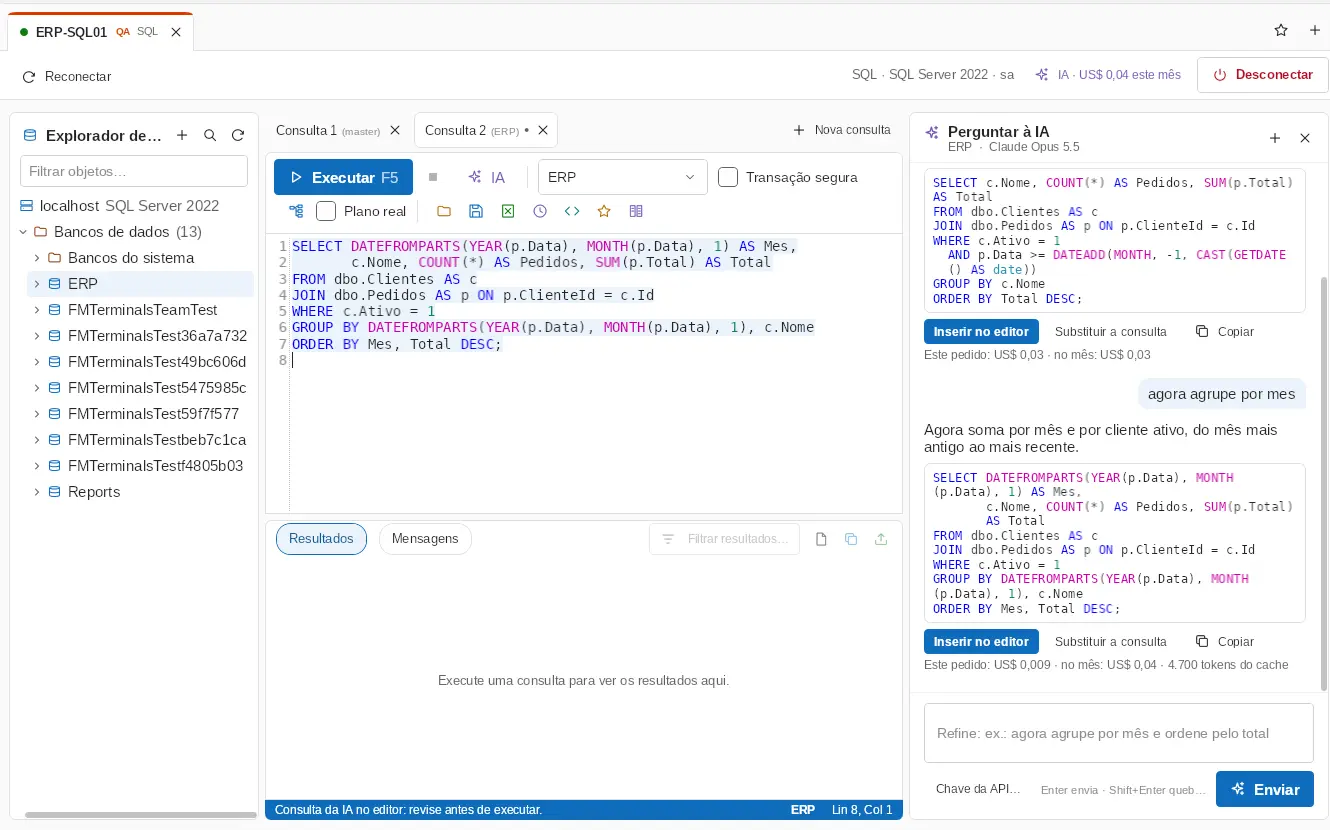
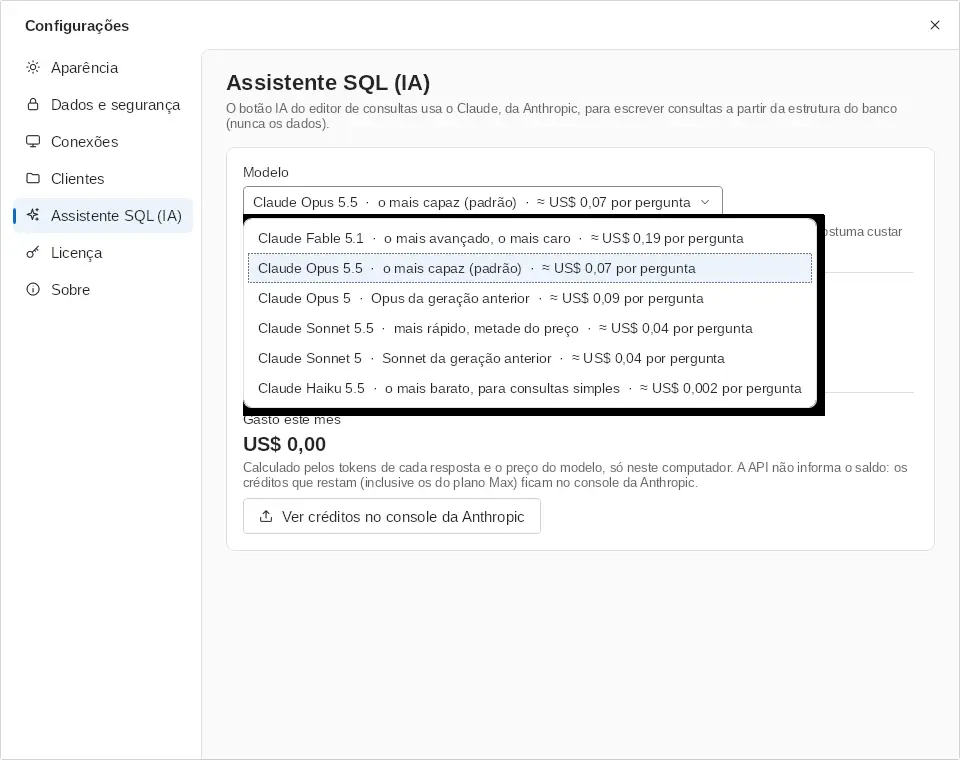
Em Configurações › Assistente SQL (IA) você escolhe o Modelo: um dos seis modelos, do Claude Fable 5.1 (o mais avançado) ao Haiku 5.5 (o mais barato), com o custo estimado de uma pergunta ao lado de cada um (o padrão é o Opus 5.5), cola ou remove a chave e vê o Gasto este mês. O gasto também aparece na barra da sessão SQL (IA · US$ 0,03 este mês; clique para abrir essas configurações). Ele é calculado pelos tokens de cada resposta e o preço do modelo, só neste computador: a API da Anthropic não informa o saldo da chave, então os créditos que restam (inclusive os do plano Max) ficam em Ver créditos no console da Anthropic.
FM Terminals SQL (só o módulo SQL)
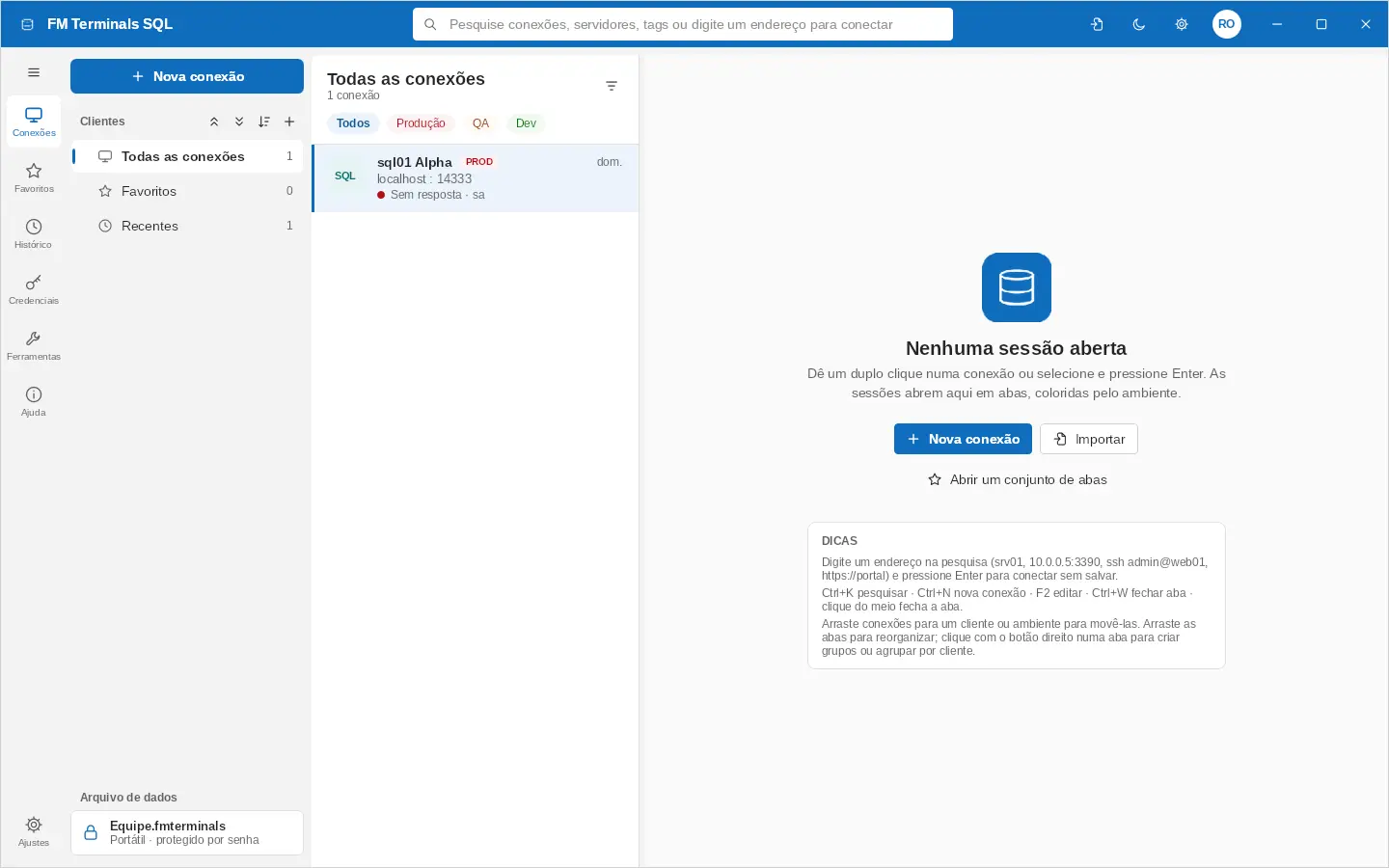
No menu Iniciar há também o FM Terminals SQL: o mesmo programa, só com as conexões SQL Server, para quem quer um cliente SQL separado (como o SQL Server Management Studio), com o seu próprio ícone na barra de tarefas. Ele usa o mesmo arquivo de dados, as mesmas credenciais e a mesma licença.
- Os clientes e pastas sem nenhuma conexão SQL Server ficam escondidos; Nova conexão já vem como SQL Server.
- Pode ficar aberto junto com o FM Terminals completo: o que um altera no arquivo de dados aparece no outro em poucos segundos, sem um apagar a alteração do outro.
- Também abre pelo Executar (Win+R) ou num terminal: fmterminals /sql (e fmterminals abre o programa completo).
Vários servidores na mesma aba
Como no SSMS, o explorador de objetos pode ter vários servidores, e as consultas de todos ficam juntas, cada uma mostrando o seu servidor ao lado do banco. O que se faz no explorador vale para o servidor daquele item; o que se faz na consulta, para o servidor da consulta (inclusive o aviso de Produção e a cor da barra de status).
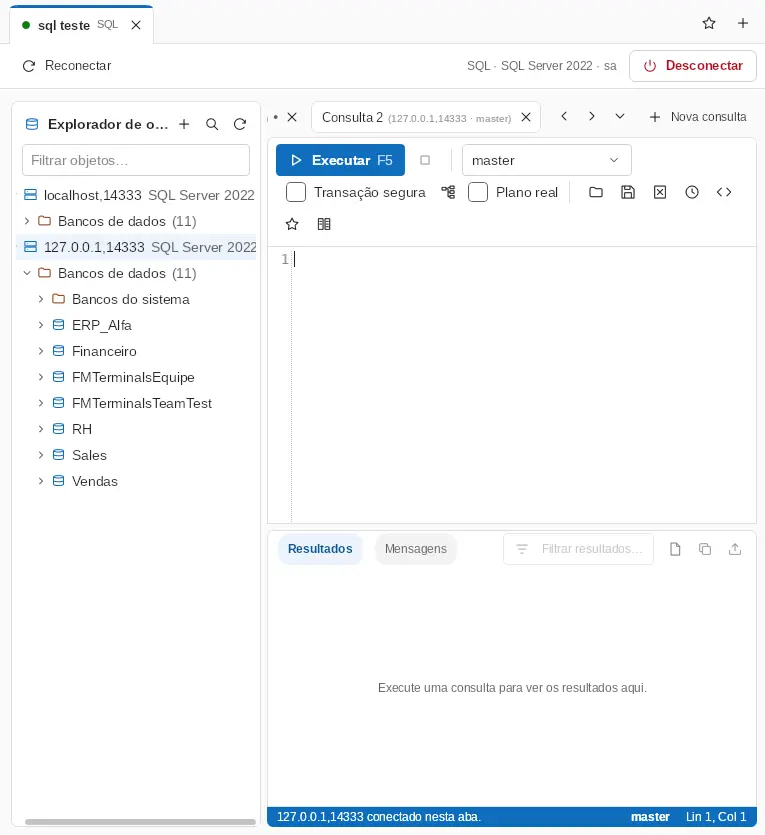
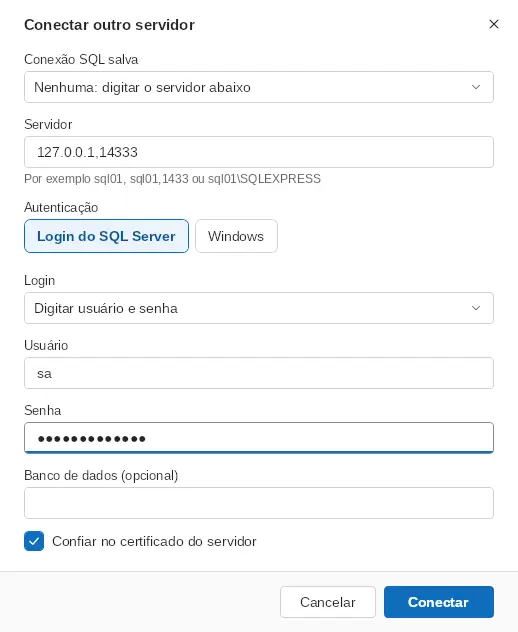
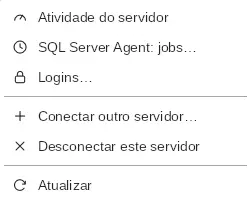
- Conectar outro servidor: botão + no explorador ou botão direito no servidor. Escolha uma conexão SQL salva ou digite o servidor na hora, com usuário e senha, login do Windows ou uma credencial salva.
- Desconectar este servidor no botão direito: as consultas dele ficam guardadas para a próxima vez.
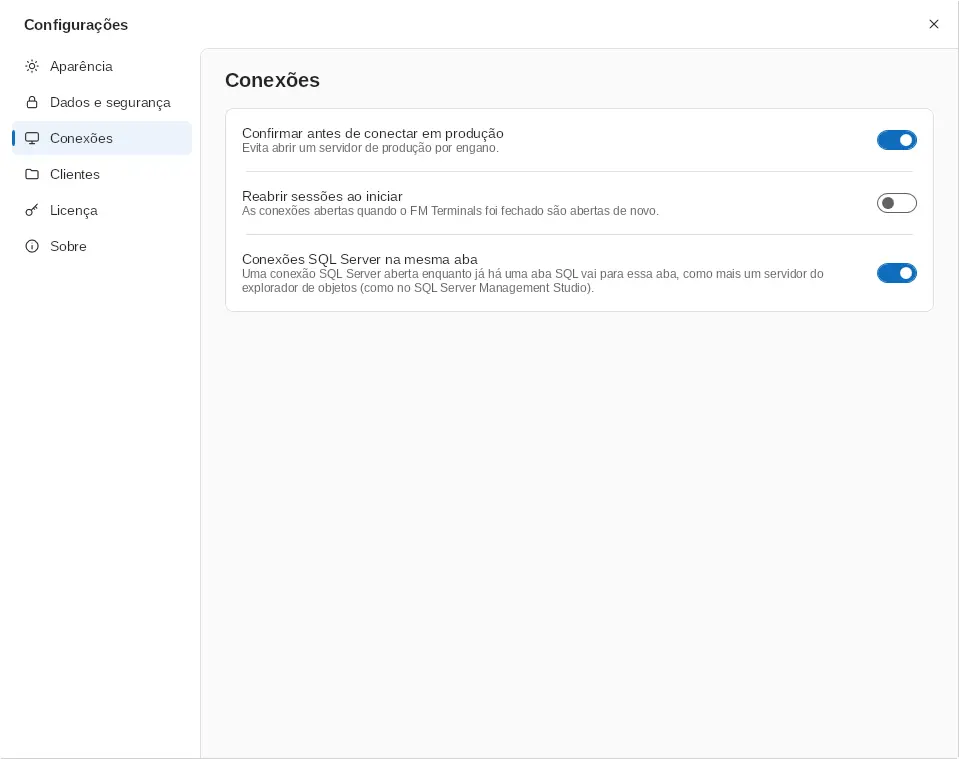
- Uma conexão SQL aberta pela lista quando já existe uma aba SQL entra nessa aba (Configurações › Conexões › Conexões SQL Server na mesma aba, ligado por padrão).
Editor de consultas
- Autocomplete pelo contexto: depois de FROM/JOIN aparecem tabelas e views; depois de SELECT, WHERE, ON e ORDER BY aparecem os apelidos e as colunas das tabelas da consulta; depois de EXEC, procedures. Ctrl+Espaço abre a lista a qualquer momento.
- Executar tudo ou só o trecho selecionado (F5 ou Ctrl+E), com lotes separados por GO; cancelar a execução.
- Formatar (Ctrl+Shift+F), trechos prontos (snippets), histórico por conexão e favoritos.
- Abrir e salvar arquivos .sql (Ctrl+O, Ctrl+S); várias consultas em abas.
- Comparar código: dois códigos lado a lado, com as linhas alteradas, removidas e novas destacadas (F7 / Shift+F7 para navegar). Também compara um objeto com outro banco ou servidor (DEV × PROD).
Segurança ao executar
- Transação segura (ligada em Produção): as alterações rodam dentro de uma transação e você decide Confirmar ou Desfazer depois de ver o resultado.
- Aviso de UPDATE/DELETE sem WHERE, que alteraria todas as linhas da tabela.
- A barra de status fica vermelha em Produção.
Resultados e plano de execução
- Vários resultados na mesma execução; filtro geral e, no botão direito da grade, ordenar, somente este valor, todos exceto este valor e filtrar a coluna por texto. A caixa Tipos mostra o tipo do SQL Server de cada coluna embaixo do nome (varchar(20), datetime, numeric(15,0)…).
- Copiar (com ou sem cabeçalhos, ou só os nomes das colunas) e exportar para Excel, CSV, JSON e XML, ou gerar INSERT com os dados.
- Resultados em texto (Ctrl+T), em colunas alinhadas.
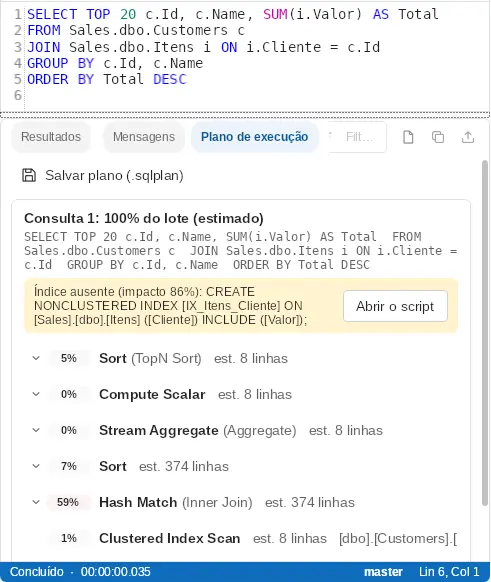
- Plano de execução: estimado (Ctrl+L, não executa nada) ou real junto com os resultados (Ctrl+M). Mostra o custo de cada operador, linhas estimadas × reais, avisos e índices ausentes, com o botão para abrir o CREATE INDEX. Pode ser salvo como .sqlplan.
Explicar uma consulta lenta com IA
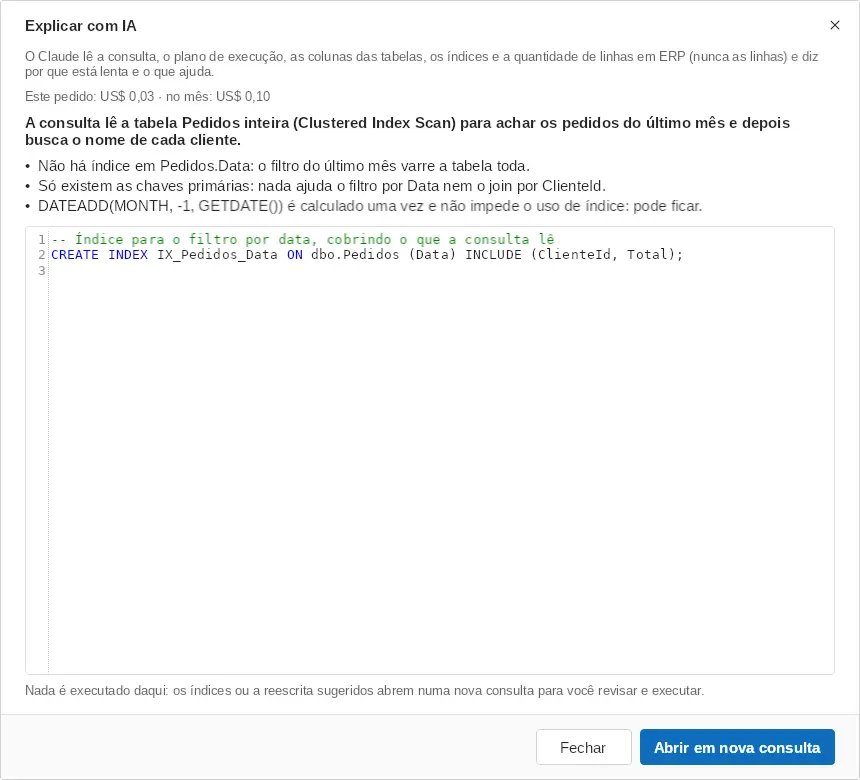
Na página do plano de execução, Explicar com IA manda ao Claude a consulta, o plano (estimado ou real) e, das tabelas que ela usa, as colunas, os índices e a quantidade de linhas, nunca as linhas em si. Ele responde por que a consulta está lenta (scans, key lookups, índices que faltam ou não são usados, conversões, estimativas erradas...), do mais importante para o menos, e o T-SQL que ajuda: CREATE INDEX e/ou a consulta reescrita, com comentários. Abrir em nova consulta leva para o editor para você revisar e executar: nada é executado pela janela da IA, e num servidor de produção ela lembra de criar índices fora do horário de pico.
Explorador de objetos
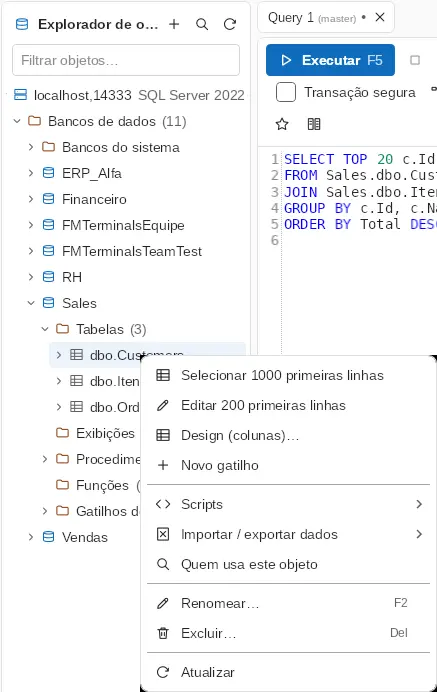
Bancos, tabelas (com colunas, índices e gatilhos), views, procedures, funções e gatilhos do banco. O filtro mostra quantos objetos aparecem do total, por exemplo "Tabelas (3/509)". O botão direito num índice gera o script (CREATE, DROP), reconstrói, reorganiza, atualiza as estatísticas, desativa ou mostra a fragmentação; na pasta Índices cria um índice ou reconstrói todos, e na pasta Gatilhos ativa ou desativa todos. O filtro procura o texto em qualquer parte do nome, sem o schema (digite um ponto, como em "sales.ped", para incluí-lo); * ou % valem qualquer coisa ("wp*date"). Para renomear, aperte F2 ou clique no item já selecionado. O botão direito do mouse oferece os comandos de cada objeto:
| Objeto | Comandos |
|---|---|
| Servidor | Atividade do servidor, SQL Server Agent: jobs, Logins, Conectar outro servidor, Desconectar este servidor |
| Bancos de dados (pasta) | Novo banco de dados, Restaurar banco de dados, Anexar |
| Banco | Nova consulta, Procurar texto nos objetos, Gerar scripts, Importar Excel; Fazer backup, Restaurar, Copiar banco, Reduzir (Shrink), Manutenção; Sessões, Usuários e permissões; Colocar offline, Desanexar, Renomear, Excluir, Propriedades |
| Tabela | Selecionar 1000 primeiras linhas, Editar 200 primeiras linhas, Design, Novo gatilho; Scripts (CREATE, INSERT com os dados, Exportar script da tabela, DROP); Importar / exportar dados; Quem usa este objeto; Renomear; Excluir |
| View, procedure, função, gatilho | Editar (ALTER), Executar (procedures), Habilitar/desabilitar (gatilhos), Scripts, Comparar com…, Revisões, Salvar revisão agora, Quem usa, Renomear, Excluir |
| Coluna | Inserir o nome no editor, Renomear |
Editar dados na grade
"Editar 200 primeiras linhas" abre a tabela para edição: altere células, inclua linhas na última linha e exclua com Del. Nada é gravado até Salvar alterações. As setas ↑/↓ mudam de linha mesmo durante a digitação; Ctrl+0 coloca NULL; valores que a coluna não aceita ficam em vermelho. Linhas alteradas por outra pessoa enquanto você editava são detectadas.
Estrutura das tabelas e scripts
- Design da tabela: acrescente colunas e renomeie, mude o tipo, o NULL ou remova as existentes; tudo roda numa única transação, depois de mostrar o script.
- Exportar script da tabela: estrutura e dados, só estrutura (DDL) ou só dados (INSERT), escolhendo índices, chaves estrangeiras e gatilhos.
- Gerar scripts (botão direito no banco): escolha tabelas, views, procedures e funções e receba o CREATE de todos num só script, com opção de DROP IF EXISTS.
- Renomear e excluir tabelas, colunas e objetos; excluir pede uma confirmação simples (com aviso extra em Produção).
Administração dos bancos de dados
O botão direito no banco reúne as tarefas do dia a dia de um DBA, como no SSMS. Em todas as janelas, o botão Script mostra os comandos numa consulta em vez de executar.
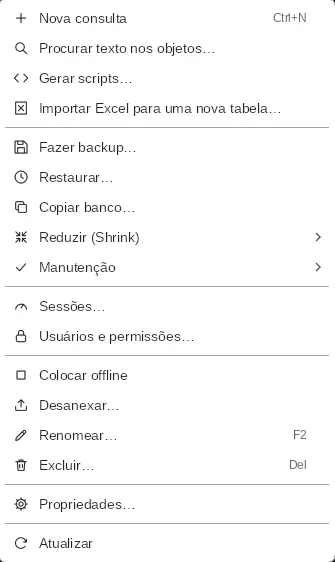
- Novo, renomear e excluir: ao renomear, excluir ou colocar offline, o app diz quantas conexões estão usando o banco e oferece fechá-las. Excluir tem as opções de fechar as conexões e apagar o histórico de backup; em Produção é preciso digitar o nome do banco.
- Colocar offline / online: o banco offline aparece apagado, com "(OFFLINE)".
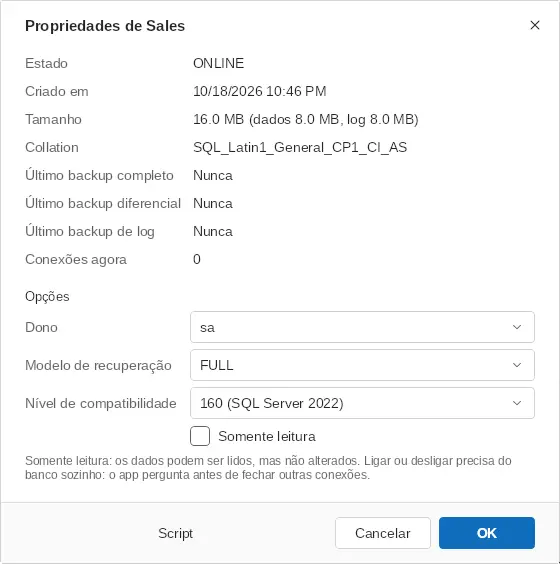
- Propriedades: estado, tamanho, collation, últimos backups e conexões abertas; troca de dono, modelo de recuperação, nível de compatibilidade e somente leitura.
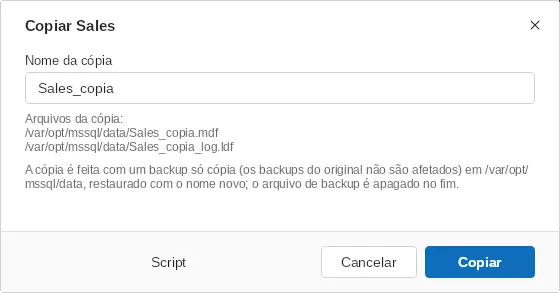
- Copiar banco: duplica o banco com outro nome no mesmo servidor, com um backup só cópia (não afeta a cadeia de backups do original).
- Desanexar e anexar: anexar escolhe o .mdf no servidor e encontra sozinho os outros arquivos, inclusive o log.
- Sessões: a Atividade do servidor só com as sessões daquele banco.
- Manutenção: verificar integridade (CHECKDB), atualizar estatísticas, fragmentação dos índices e um script para reorganizar ou recriar os fragmentados.
Backup, restauração e redução
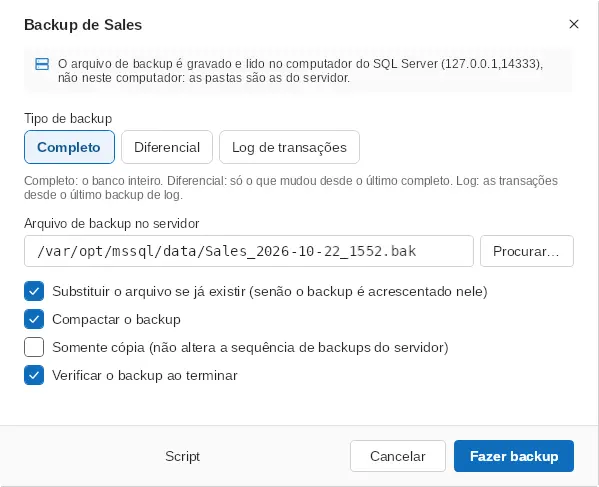
- Fazer backup: completo, diferencial ou de log; substituir ou acrescentar, compactar, somente cópia e verificar ao terminar.
- Restaurar: escolhe o .bak no servidor, mostra os backups que ele tem e restaura por cima de um banco ou como banco novo; opções de fechar as conexões e deixar em restauração (NORECOVERY). A lista de arquivos mostra o arquivo como está no backup e onde ele vai ficar: por cima dos arquivos atuais do banco (o padrão) ou, em Nomes do backup, com os nomes gravados no backup.
- Reduzir (Shrink) o banco, um arquivo ou o log, mostrando o espaço usado e livre; avisa quando o log não pode diminuir.
- As janelas podem ser fechadas enquanto o trabalho roda: o andamento aparece no próprio banco no explorador ("Restaurando… 45%").
Usuários, logins e papéis
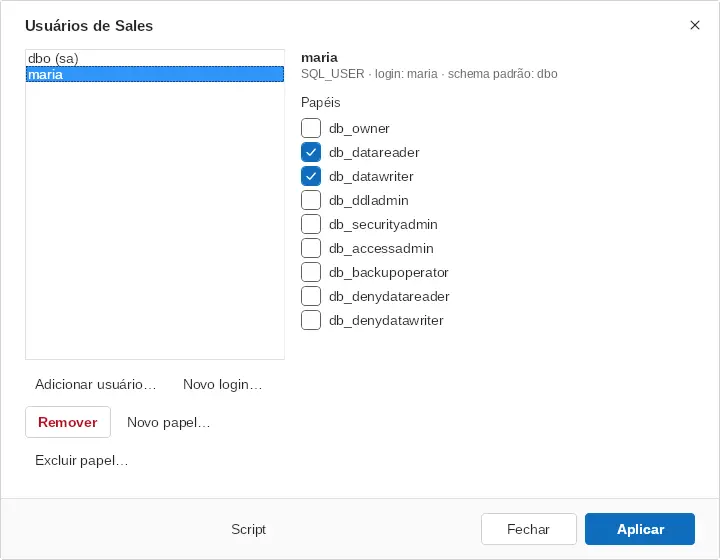
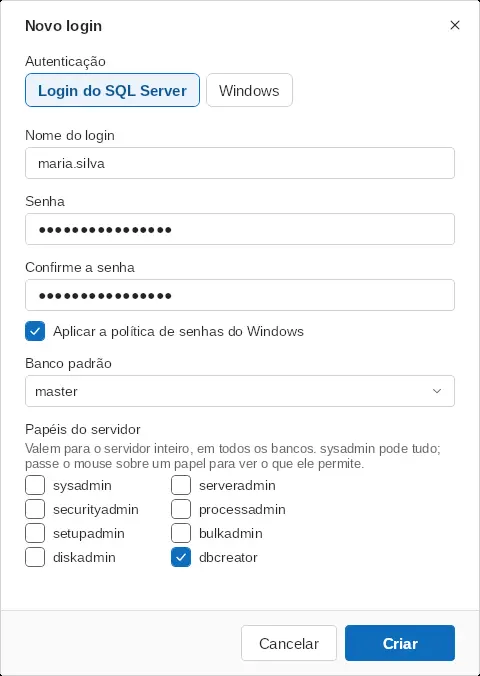
Usuários e permissões… (botão direito no banco) mostra os usuários do banco e os seus logins. Marque os papéis de cada um (db_owner, db_datareader, db_datawriter…), adicione um usuário para um login do servidor ou remova. Novo papel… e Excluir papel… criam e apagam papéis do banco (grupos de usuários); Novo login… cria o login e já o coloca no banco.
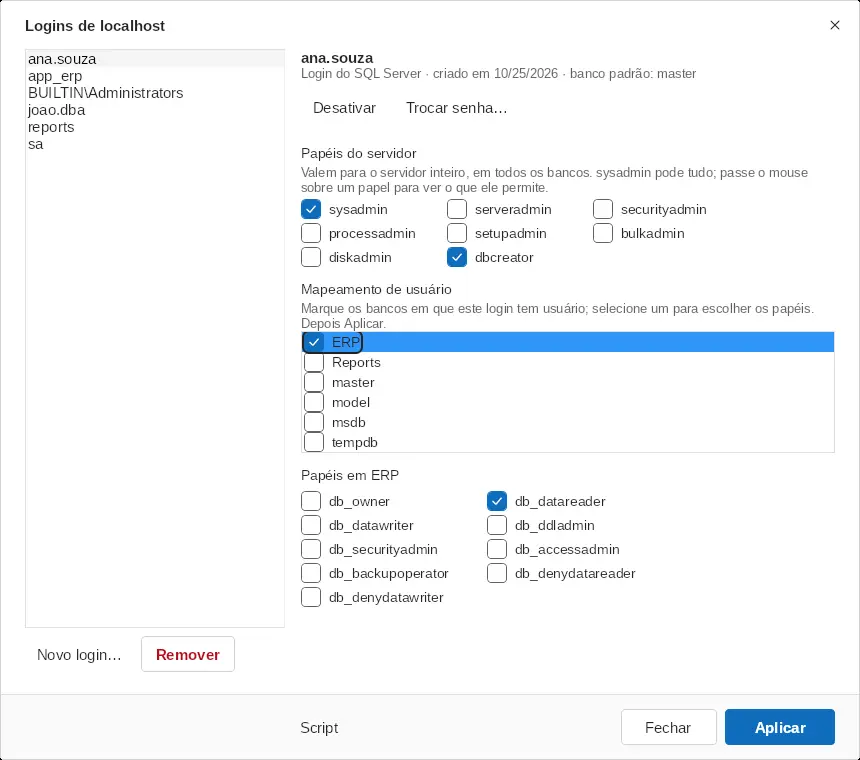
Logins… (botão direito no servidor) lista os logins do servidor: criar login do SQL Server (com senha e política) ou do Windows, excluir (com os usuários dele nos bancos), ativar ou desativar, trocar a senha e mapear o login para os bancos, marcando em quais ele tem usuário e com quais papéis.
Papéis do servidor valem para o servidor inteiro, em todos os bancos: marque sysadmin para dar acesso total (pode tudo, inclusive criar e excluir bancos e logins), dbcreator para criar e restaurar bancos, securityadmin para gerenciar logins, e assim por diante; passe o mouse sobre um papel para ver o que ele permite. Os papéis podem ser escolhidos já no Novo login… ou depois, na lista de logins, com Aplicar. Dar sysadmin sempre pede confirmação.
SQL Server Agent
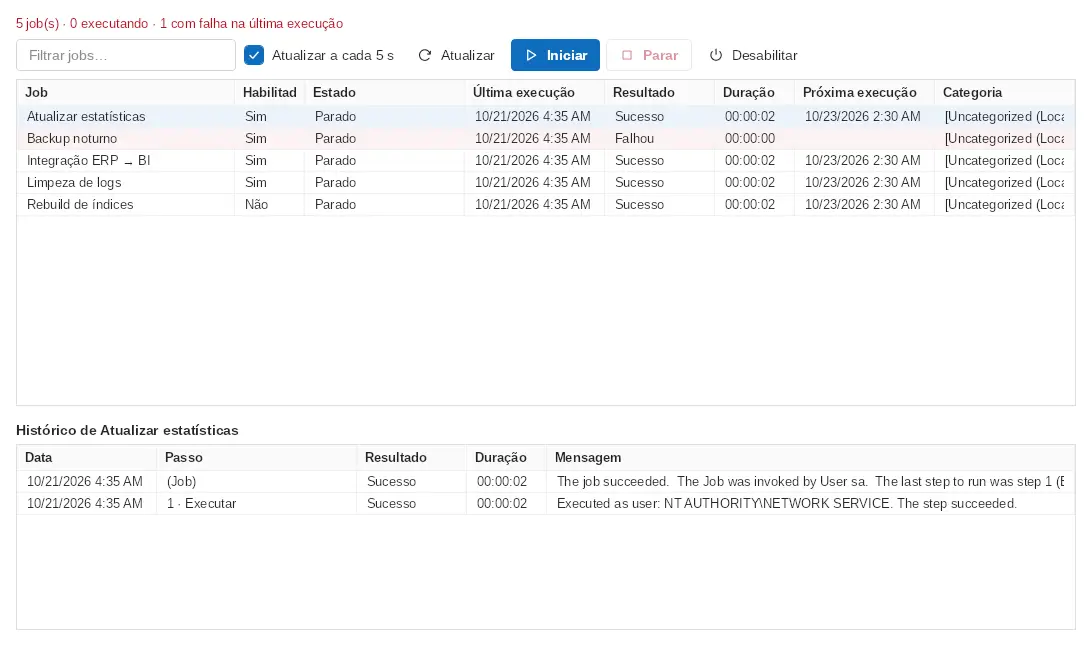
SQL Server Agent: jobs (botão direito no servidor) lista os jobs com estado, última execução, resultado, duração e próxima execução; inicie, pare, habilite ou desabilite e veja o histórico de cada job com as mensagens dos passos (falhas em vermelho). Atualiza a cada 5 segundos e avisa quando o serviço do Agent está parado.
Revisões de procedures, views, funções e gatilhos
Antes de cada ALTER, CREATE OR ALTER ou DROP executado pelo FM Terminals, a versão atual do objeto é guardada como revisão (quando, quem e em qual banco), separada por conexão — ou seja, por cliente. Em Revisões… você vê a lista, compara uma revisão com a versão atual e restaura uma revisão numa nova consulta. Salvar revisão agora… guarda a versão atual com um comentário. As revisões acompanham o arquivo de dados e, num arquivo da equipe, são compartilhadas pelo SQL Server.
Atividade do servidor
Mostra CPU, memória, discos, sessões e requisições em tempo real (atualiza a cada 5 segundos). A sessão que inicia uma cadeia de bloqueio fica em vermelho e as bloqueadas em laranja. É possível encerrar uma sessão (KILL) com confirmação ou abrir o comando dela numa nova consulta.
Importar planilhas
Importa .xlsx, .xls e .csv para uma tabela nova ou existente: escolha a aba a importar, a linha de títulos e o formato de números e datas; o programa sugere os tipos das colunas e mostra uma prévia antes de gravar.
Rastrear queries (Profiler)
Botão direito num servidor ou num banco › Rastrear queries (Profiler) para ver ao vivo cada comando e procedure que uma aplicação executa, como no SQL Server Profiler: hora, tipo (SQL ou RPC), duração, CPU, leituras, escritas, linhas, aplicação, banco, login e máquina, com o SQL completo embaixo.
- Filtros: aplicação (por exemplo o nome do seu sistema), banco, login, máquina, duração mínima em ms e texto contido.
- Pausar, Limpar, abrir o comando numa query (duplo clique) e Exportar CSV.
- Usa Extended Events (mais leve que o Profiler antigo, e também no Azure SQL Database) e precisa da permissão ALTER ANY EVENT SESSION. A sessão é removida do servidor ao parar, ao fechar a janela ou ao fechar o app.
Explicar com IA no rastreamento faz o mesmo para o comando selecionado: lê o plano estimado dele (compilado, sem executar) e manda junto o que o rastreamento mediu (duração, CPU, leituras, escritas, linhas).
Bancos de dados: PostgreSQL, MySQL, Oracle e Cloudflare D1
Além do SQL Server, uma conexão do tipo Banco de dados abre, na aba, um cliente para PostgreSQL, MySQL/MariaDB, Oracle e Cloudflare D1, no estilo do SQL Developer: o explorador de objetos à esquerda e as consultas em abas à direita, com transação, edição de linhas e, no Oracle, edição e compilação do código armazenado. As ferramentas que só o SQL Server tem (rastreamento, backup, Agent) não aparecem aqui.
A conexão
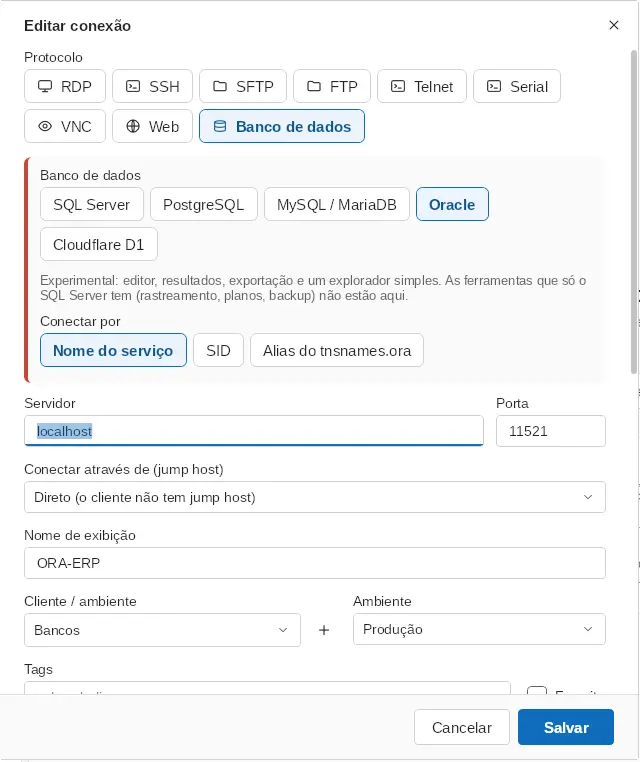
Em Nova conexão, escolha o protocolo Banco de dados e o banco (PostgreSQL, MySQL/MariaDB, Oracle ou Cloudflare D1). O editor muda os campos conforme o banco:
- PostgreSQL e MySQL/MariaDB: servidor, porta (5432 e 3306 por padrão), Banco de dados e um usuário e senha do próprio banco (sem domínio; um login do Windows não funciona aqui). Jump host e credenciais salvas funcionam como nas outras conexões.
- Oracle: Conectar por Nome do serviço (ex.: ORCLPDB1), SID (ex.: ORCL) ou Alias do tnsnames.ora. Com o alias, o programa lê o tnsnames.ora da Pasta do tnsnames.ora (vazia: TNS_ADMIN ou o Oracle home deste computador), inclusive os arquivos incluídos por IFILE, e lista os aliases para escolher; o servidor e a porta vêm do arquivo.
- Cloudflare D1: ID da conta (Workers & Pages › Visão geral), Token da API (criado em Cloudflare › Meu perfil › API Tokens, com a permissão D1: Edit, ou Read para só consultar) e o Banco, escolhido na lista depois de Listar bancos (ou cole o ID dele). O token fica criptografado no arquivo de dados como segredo da própria conexão; não há login do cliente.
A aba do banco
O Explorador de objetos começa pelo esquema do login e mostra, conforme o banco, tabelas, views, índices, Pacotes, procedures, funções, gatilhos, Tipos, Sequências, Views materializadas, Sinônimos e Database links; os demais esquemas ficam em Outros esquemas (no Oracle, Outros usuários). Índices e gatilhos mostram a tabela deles, e o filtro acima da árvore funciona como no SQL Server. O botão direito oferece Selecionar as 1000 primeiras linhas, Editar 200 primeiras linhas, Gerar script CREATE, Inserir nome na consulta, Copiar e Atualizar.
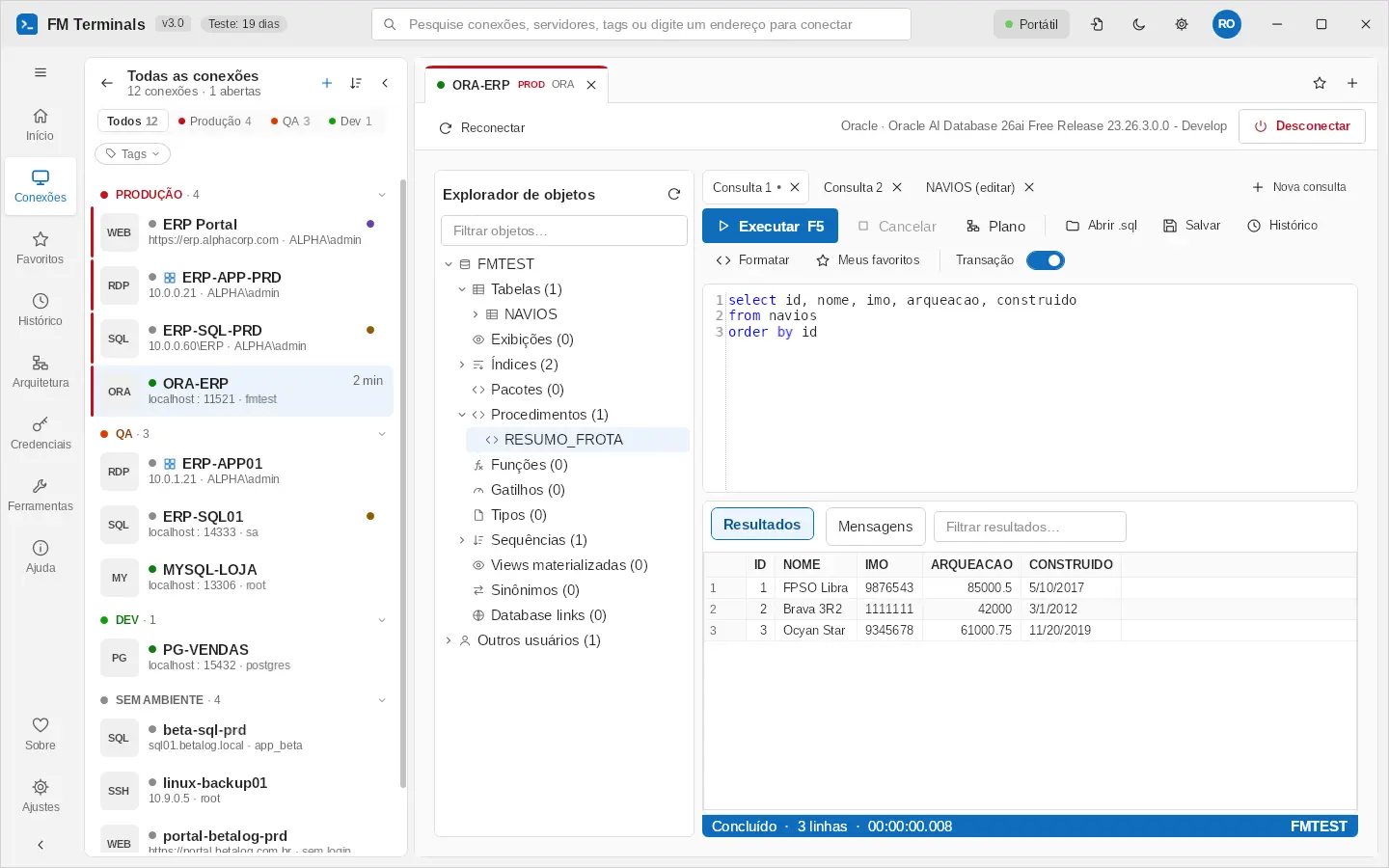
Consultas em abas
- Nova consulta (Ctrl+N), Abrir .sql (Ctrl+O), Salvar (Ctrl+S), Fechar consulta (Ctrl+Shift+W) e Renomear no botão direito da aba. Os rascunhos voltam quando a conexão é aberta de novo.
- Executar (F5, Ctrl+E ou Ctrl+Enter) tudo ou só o trecho selecionado, e Cancelar. Os scripts são divididos como cada banco espera: corpos entre $$ no PostgreSQL, DELIMITER no MySQL, blocos PL/SQL terminados por / no Oracle.
- Plano (Ctrl+L): o plano de execução da instrução selecionada, sem executá-la (EXPLAIN no PostgreSQL e no MySQL, EXPLAIN PLAN com DBMS_XPLAN no Oracle, EXPLAIN QUERY PLAN no D1).
- Formatar (Ctrl+Shift+F), Histórico por conexão e Meus favoritos (trechos prontos).
- Autocomplete de cada banco: tabelas e views depois de FROM/JOIN, colunas depois do ponto (apelido ou tabela) e palavras-chave; Ctrl+Espaço abre a lista.
- Resultados com a caixa de filtro, ordenação e filtros por coluna no botão direito (somente este valor, todos exceto este valor, filtrar por texto), Copiar (com ou sem cabeçalhos) e Exportar para Excel e CSV. A aba Mensagens mostra os avisos e os erros, com ir para a linha; a barra de status mostra o estado, as linhas, o tempo e o esquema atual.
Transação
O botão Transação da barra (ligado por padrão em Produção) executa INSERT, UPDATE e DELETE dentro de uma transação: depois de ver o resultado, a barra oferece Confirmar (COMMIT) ou Desfazer (ROLLBACK). No MySQL e no Oracle, CREATE, DROP e ALTER confirmam sozinhos, e um PL/SQL com COMMIT ou ROLLBACK próprio encerra a transação: esses comandos rodam fora dela e a aba Mensagens avisa. No PostgreSQL, uma transação que deu erro fica abortada: o programa a desfaz, ou explica por que o banco recusa os próximos comandos até o ROLLBACK. Fechar a consulta ou a sessão com uma transação aberta pede confirmação e desfaz o que não foi confirmado.
Editar dados na grade
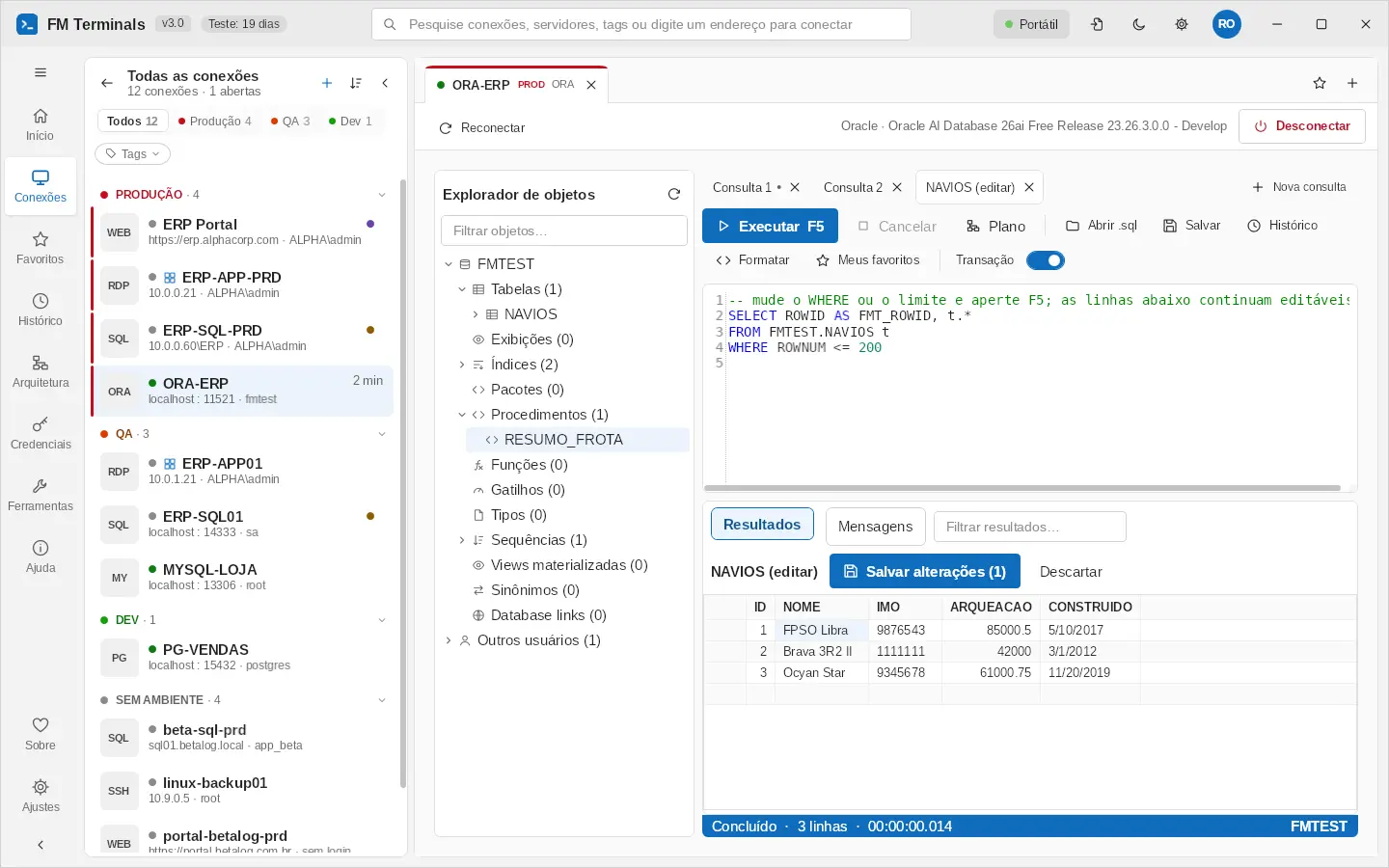
Editar 200 primeiras linhas abre uma aba própria com a consulta visível: mude o WHERE ou o limite e aperte F5, e as linhas continuam editáveis enquanto as colunas que identificam a linha ficarem no resultado. Altere as células, inclua linhas na última linha e exclua com Del; Ctrl+0 coloca NULL. Nada é gravado até Salvar alterações: cada linha é encontrada de novo pelo ROWID (Oracle, inclusive tabelas sem chave primária), pelo ctid ou pela chave (PostgreSQL) ou pela chave primária (MySQL e D1); tabelas sem como achar a linha ficam só para leitura. Uma linha alterada por outra pessoa enquanto você editava para a gravação, e as linhas são lidas de novo; com a transação ligada, as alterações entram na transação aberta e aguardam o Confirmar; em Produção, o programa pede confirmação antes de gravar. Fechar com alterações não salvas pergunta antes.
Oracle: DBMS_OUTPUT, SQL*Plus e código armazenado
- O que o PL/SQL imprime com DBMS_OUTPUT aparece em Mensagens, inclusive o que foi impresso antes de um erro.
- As linhas de console do **SQL*Plus** (SET, SHOW, COL, DEFINE, PROMPT, EXEC...) são tratadas no próprio programa e não vão ao banco, então scripts do SQL*Plus rodam sem edição.
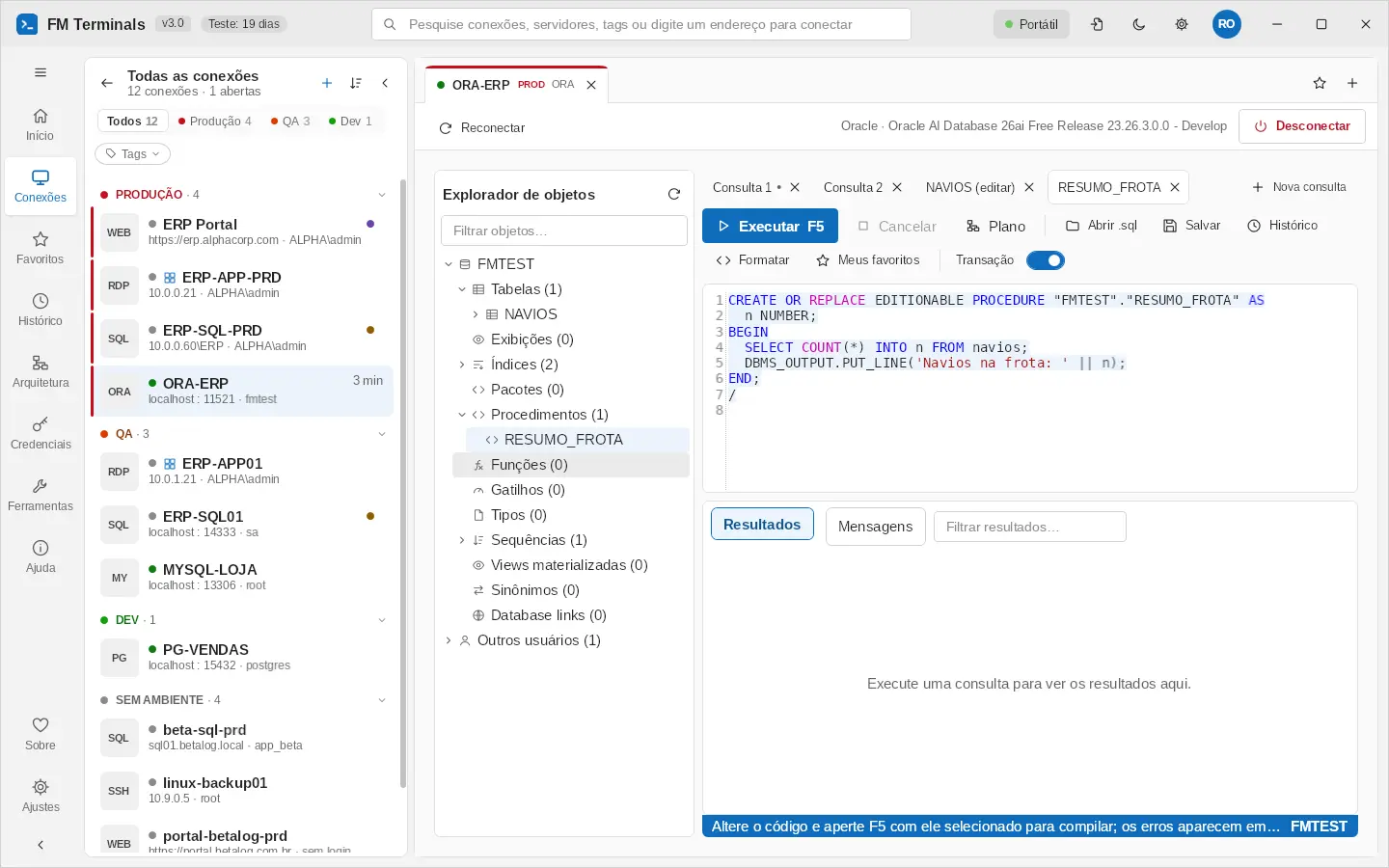
- Procedures, funções, pacotes, gatilhos e tipos: no botão direito, Abrir para editar (F5 compila) traz o código para o editor; altere e aperte F5 com ele selecionado para compilar. Compilar roda ALTER … COMPILE. Os erros de compilação aparecem em Mensagens com a linha do editor, e os objetos inválidos ficam marcados no explorador.
Atalhos da aba do banco
- F5, Ctrl+E ou Ctrl+Enter: executar a consulta ou o trecho selecionado
- Ctrl+L: plano de execução, sem executar
- Ctrl+N: nova consulta
- Ctrl+O / Ctrl+S: abrir / salvar arquivo .sql
- Ctrl+Shift+W: fechar a consulta
- Ctrl+Shift+F: formatar o SQL
- Ctrl+Espaço: abrir o autocomplete
- Ctrl+0: colocar NULL na célula (edição de linhas)
- Del: excluir as linhas selecionadas (edição de linhas)
Trabalho em equipe (SQL Server ou Cloudflare D1)
O arquivo de dados pode ser compartilhado com a equipe pelo SQL Server da empresa (Configurações › Dados e segurança › Conectar ao SQL Server).
Sincronização
- Cada computador trabalha numa cópia local e envia as alterações ao servidor; as mudanças da equipe chegam a cada minuto.
- Sem acesso ao servidor, o trabalho continua normalmente e é sincronizado depois.
- Se duas pessoas alterarem a mesma coisa, o programa junta as alterações item por item e avisa os conflitos; nada se perde.
- O conteúdo vai criptografado: o SQL Server guarda apenas dados que ele não consegue ler.
Usuários, grupos e credenciais
Em Equipe e grupos, cada pessoa cria o seu usuário com uma senha pessoal. Os administradores organizam grupos (por exemplo "Rio" ou "DBAs"). Cada credencial pode ser só da pessoa, de todos da equipe ou de grupos e pessoas escolhidos — e é criptografada de ponta a ponta: só quem tem acesso consegue abri-la, nem mesmo o administrador do banco.
Papéis: admin, editor e membro
Os administradores escolhem quem muda o espaço da Equipe direto. Na janela Equipe e grupos, selecione a pessoa e escolha Tornar editor ou Tornar membro; a lista mostra o papel de cada um ao lado do login.
- Admin: cuida das pessoas, grupos, tokens e licença, e muda o espaço da Equipe.
- Editor: cria, altera e exclui clientes e conexões da Equipe, e aprova ou recusa propostas.
- Membro: vê e usa o espaço da Equipe; o que ele muda ali vira uma proposta que um editor aprova. O espaço privado é livre para todos.
- Até o primeiro papel ser definido, todos são editores (como nas versões anteriores). Daí em diante, quem entra é membro até um admin torná-lo editor.
Propostas
- O membro muda o espaço da Equipe normalmente (uma conexão nova, um endereço, um cliente): as mudanças ficam naquele computador e uma barra no topo diz quantas aguardam, com Enviar para aprovação e Descartar.
- Enviar para aprovação lista as mudanças e envia aos editores; o espaço da Equipe volta a ficar como a equipe tem até a aprovação. Enviar para a Equipe numa conexão privada, para um membro, envia uma cópia e mantém a privada.
- Os editores veem em Ver propostas o que realmente muda, calculado pelo FM Terminals a partir da cópia de onde o membro partiu e da proposta — nunca a descrição do próprio membro: cada conexão com as configurações antes e depois (Endereço: antigo → novo, Porta, Usuário, Credencial, Conectar através de, RD Gateway…), Senha alterada sem mostrá-la, e as conexões de Produção em vermelho. Uma proposta que não pode ser lida só pode ser recusada ou removida. Só podem ser propostos clientes, pastas e conexões; qualquer outra configuração numa proposta é ignorada.
- O autor vê a resposta (aprovada ou recusada, por quem, com o recado) em Ver propostas e remove depois de ler, ou Retira uma proposta que ainda aguarda.
- Ver propostas também fica no botão direito do título Equipe e do seu espaço, para ver as propostas a qualquer momento.
Quando o servidor da equipe não responde
- O trabalho continua com a cópia deste computador, como no arquivo de dados: o status no pé da árvore diz fora do ar · cópia local, sem caixa de erro a cada minuto.
- As mudanças no espaço da Equipe (de um editor) ficam no arquivo de dados local e sobem quando o servidor volta; as de um membro ficam retidas para proposta.
- As mudanças no seu espaço privado (conexões e clientes privados novos, alterados, movidos ou excluídos) ficam guardadas neste computador, criptografadas para o seu usuário da equipe e protegidas pela sua conta do Windows, e vão para o cofre sozinhas quando o servidor volta — mesmo que você feche e abra o FM Terminals nesse meio-tempo.
- Abrir o FM Terminals com o servidor fora do ar abre a cópia local: o espaço da Equipe como visto por último, o seu espaço privado pela cópia criptografada deste computador e o prazo offline das credenciais da equipe.
- Um servidor que para de responder (rede caiu, VPN fora) não trava o programa: cada tentativa desiste depois de um tempo e é repetida a cada minuto.
O que protege o quê
- Conexões e clientes privados são criptografados só para o dono (nem os admins leem); o arquivo de dados e as cópias de segurança nunca os contêm.
- Uma proposta é criptografada para o autor e para os editores e admins; quem a enviou vem do cadastro de usuários da equipe, não da proposta.
- Os papéis são aplicados pelo FM Terminals em cada computador. Quem tem a senha do arquivo de dados e permissão de escrita no banco da equipe (ou uma versão antiga, até a 3.5) ainda consegue mudar o espaço da Equipe direto, como antes da 3.6: deixe a escrita no banco só para quem precisa, e prefira o serviço Cloudflare, em que cada pedido é assinado pelo usuário.
- A cópia do servidor registra quem salvou por último e quando (o status do arquivo de dados mostra).
Proteção contra perda
- Backups automáticos: sempre que as suas credenciais mudam, uma cópia é salva neste computador (protegida pela conta do Windows, últimos 14 dias).
- Backup com senha: cópia portátil do arquivo com as suas credenciais, que abre em qualquer computador.
- Backup com senha leva só o seu espaço privado, com as suas senhas; o que está na Equipe fica no servidor. Admins têm também Backup da Equipe…: todo o espaço da Equipe (D1 ou SQL Server) com as senhas da equipe, sem o espaço privado de ninguém. Entre na equipe antes (sem isso o FM Terminals avisa). Compartilhar uma cópia com senha leva só o espaço da Equipe.
- Um arquivo de dados por banco: o FM Terminals não envia um segundo arquivo para um banco que já tem um, nem cria um segundo serviço Cloudflare. Arquivos que sobraram saem pelo botão direito na lista do Servidor da equipe › Excluir do banco…. Desconectar traz também o seu espaço privado para o arquivo local.
- Um login só: ao abrir o arquivo da equipe pelo Servidor da equipe, o FM Terminals pede o seu usuário e senha da equipe. Na primeira vez ele pede também a senha do arquivo, uma vez, e a guarda no cofre só para você; daí em diante, em qualquer computador, o login da equipe abre o arquivo e já entra na equipe. Usar a senha do arquivo continua disponível para quem não tem usuário.
- Parar de usar o SQL Server copia para o arquivo as credenciais da equipe que você pode ler, então as conexões continuam funcionando.
- Recuperar credenciais da equipe: lista as equipes guardadas no servidor (inclusive de arquivos substituídos) e as cópias deste computador e recupera as credenciais com o seu usuário e senha pessoal.
Cloudflare D1 em vez do SQL Server
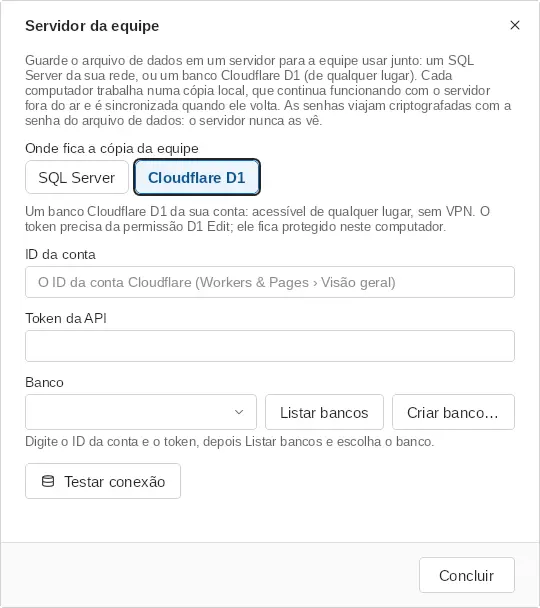
O servidor da equipe pode ser, em vez de um SQL Server da rede, um banco Cloudflare D1 da conta da empresa, acessível de qualquer lugar, sem VPN. Em Configurações › Dados e segurança › Conectar ao servidor da equipe…, escolha SQL Server ou Cloudflare D1 em Onde fica a cópia da equipe; para o D1, digite o ID da conta e o Token da API (com a permissão D1 Edit), depois Listar bancos e escolha o banco, ou Criar banco… para criar um novo, e Testar conexão. Tudo o mais é igual: os usuários e grupos, a senha do arquivo de dados, a entrada de cada pessoa em cada computador, as credenciais criptografadas de ponta a ponta e as revisões dos objetos SQL, que também ficam no D1. O token fica protegido neste computador.
Um arquivo de dados, um servidor
- Um arquivo de dados acompanha um só servidor da equipe: enviá-lo ou abri-lo a partir de um segundo servidor é recusado até você escolher Parar de usar o servidor da equipe no primeiro.
- Duas janelas do FM Terminals (por exemplo, o programa completo e o FM Terminals SQL) não perdem mais a ligação de equipe uma da outra, e as cópias locais de sincronização são separadas por servidor.
- Quando a senha do arquivo é trocada em outro computador, o trabalho feito aqui enquanto você estava offline é juntado à cópia da equipe com a senha nova, em vez de ser substituído; nada é enviado enquanto o arquivo abre com outra chave.
Versões, revogar acesso e a cópia offline
Uma credencial da equipe que você consegue ler mas não é sua agora pode ser editada: trocar a senha ou as observações salva uma versão nova no servidor para todos que a usam. O dono continua o dono e a lista de compartilhamento não muda — só o dono decide quem pode usar. Os detalhes mostram Alterada por com o nome e a data da última alteração, e Histórico abre a janela Histórico da credencial com as últimas 10 versões.
Duas coisas diferentes protegem a equipe. Revogar é sobre acesso: quem consegue abrir a credencial daqui para a frente. Trocar a senha no servidor é sobre o que já foi visto: uma senha que alguém leu não tem como voltar atrás, por isso a credencial guarda um aviso até a senha ser trocada no servidor. E o dono nunca muda quando outra pessoa edita o conteúdo.
- Edição por quem tem acesso: senha e observações são salvas como uma versão nova; o dono e a lista de compartilhamento continuam iguais; Alterada por com o nome e a data nos detalhes.
- Histórico: as últimas 10 versões de uma credencial da equipe (quem salvou, quando e o conteúdo) na janela Histórico da credencial; o dono ou um administrador escolhe Restaurar esta versão, que passa a ser a atual para todos.
- Revogar acesso: no cartão Quem pode usar, o dono ou um administrador tira uma pessoa ou um grupo com o × da etiqueta. A partir daí essa pessoa não abre mais a credencial, nem por uma cópia local que sincronize depois. A credencial mostra o aviso Vista por …, acesso removido em …: troque a senha no servidor até uma senha nova ser salva ou você clicar em Já troquei.
- Equipe e grupos: remover um usuário da equipe, ou um membro de um grupo, primeiro lista as credenciais que essa pessoa podia ler (com Copiar lista) e depois coloca o mesmo aviso em cada uma delas. Remover um usuário continua oferecendo trocar a senha do arquivo de dados, porque quem a sabia ainda abre cópias e backups antigos.
- Offline: a cópia local do cofre da equipe vale por 7 dias sem contato com o servidor da equipe; depois disso as credenciais da equipe ficam ocultas ("Sem contato com o servidor da equipe há N dias: entre online para ver as credenciais da equipe") até o servidor responder de novo. Quem foi removido da equipe é desconectado no próximo contato e a cópia local é apagada daquele computador.
Token de conexão: chamar alguém para a equipe
Em vez de passar a senha do banco ou o token da Cloudflare, um administrador gera um token de conexão (um código que começa com FMT1-) e manda para a pessoa. Ela escolhe Tenho um token de conexão… na tela de boas-vindas (ou Tenho um token de conexão na janela Servidor da equipe), cola o código e entra; ninguém vê token nem senha em nenhum campo.
- Criar: na janela Equipe, cartão Tokens de conexão, escolha Novo token, o nome da pessoa, quantos usos e a validade. O código aparece uma vez só: copie e mande por um canal seguro.
- Cloudflare D1 ligado direto (o padrão): o código leva o token da API, mas quem controla é a tabela FMTerminalsInvites do banco: nome, validade, usos, quem usou e se foi revogado. Um token revogado, vencido ou já usado é recusado com o motivo. Uma pessoa removida da equipe tem o token da API apagado deste computador.
- Serviço da equipe no Cloudflare (opcional, mais seguro): Criar serviço na Cloudflare publica um Worker na sua conta, na frente do banco D1; o código não leva token da API nenhum e cada pessoa entra com a própria chave da equipe. Criar o serviço precisa de um token com Workers Scripts: Edit e D1: Edit; se faltar permissão, a mensagem diz qual etapa foi recusada e qual permissão falta.
- SQL Server: o token leva o servidor, o banco e o login escolhidos.
- Permissão recusada: se a sincronização for recusada por falta de permissão (por exemplo, um token do Cloudflare que só lê, sem D1: Edit), um alerta explica o que falta; o log mostra o nome certo do servidor (SQL Server, Cloudflare D1 ou serviço Cloudflare).
Atualização do banco da equipe e versões antigas
Ao conectar, o FM Terminals cria ou completa sozinho as tabelas que usa no banco da equipe (SQL Server ou Cloudflare D1) e registra na tabela FMTerminalsSchema a versão de cada parte (cofre, arquivo de dados, revisões SQL, tokens). Nada precisa ser feito à mão depois de atualizar.
- As mudanças são só de acréscimo: tabelas novas, colunas novas com valor padrão, tipos novos de registro. Nada é apagado, renomeado ou muda de tipo, para que versões anteriores (como a 3.4.0) continuem funcionando no mesmo banco enquanto a equipe atualiza.
- As conexões Pessoal e de grupo são registros novos no cofre que a 3.4.0 ignora; ela continua lendo e gravando credenciais, grupos e o arquivo de dados normalmente.
- O espaço privado, os papéis e as propostas são linhas novas do cofre que a 3.4.0 e a 3.5 ignoram; elas continuam lendo e salvando credenciais, grupos e o arquivo de dados normalmente. Até todos atualizarem, as versões antigas não conhecem os papéis e salvam mudanças da Equipe direto.
- Se um dia uma mudança não puder ser só de acréscimo, a versão nova marca no banco a versão mínima para gravar: a partir da 3.5.0, uma versão mais antiga que isso não grava nada e pede para atualizar, em vez de arriscar estragar os dados.
Papéis assinados, cópia confiável e favoritos
- Os papéis (admins e editores) ficam numa lista assinada por um admin, com uma chave de assinatura derivada da chave da equipe dele (nada a mais para guardar ou digitar). Cada computador guarda, protegidas pelo Windows, a chave de assinatura vista primeiro de cada pessoa e a última lista de papéis aceita: uma lista nova só vale com versão maior e assinada por um admin da lista anterior. Assim, quem grava direto no banco não se torna editor ou admin, nem assina por outra pessoa.
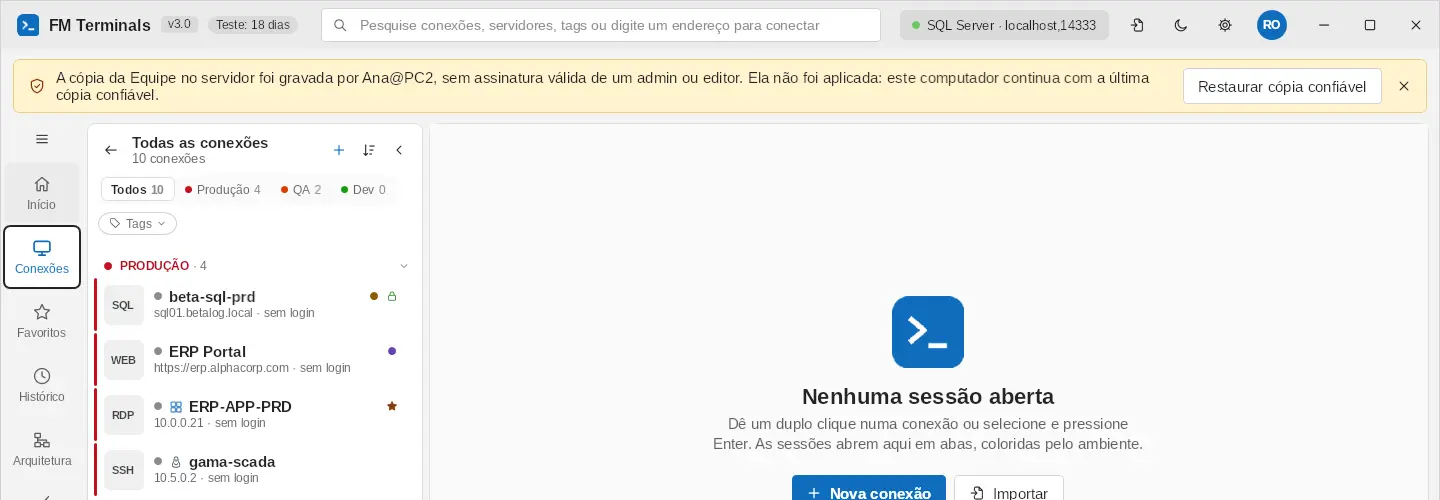
- Cada gravação da cópia da Equipe é assinada por quem salvou. Os outros computadores só aplicam uma cópia assinada por um admin ou editor; uma cópia sem assinatura válida (de um membro, de uma versão antiga ou gravada direto no banco) não é aplicada, e uma faixa amarela no topo diz quem a gravou. O computador continua com a última cópia confiável.
- Na faixa, um editor ou admin usa Restaurar cópia confiável para gravar de novo, assinada por ele, a cópia que o computador tem; um membro avisa um admin. Uma chave de assinatura trocada no servidor ou uma lista de papéis sem assinatura de admin também é recusada e avisada na faixa (detalhes no registro do app).
- Ao definir papéis, o FM Terminals assina a cópia da Equipe. Um computador que entra depois confia, na primeira leitura, no admin que o servidor indica (confiança no primeiro uso) e, dali em diante, só na cadeia de assinaturas.
- Serviço Cloudflare: o próprio serviço recusa gravar a cópia da Equipe, os papéis, os grupos e a licença por quem não tem o papel. Um serviço criado por uma versão anterior aparece como desatualizado em Equipe › Tokens de conexão: atualize em Servidor da equipe › Cloudflare D1, com o mesmo banco, Criar serviço na Cloudflare › Atualizar serviço. O endereço, as chaves e os tokens continuam valendo.
- Favoritos são de cada pessoa: marcar uma conexão da Equipe como favorita não muda nada para os outros nem vira proposta; a conexão continua da Equipe. Seus favoritos vão com o seu usuário da equipe para os seus outros computadores.
Tokens, importar, limpar e restaurar
- O token leva a senha do arquivo: ao gerar um token, o FM Terminals usa a senha do arquivo guardada para você (ou pede uma vez). Quem entra só cria o próprio usuário. O token vira um segredo: envie só para a pessoa, por um canal privado.
- Importar pergunta o espaço: com uma equipe, escolha Meu espaço (padrão, só você vê) ou Equipe. Clientes com o mesmo nome em espaços diferentes são clientes diferentes.
- Ao enviar para a Equipe, se as conexões usam senhas suas, o FM Terminals pergunta com quem compartilhar cada uma: Só eu (a conexão continua usando a senha para você; os outros veem "Senha pessoal de Flavio" e escolhem a deles em Minha credencial), Toda a equipe ou um grupo.
- Excluir do banco (botão direito na lista do Servidor da equipe) pede o login de um admin daquela equipe e o nome do arquivo digitado, e apaga tudo o que é dele: cofre, espaços privados, propostas, papéis e tokens.
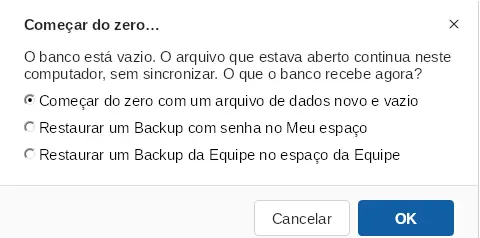
- Começar do zero… (abaixo da lista) apaga todos os arquivos do banco, com login de admin e o nome do banco digitado. O arquivo que estava aberto continua neste computador, sem sincronizar. Depois o FM Terminals pergunta o que o banco recebe: um arquivo de dados novo e vazio, um Backup com senha no Meu espaço (o arquivo vazio vai para o banco e, assim que você criar o seu usuário, o backup é importado no seu espaço privado) ou um Backup da Equipe no espaço da Equipe. Clientes repetidos no backup viram um só e conexões iguais entram uma vez.
- Criar serviço na Cloudflare sem nada para restaurar: escolha Começar do zero: um arquivo de dados novo e vazio. O FM Terminals cria o arquivo, pede a senha dele e envia ao serviço; nenhum backup é necessário.
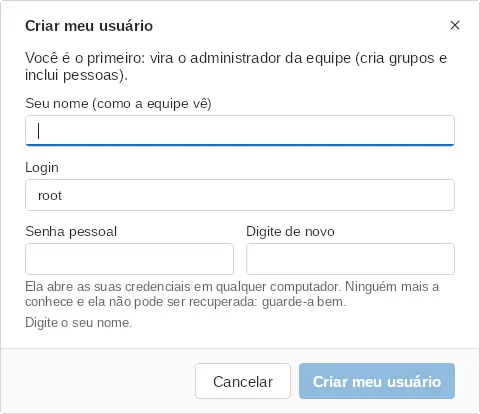
- Seu usuário da equipe tem nome (como a equipe vê, por exemplo "Flávio Miguel") e login (começa com o seu usuário do Windows). Os dois aparecem nas listas de usuários e na escolha de quem entra.
- Tirar da equipe apaga as propostas, o espaço privado e as senhas só daquela pessoa; as senhas que ela compartilhou com a equipe ficam.
- Depois do primeiro papel definido, só a 3.6 em diante grava no banco: a 3.5 passa a só ler e pede para atualizar; versões mais antigas gravam sem assinatura e a 3.6 não aplica (faixa amarela).
- Desconectar junta clientes e pastas com o mesmo nome (o Fred-Olsen da Equipe e o do seu espaço viram um só).
- As suas senhas não vão para a equipe: ao enviar o seu arquivo de dados para o servidor da equipe, as senhas dele ficam guardadas neste computador (protegidas pelo seu usuário do Windows) e, assim que você entra na equipe, viram suas senhas pessoais no cofre (só eu). Depois, ao copiar para a Equipe, você escolhe com quem compartilhar cada uma; um login digitado na própria conexão vira uma senha sua do mesmo jeito.
- O arquivo da equipe aparece com o nome em Configurações › Dados e segurança › Servidor da equipe, com Renomear o arquivo da equipe… e Excluir da nuvem…. Excluir apaga tudo daquele arquivo no servidor (o espaço da Equipe e o Meu espaço de cada pessoa ficam dentro dele): pede login de admin e o nome digitado, e este computador fica com o arquivo, sem sincronizar. O Meu espaço não é um arquivo separado na nuvem: ele fica no cofre do arquivo da equipe, criptografado só para você.
- Equipe fica no menu da esquerda, logo abaixo de Credenciais, quando o arquivo é de um servidor da equipe.
- Entre o Meu espaço e a Equipe, arrastar não muda o lugar: use o botão direito › Mover para a Equipe ou Mover para Meu espaço, que cuidam das senhas. Se um admin apagar o arquivo do servidor (ou começar do zero), os outros computadores não o enviam de volta: uma faixa avisa, e a cópia de cada um fica neste computador. Um serviço da Cloudflare criado antes da 3.6.0 deve ser atualizado em Criar serviço na Cloudflare › Atualizar serviço.
Permissões do banco (SQL Server)
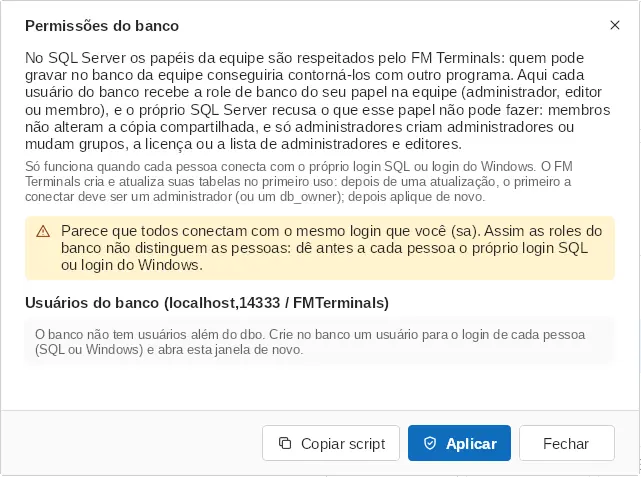
- No SQL Server os papéis da equipe são respeitados pelo FM Terminals; quem tem permissão de gravar no banco da equipe conseguiria contorná-los com outro programa. Equipe › Tokens de conexão › Permissões do banco… (só administradores) faz o próprio SQL Server recusar o que cada papel não pode fazer.
- Cria as roles de banco FMTerminalsAdmins, FMTerminalsEditors e FMTerminalsMembers: membros gravam credenciais e o próprio usuário (nunca IsAdmin), mas não a cópia compartilhada; editores também gravam a cópia compartilhada; só administradores mudam grupos, a licença e a lista de administradores e editores.
- Escolha o papel de cada usuário do banco (Admin, Editor, Membro ou — nenhum); a janela sugere um quando o nome do usuário coincide com um usuário da equipe. Copiar script dá o T-SQL para executar em outro lugar; Aplicar o executa com o seu login, que precisa de db_owner ou ALTER ANY ROLE.
- Só separa pessoas que conectam com o próprio login SQL ou login do Windows: se todos usam o mesmo login, a janela avisa que o banco não consegue distingui-las.
- O FM Terminals cria e atualiza suas tabelas no primeiro uso: depois de uma atualização, o primeiro a conectar deve ser um administrador (ou um db_owner); depois aplique de novo. Aplique de novo também depois de incluir pessoas.
Segurança
- Arquivo de dados criptografado com AES-256-GCM; senha protegida com PBKDF2-SHA256 (600.000 iterações).
- "Lembrar neste computador" usa a proteção da conta do Windows (DPAPI).
- Bloqueio: com senha no arquivo, o FM Terminals pode se bloquear após alguns minutos sem uso ou quando o Windows é bloqueado (Configurações › Dados e segurança › Proteção), ou na hora com Ctrl+L; as sessões continuam conectadas e voltam com a senha.
- Credenciais da equipe com criptografia de ponta a ponta (X25519 + AES-256-GCM) por pessoa e por grupo.
- Produção: confirmação antes de conectar, cores de alerta e transação segura no SQL.
- Área de transferência: senha copiada some do histórico e é apagada em 30 segundos.
- Senhas nunca são gravadas no log de diagnóstico.
Alterar senha (Configurações › Dados e segurança) também cria uma chave nova para os dados: quem só sabia a senha antiga, como alguém que saiu da equipe, não abre mais as versões novas. Seus outros computadores, e numa equipe todos os outros, pedem a senha nova uma vez. Ao remover alguém da equipe, o FM Terminals oferece a troca.
Licenciamento
| Plano | O que inclui |
|---|---|
| Avaliação | O período de avaliação da Microsoft Store, com todos os recursos |
| Gratuito | Sem licença: até 3 conexões, para sempre |
| Licença anual | Comprada na Microsoft Store: conexões ilimitadas e todos os recursos por 1 ano |
| Empresa (anual, por usuário) | Licença para os usuários da equipe, ativada uma vez pelo administrador; sem compra em cada computador e sem depender de internet |
Comprar e renovar
- Abra Configurações › Licença (ou clique no selo "Modo gratuito" ao lado do nome do programa) e escolha Comprar licença: a compra é feita na Microsoft Store.
- A compra fica na sua conta Microsoft: reinstalar o app ou usar outro computador com a mesma conta mantém a licença.
- O app mostra até quando a licença vale e, no último mês, avisa e oferece Renovar na Store.
Licença corporativa
O administrador da equipe ativa o número de série corporativo em Equipe e grupos › Ativar licença corporativa…. Os usuários da equipe, até o número de vagas, ficam licenciados em qualquer computador. A janela mostra "N de M vagas em uso" e quem está "sem vaga na licença"; com todas as vagas ocupadas, um novo usuário só entra quando uma vaga é liberada ou mais vagas são contratadas.
Licenças, licença corporativa e suporte: support@brsea.com.br.
Configurações e personalização
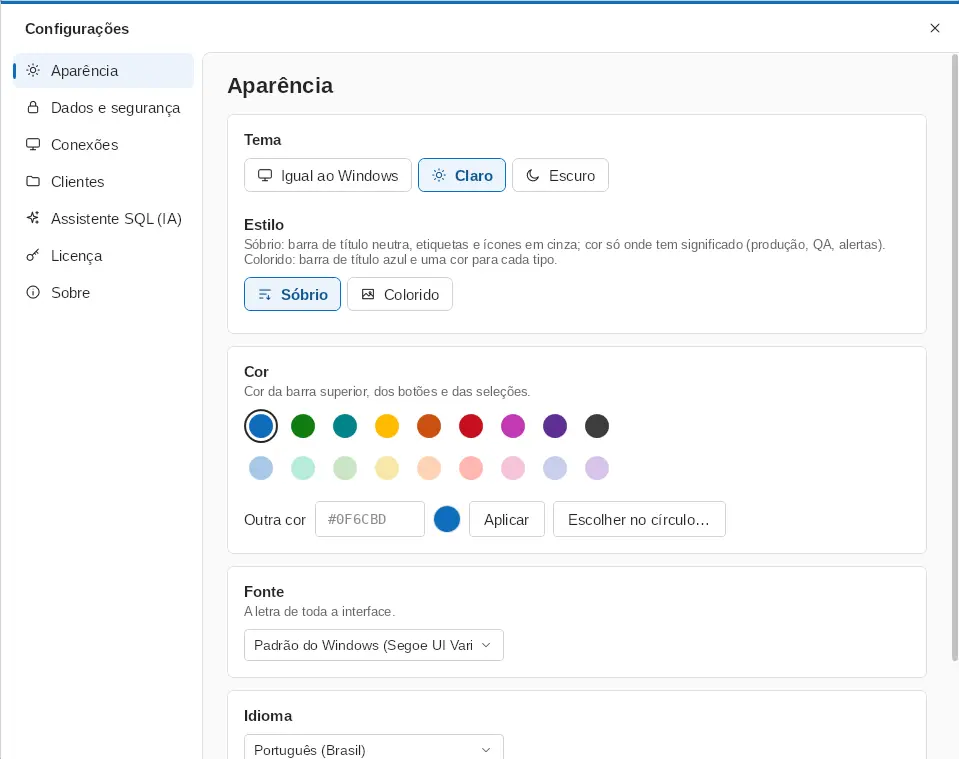
- Aparência: tema claro, escuro ou igual ao Windows, com a cor de destaque à sua escolha. O botão de lua/sol na barra de título troca entre claro e escuro num clique. Estilo: *Sóbrio* (o padrão) deixa a barra de título neutra e as etiquetas e ícones em cinza, com cor só onde ela tem significado (produção, QA, alertas); *Colorido* traz a barra de título azul e uma cor para cada tipo de conexão.
- Idioma: português do Brasil e de Portugal, inglês, espanhol, francês, italiano, alemão, holandês, dinamarquês, norueguês, polonês, russo e chinês.
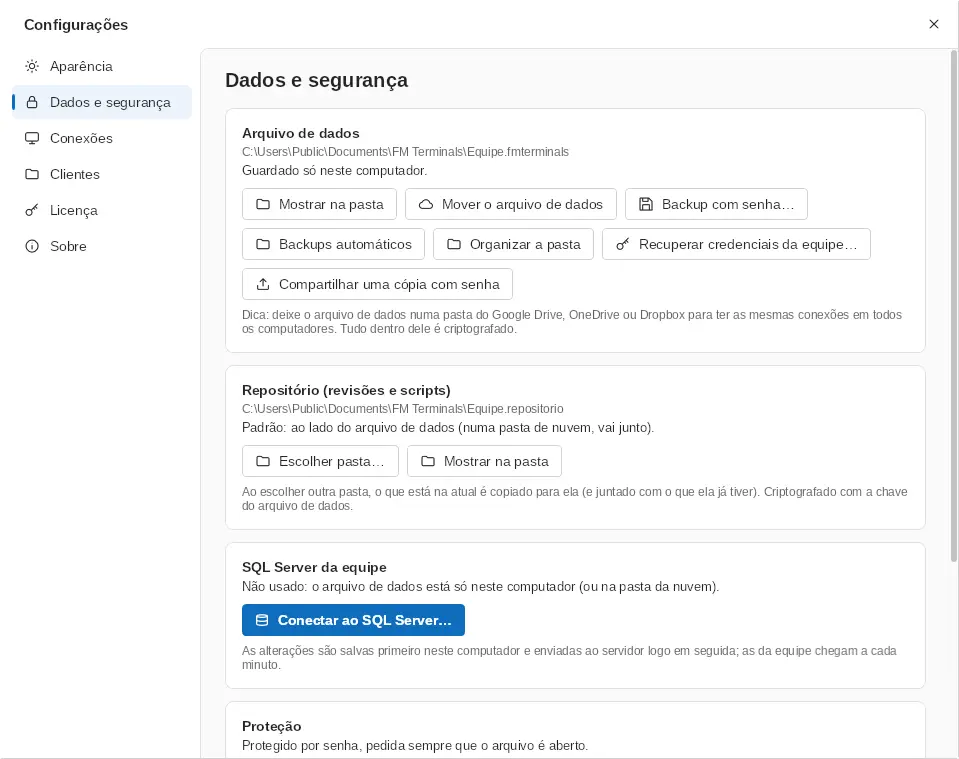
- Dados e segurança: local do arquivo, senha, "lembrar neste computador", bloqueio, repositório, SQL Server da equipe, backups e recuperação.
- Conexões: confirmação em Produção, reabrir sessões ao iniciar e conexões SQL Server na mesma aba. Os nomes de um banco (para as sugestões do editor) são lidos de novo quando você o escolhe no editor de consultas. O formato de data dos resultados pode ser escolhido, como o NLS_DATE_FORMAT do Oracle.
- Clientes: os sistemas padrão de um cliente novo e as tags (tipo, cor e ícone).
- Atualizações: chegam pela Microsoft Store.
- Cor e fonte: além das cores prontas, há uma linha de cores pastéis e Escolher no círculo… (uma roda de cores com o brilho embaixo). Em Fonte você escolhe a letra da interface: a do Windows, Inter ou Roboto (que vêm com o FM Terminals); as fontes da Apple (SF Pro) e da Samsung (SamsungOne) aparecem na lista só quando já estão instaladas no seu Windows, porque a licença delas não permite que outro programa as distribua.
Atalhos de teclado
| Atalho | Ação |
|---|---|
| F1 | Ajuda |
| Ctrl+K ou Ctrl+F | Pesquisar conexões / conexão rápida |
| Ctrl+Shift+I | Importar conexões |
| Ctrl+Shift+B | Ocultar ou mostrar os clientes e a lista |
| Ctrl+, | Configurações |
| Ctrl+L | Bloquear o FM Terminals (no editor SQL: plano de execução estimado) |
| Ctrl+N | Nova conexão (no SQL: nova consulta) |
| F2 | Editar a conexão selecionada (no explorador SQL: renomear) |
| Ctrl+W | Fechar a aba |
| F5 ou Ctrl+E | Executar a consulta SQL |
| Alt+Pause | Cancelar a execução SQL |
| Ctrl+M | Incluir o plano real na execução |
| Ctrl+T | Resultados em texto |
| Ctrl+Espaço | Abrir o autocomplete do SQL |
| Ctrl+Shift+F | Formatar o SQL |
| Ctrl+O / Ctrl+S | Abrir / salvar arquivo .sql |
| F7 / Shift+F7 | Próxima / anterior diferença (Comparar código) |
| Ctrl+0 | Colocar NULL na célula (edição de tabela) |
| Del | Excluir linhas (edição de tabela) ou o objeto selecionado (explorador SQL) |